
 ПК может работать «вроде нормально», но выдавать сбои под нагрузкой. Проекты тормозят, файлы портятся, система зависает без явной причины. Частая ошибка — проверять только одно место: температуру или «зелёную галочку» в утилите. Диагностика ПК требует полного сценария проверки, а не запусков отдельных программ.
Этот материал пригодится тем, кто:
- работает за компьютером;
- часто принимает задачи на удалёнке;
- покупает или продаёт б/у-железо.
Важно учитывать, что не все проблемы проявляются сразу. По данным USENIX (2020), SMART-атрибуты жёстких дисков и SSD могут долго оставаться в норме даже перед отказом, поэтому одной проверки статуса недостаточно — нужен набор тестов и корректная интерпретация данных.
Задача следующая: понять, где неполадка, и зафиксировать её так, чтобы результату можно было доверять при ремонте. В статье — понятный порядок действий, бесплатные инструменты и критерии, по которым можно отличить норму от реальной проблемы.
Диагностика ПК: когда и зачем
Компьютер может включаться и работать, но при этом быть нестабильным. Проблемы часто проявляются не сразу, а под нагрузкой. В такой ситуации без системной диагностики не обойтись.
Есть несколько типовых триггеров, при которых проверка действительно нужна:
- Внезапные вылеты программ, игр;
- Синий экран (BSoD) без понятной причины;
- Ежедневные фризы и подвисания;
- Перегрев и шум вентиляторов;
- Резкие «просадки» в работе, падение FPS.
Тем, кто проводит диагностику компьютера самостоятельно (для продажи или личного пользования), нужна не «примерная оценка», а чёткая картина состояния устройства. Но даже при корректных показателях нельзя быть уверенным. Как показывают исследования, метрики дисков и других компонентов могут долго не сигнализировать о проблеме. Поэтому проверкой одного параметра дело не ограничивается. Нужен набор тестов и правильный порядок.
Полная проверка включает диагностику:
- Железа — как ведут себя компоненты под нагрузкой.
- Windows и драйверов — поиск конфликтов, повреждённых файлов, ошибок системы.
Сначала оценивают общую стабильность, температуры процессора и видеокарты. Далее — поведение под нагрузкой, отзывчивость ПК. В конце переходят к дискам и данным. Такой порядок снижает риск усугубить проблему и даёт более точную картину производительности системы.
✅ Стоп-сигналы: когда прерывать тест
Если температура растёт без стабилизации, система зависает или появляются явные ошибки в тестировании, проверку нужно остановить. Продолжение может привести к повреждению данных или комплектующих.
Бесплатные программы для проверки железа
Для базовой проверки достаточно минимального набора утилит, которые закрывают главные зоны риска и дают воспроизводимый результат. Приведем программы, подходящие как для разовой проверки, так и регулярного контроля:
Мониторинг датчиков
Зачем: увидеть температуры, частоты и напряжения в реальном времени.
Смотрим: нагрев CPU и GPU, скачки частот, резкие просадки.
Сохраняем: скрин экрана в простое и под нагрузкой.
- HWiNFO (самый популярный и подробный вариант, есть портативная версия)
- Libre Hardware Monitor или Open Hardware Monitor (лёгкий и открытый исходный код)
- MSI Afterburner + RivaTuner Statistics Server (удобно, если нужен оверлей в играх)
Стресс-тест CPU и GPU
Зачем: проверить стабильность при нагрузке.
Смотрим: зависания, ошибки расчётов, троттлинг.
Сохраняем: лог теста или финальный отчёт.
- OCCT — универсальный бесплатный инструмент (CPU, GPU, Power, VRAM-тест, логи, ошибки детектирует отлично)
- Prime95 (классика для CPU, особенно Small FFTs / Blend)
- FurMark или 3DMark Time Spy Stress Test (для GPU, но FurMark очень жёсткий)
Тестирование видеопамяти (VRAM)
Зачем: выявить скрытые ошибки памяти видеокарты.
Смотрим: ошибки чтения и записи, артефакты.
Сохраняем: отчёт о количестве и типе ошибок.
- OCCT → вкладка «VRAM» или «3D Adaptive / Memtest» (самый удобный и актуальный вариант)
- Video Memory Stress Test (классическая старая, но до сих пор работающая утилита)
- memtest_vulkan (современный Vulkan-вариант, open-source, если нужна кроссплатформенность)
Проверка дисков: SMART и скорость
Зачем: оценить состояние накопителя и реальную отзывчивость системы.
Смотрим: критические SMART-параметры, скорость случайных операций.
Сохраняем: скрин SMART и результаты теста скорости.
- CrystalDiskInfo — стандарт де-факто для SMART (портативная версия есть)
- CrystalDiskMark — для теста скорости (последовательная / случайная)
- Victoria (если хочется более глубокий низкоуровневый тест поверхности)
Журнал ошибок Windows
Зачем: найти системные сбои, которые не видны в тестах.
Смотрим: повторяющиеся ошибки и критические события.
Сохраняем: текст события или скрин с датой и кодом.
- Встроенный Просмотр событий (eventvwr.msc) — самый правильный и бесплатный способ
- WhoCrashed или BlueScreenView (если интересуют именно BSOD и дампы памяти)
- Sysinternals Suite → ProcMon / Process Explorer (для глубокого анализа в реальном времени)
Этот набор покрывает базовое тестирование без лишних действий. Он подходит для большинства рабочих и бытовых сценариев.
Отдельно стоит учитывать формат запуска. Многие утилиты имеют портативные версии. Их можно запускать без установки, но для корректной работы часто требуются права администратора. Без них часть датчиков и логов будет недоступна.
💡 Мини-набор «на флешке» для выезда
Соберите портативные версии следующих программ — этого хватит почти на 95% выездных ситуаций:
- HWiNFO (Sensors-only режим)
- OCCT (портативная версия)
- CrystalDiskInfo + CrystalDiskMark
- Victoria (если диск сильно подозрительный)
С такой флешкой можно быстро проверить компьютер на месте и сразу зафиксировать результат (скрины + логи).
Подготовка и порядок действий
Перед тестированием нужно привести систему в предсказуемое состояние. Подготовка занимает 10–15 минут и состоит из семи шагов:
- Закрыть фоновые задачи и автозапуск;
- Проверить режим питания и профиль производительности;
- Обновить или зафиксировать версию драйверов;
- Убедиться, что охлаждение работает штатно;
- Сделать резервную копию важных данных;
- Освободить место на диске для логов и тестов;
- Запустить мониторинг датчиков до начала нагрузок.
Придерживайтесь порядка. Тесты запускают от лёгкого к тяжёлому. Сначала смотрят простое поведение системы с замерами температуры. Затем короткие проверки. И только после этого — длительные стресс-тесты. Цель: сохранить железо и быстрее найти слабое место.
Результаты нужно фиксировать сразу. Подойдут скрины с датчиками, сохранённые логи тестов и короткий текстовый вывод. Одного абзаца достаточно. Главное — чтобы его можно было показать второй стороне без дополнительных пояснений.
Для отчёта удобно фиксировать несколько показателей. Они дают быстрый срез состояния системы.
cpu_temp_max, cpu_errors, cpu_clock_min
gpu_temp_max, hotspot_max, vram_errors, fps_drop
smart_reallocated, smart_pending, rnd4k_q1t1, seq_read_write
❗ Не запускайте стресс-тест сразу после чистки или сборки. Дайте системе поработать 10–15 минут в обычном режиме. Это снизит риск ошибок из-за непрогретых компонентов.
Как проверить процессор без лишнего риска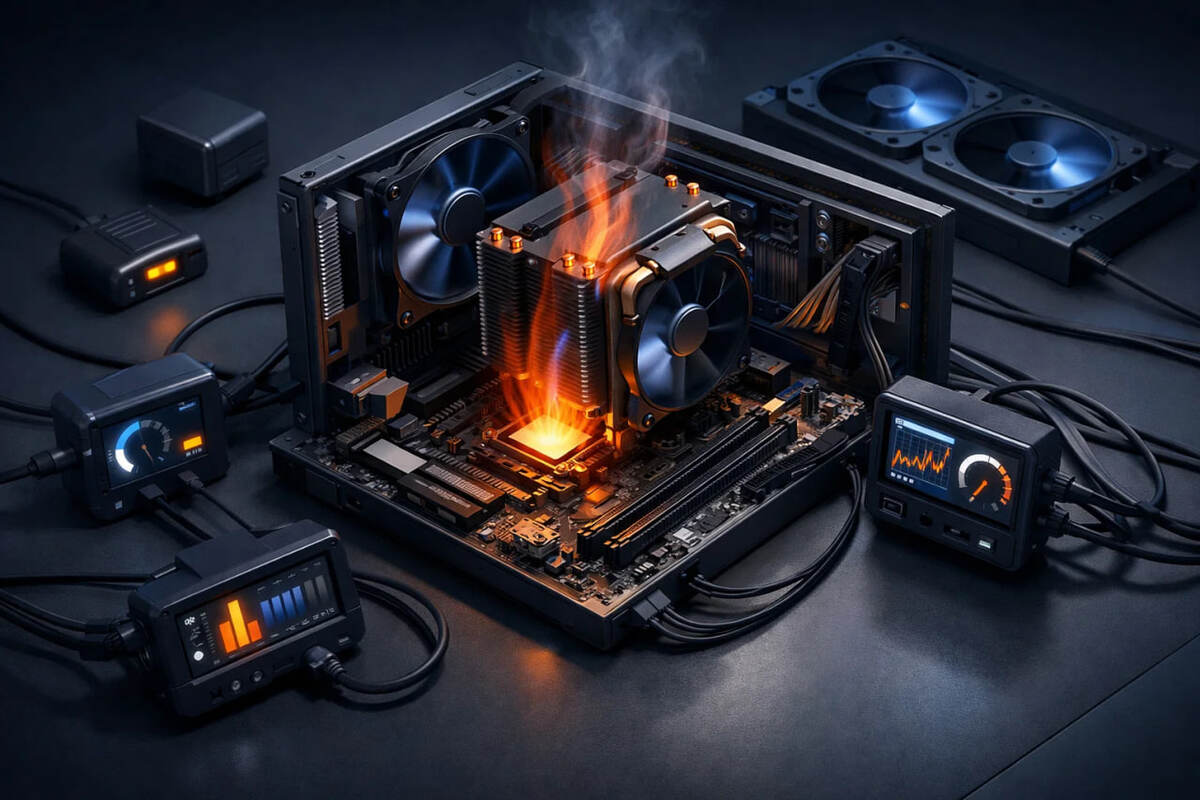
Проверка CPU нужна, когда система ведёт себя нестабильно или теряет скорость под задачами. Есть два типа проверок. Быстрая — даёт общий сигнал. Длительная — показывает поведение на дистанции. Они решают разные задачи, не заменяют друг друга. Процессор можно «убить» неправильной нагрузкой, если не соблюдать порядок.
Быстрый тест за 10 минут
Минимальный сценарий, чтобы понять, жив ли CPU — нет ли грубых проблем. Тест запускают на умеренной нагрузке, смотрят датчики.
За это время следят:
- растёт ли температура плавно или скачками;
- держатся ли частоты без резких провалов;
- появляются ли первые вычислительные сбои;
- не зависает ли система.
Если тест проходит спокойно, можно идти дальше. Если уже здесь есть сбросы частот или перегрев, стресс запускать не стоит.
Стресс-тест и стабильность
Длительный тест запускают на 20–40 минут. Этого хватает, чтобы проявились скрытые неполадки. Проблемами могут выступать:
- Резкий троттлинг без возврата частот;
- Рост температуры до критических значений;
- Появление ошибок в расчётах;
- Вылет или зависание теста.
В отчёт по CPU достаточно зафиксировать длительность тестирования, максимальную температуру, минимальную частоту под тестом, наличие или отсутствие троттлинга, ошибки или вылеты.
Интерпретируйте результаты связкой показателей. Высокая температура без потери частот — один сценарий. Низкая температура и падение частоты — другой. Напряжение имеет значение, но без фанатизма: резкие скачки важнее абсолютных цифр.
Если результат плохой, сначала исключают простые причины, которые устраняются:
- Чисткой от пыли;
- Заменой термопасты;
- Проверкой работы кулера;
- Корректировкой лимитов питания;
- Сбросом или обновлением BIOS.
👉 Если цель — работа или проект, важнее стабильность, чем рекорды. Лучше чуть ниже частоты, но без сбоев и перегрева.
Как проверить видеокарту и VRAM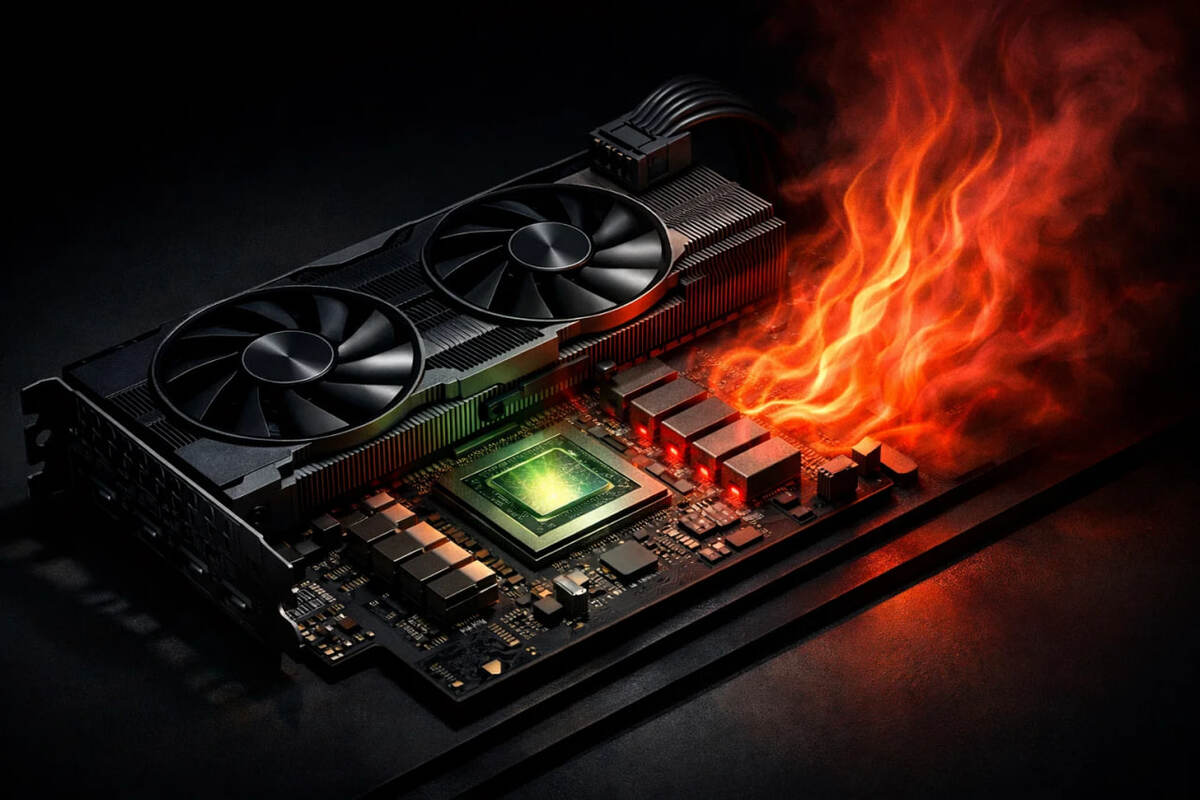
Проблемы с GPU проявляются не сразу. В простое всё выглядит нормально, а под нагрузкой начинаются сбои. Поэтому видеокарту проверяют в два этапа: сначала прогрев, потом отдельная работа с памятью.
Типовые симптомы GPU-проблем:
- Цветные артефакты и искажения;
- Чёрный экран при запуске задачи;
- Падение драйвера с перезапуском;
- Резкие просадки по питанию и FPS.
Прогрев и поиск артефактов
Прогрев нужен, чтобы вывести карту в рабочий режим. Тест запускают на 10–15 минут и наблюдают за поведением. Следят не за максимальным значением, а за динамикой.
Смотрят на:
- Соотношение core temp и hotspot;
- Рост температуры без резких скачков;
- Стабильность частот;
- Обороты вентиляторов;
- Плавность картинки без рывков.
Падение FPS при длительной нагрузке — тревожный сигнал. Это может быть троттлинг или проблема питания.
Тестирование памяти и троттлинг
Память видеокарты проверяют отдельно. Ошибки VRAM не всегда видны сразу, но именно они часто дают артефакты, вылеты.
Чего ожидать в тесте:
- Отсутствие ошибок чтения и записи;
- Стабильность частот без резкого сброса;
- Сохранение общей производительности при повторных запусках.
Если частоты падают при нормальной температуре, причина может быть в лимитах мощности или драйвере.
При проблемах начинают с простого:
- Чистят систему охлаждения и проверяют вентиляторы;
- Оценивают состояние термопрокладок;
- Корректируют лимит мощности;
- Переустанавливают или откатывают драйвер.
✅ Артефакты = сразу стоп и фиксируем скрин или видео. Продолжение тестирования может усугубить ситуацию и исказить результат.
Как проверить диски: SMART и скорость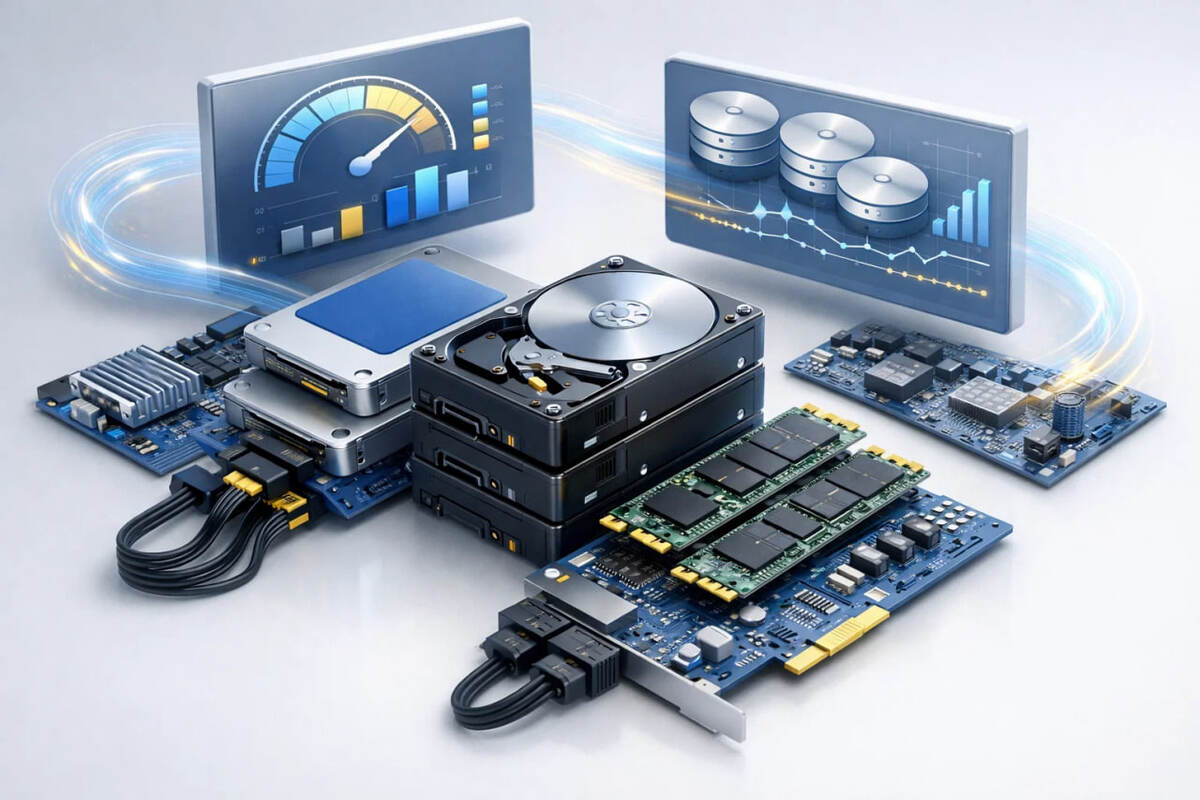
С накопителями всё сложнее, чем с CPU или GPU. Диски могут работать «нормально», а данные уже находятся под риском. Проверку начинают со SMART — набора внутренних показателей, которые дают представление о состоянии носителя. Но их нельзя читать буквально.
SMART: что смотреть в первую очередь
Минуя показатель общего состояния накопителя, переходите к конкретным полям:
- Счётчики переназначенных и ожидающих секторов;
- Ошибки чтения и записи;
- Сбои интерфейса.
Один «жёлтый» параметр — не приговор. Гораздо важнее динамика и сочетание показателей.
SMART полезен как фильтр. Он помогает понять, стоит ли идти дальше и запускать тяжёлые тесты при проверке. Но сам по себе он не даёт полной картины.
Скорость и плохие блоки
После SMART следует тестирование скорости. Для «ощущения» системы важнее не максимальная последовательная скорость, а мелкие операции. Они влияют на запуск программ и отзывчивость интерфейса.
Сравнивают два типа показателей:
- 4K-операции — реальная повседневная нагрузка;
- Seq-скорость — рендеринг видео, копирование больших файлов.
Тест поверхности диска проводят только при подозрениях на битые блоки, сбойные сектора и задержки чтения. Процесс заставляет работать накопитель на максимуме длительное время. Его запускают, если SMART уже показал проблемы или система регулярно зависает при работе с файлами.
При плохих показателях действуете без промедления. Сначала — срочный бэкап. Затем перенос данных на другой носитель. Далее — пробное подключение с другим кабелем и портом, либо замена.
❗ SMART «чистый» — не значит «вечный». Исследования показывают, что отказ может произойти без явных предупреждений. Поэтому важен не один тест, а сценарий.
Короткий FAQ
Можно ли работать с диском при одном проблемном SMART-поле?
Иногда да, если показатель не растёт и нет ошибок. Но данные должны быть продублированы.
Что важнее: скорость или SMART?
SMART — про надёжность. Скорость — про комфорт. Для решения о замене важнее первое.
Нужно ли проверять новые накопители?
Да. Базовая проверка помогает выявить заводской брак и проблемы с подключением.
Когда тест поверхности обязателен?
При регулярных зависаниях, ошибках чтения и росте проблемных секторов.
Заключение
Диагностика даёт результат только тогда, когда у неё есть порядок. Разрозненные тесты не помогают понять картину целиком. Рабочий подход — это маршрут от простого к сложному с фиксаций результатов.
Если нужно проверить компьютер на ошибки, погоня за максимальными цифрами — не лучшее решение. Гораздо ценнее стабильность под реальной нагрузкой и понятные показатели, которые можно повторить. Температуры, частоты и логи говорят больше, чем один «успешный тест».
Итог простой. Чёткий маршрут проверки и аккуратная фиксация результатов снижают риск сюрпризов. В работе, сделках и повседневных задачах это значит меньше потерь времени и денег.


Комментарии