


Титры на видео появляются, зритель читает — и закрывает ролик через три секунды. Плоский текст не цепляет. Конкуренты используют живые титры с 3D-анимацией, их интро смотрят до конца. Ваше — пролистывают. Разница — в объёме и движении текста. Добавить их проще, чем кажется.
Материал пригодится тем, кто создаёт контент для соцсетей, YouTube, презентаций и хочет сделать титры выразительнее. По данным Wyzowl (2024), видео с анимированными титрами и другими элементами удерживают внимание на 40% дольше, чем статичные.
Что такое 3D-анимированные титры и зачем они нужны
3D-титры — это текст с объёмом, глубиной и движением в пространстве. В отличие от плоской надписи, объёмные титры вращаются вокруг осей, приближаются к камере, меняют угол. Они реагируют на виртуальный свет, отбрасывают тени, имеют фаски на рёбрах.
Статичный текст лежит как наклейка. Анимированный 3D-текст живёт: буквы выезжают из глубины, вращаются с музыкой, вспыхивают при смене сцен. Движущиеся элементы создают динамику — зритель следит за текстом и остаётся дольше.
Где применяются 3D-титры
Интро для YouTube — название с выдавливанием, логотип вращается. Реклама для соцсетей — предложение выезжает из глубины. Корпоративные презентации — разделы появляются объёмными блоками.
Образовательные видео — термины подсвечиваются 3D. Музыкальные клипы — имена исполнителей с неоновым свечением. Спортивные трансляции — счёт матча и статистика с динамичной анимацией.
Реальный эффект
Видеоблогер заменил статичные титры на 3D с вращением и металлическим блеском. Просмотр первых 10 секунд вырос на 25%. Досмотры интро — на 18%. Зритель ждал завершения анимации. Комментарии под видео: «Интро стало профессиональнее, сразу видно — канал растёт».
Студия создавала рекламу курсов. Плоские титры заменили на объёмные блоки, складывающиеся в композицию. Кликабельность выросла на 12% — видео выглядело дороже, доверие к продукту повысилось. Конверсия в покупку курса увеличилась на 8%.
Объёмный текст с лёгким вращением удерживает внимание на 30% дольше, чем статичный. Мозг автоматически отслеживает движение объектов в кадре.
Три шага создания 3D-титров: от идеи до экспорта
Создание живых титров для видео укладывается в три шага. Разберём каждый подробно.
Шаг 1. Подготовка контента и стиля
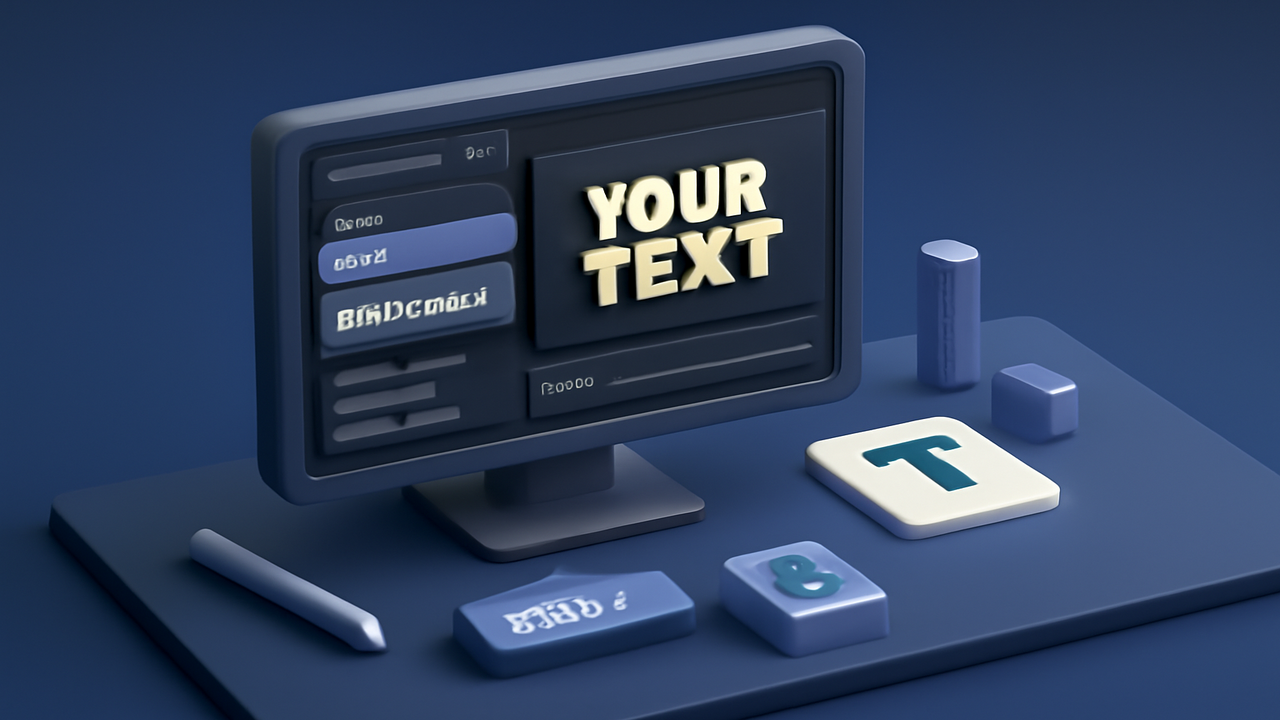
Выберите текст для экрана — короткая фраза из 2–5 слов. Зритель читает её за 2–3 секунды. Много текста — разбейте на несколько экранов.
Подберите жирный шрифт: Bold, Black, Heavy. Широкие штрихи остаются читаемыми при выдавливании. Тонкие Light, Thin теряются. Избегайте декоративных — в объёме перегружены.
Определите стиль до начала. Титры снизу или сверху? Вращение вокруг оси? Приближение к камере? Запишите — сэкономите время при настройке.
Шаг 2. Настройка анимации и движения
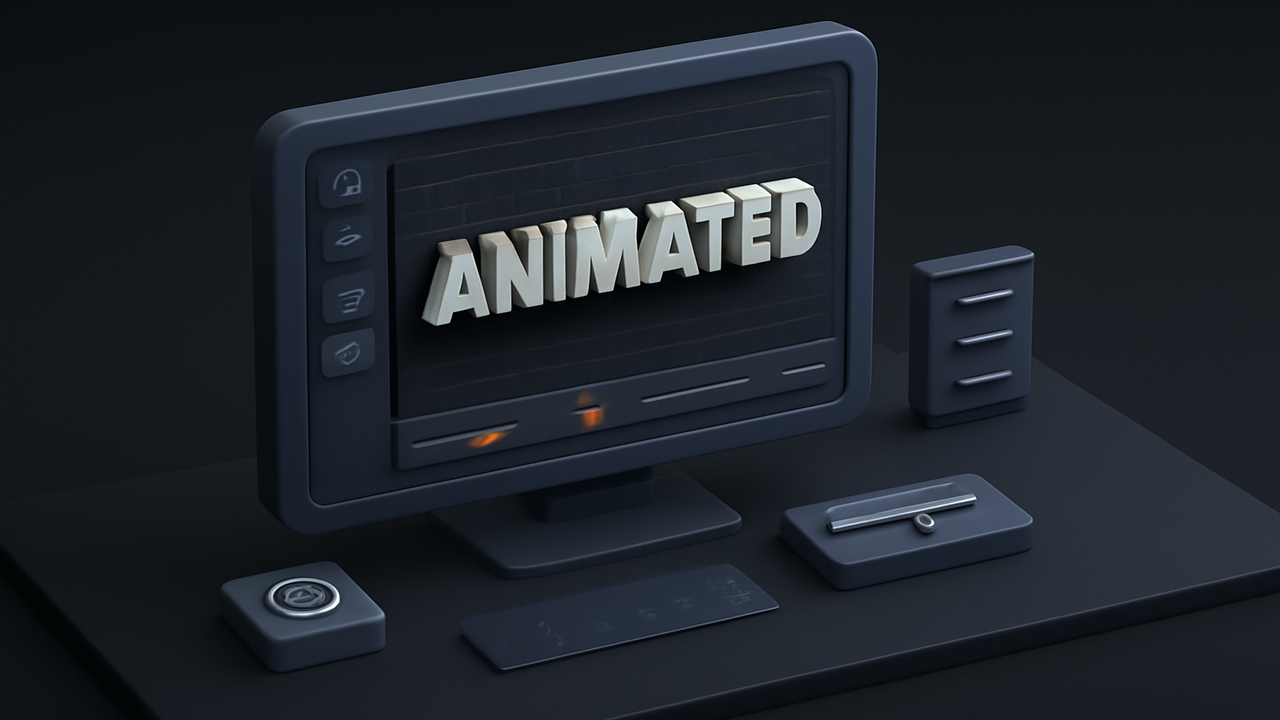
Откройте редактор, создайте текстовый слой, введите фразу. Примените Extrude Depth — текст станет трёхмерным. Значение 80–120 единиц создаёт заметный объём.
Разместите ключевые кадры. Первый (0 секунд) — текст за кадром, повёрнут на 90°. Второй (1–2 секунды) — по центру, 0°. Программа построит движение автоматически.
Настройте камеру под углом 15–30° вниз — буквы получат глубину. Фокусное расстояние 35–50 мм даёт естественную картинку.
Шаг 3. Экспорт и встраивание в проект
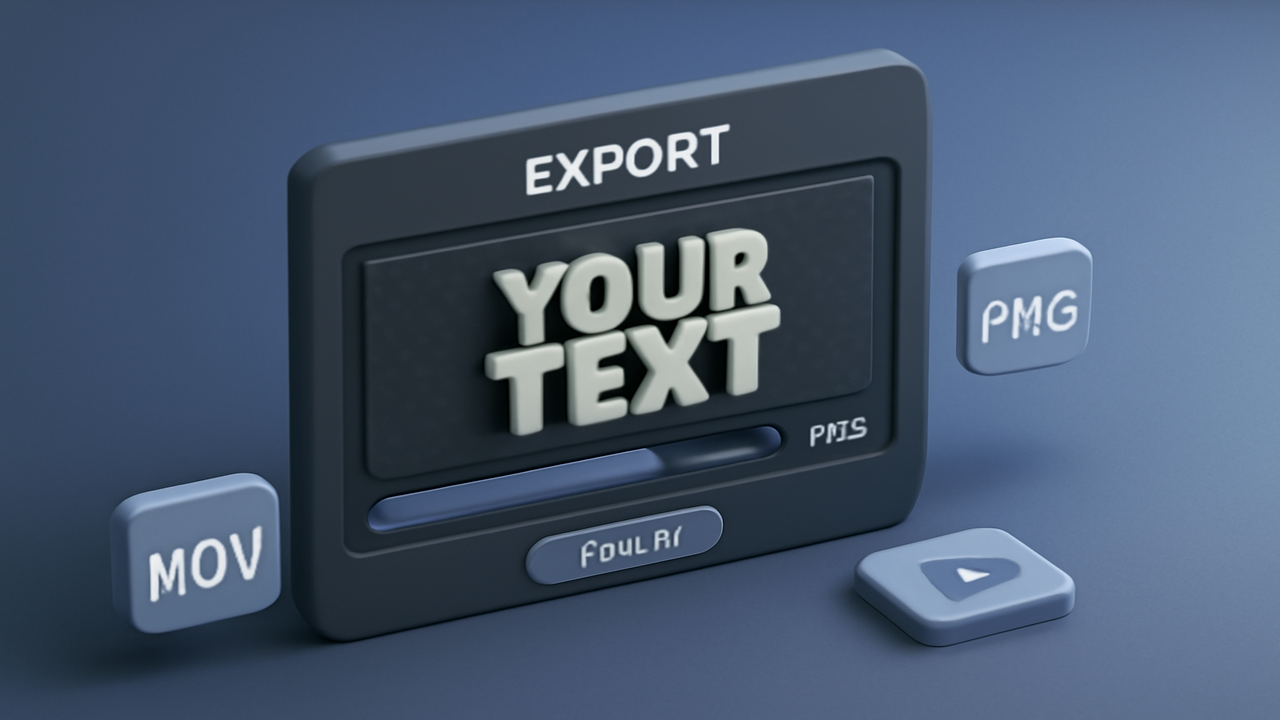
Сохраните с прозрачным фоном. After Effects: QuickTime (MOV) с ProRes 4444. Blender: PNG-последовательность с RGBA. MOV удобнее для монтажа, PNG даёт гибкость.
Импортируйте в редактор (Premiere, DaVinci, Final Cut). Разместите над основным видео на таймлайне монтажа. Проверьте синхронизацию со звуком.
Длительность: 3–4 секунды для короткой фразы, 5–6 для длинной.
Всегда сохраняйте титры с альфа-каналом (PNG-последовательность или MOV с ProRes 4444), чтобы легко наложить их на любой фон без чёрных квадратов вокруг текста.
Инструменты для 3D-анимации титров
Выбор программы зависит от вашего опыта, бюджета и сложности задачи. Разберём четыре популярных варианта с указанием, для кого они подходят.
Adobe After Effects
Профессиональный инструмент для моушн-дизайна. Встроенный Cinema 4D Lite создаёт объёмный текст без сторонних программ.
- Библиотека пресетов с вращением, выдавливанием, разлётом.
- Контроль ключевых кадров для каждой буквы.
- Dynamic Link с Premiere Pro.
Blender
Бесплатная программа для 3D. Полный контроль: фаски, материалы, освещение. Требует времени на изучение.
- Острые или скруглённые рёбра букв.
- Металл, стекло, неон.
Cinema 4D и Cineware
Инструмент для профессиональной 3D-графики. Lite встроен в After Effects бесплатно. Подходит для сложных проектов. Интеграция через плагин Cineware.
- MoGraph для процедурной анимации.
- Библиотека материалов.
Онлайн-редакторы и шаблоны
Clipchamp, VEED, Canva: шаблоны с предустановками. Вводите текст — получаете результат за минуты.
- Работа через браузер.
- Готовые стили для ниш.
Если вы новичок, начните с готовых шаблонов в After Effects или онлайн-сервисов — так быстрее поймёте логику работы с 3D-текстом и освоите базовые принципы анимации.
Ключевые параметры анимации титров
Четыре настройки напрямую влияют на визуализацию и восприятие 3D-текста зрителем. Понимание этих параметров позволяет создавать читаемые и эффектные титры.
Глубина экструзии (Extrude Depth)
Определяет, насколько буквы выдавлены вперёд.
- 50–100 единиц — лёгкий объём.
- 150–200 — заметная массивность для кинематографа.
- 200+ — тяжёлый текст.
- Для интро оптимальны 80–120 единиц.
Ключевые кадры (Keyframes)
Точки на таймлайне с фиксацией позиции, вращения, масштаба. Программа создаёт плавное движение между кадрами. Чем дальше кадры — медленнее движение. Чем ближе — резче.
Камера и угол обзора
Виртуальная камера задаёт точку зрения.
- Поверните на 15–20° вниз — буквы получат глубину.
- Добавьте облёт — кинематографичный эффект.
- Фокусное 35–50 мм — естественная картинка.
Эффекты и материалы
Металл создаёт блики — для премиума.
- Стекло — прозрачность для tech.
- Матовый пластик — универсален.
- Тень отделяет от фона.
- Свечение — неоновая подсветка.
Не используйте всё сразу — один-два эффекта.
📍 Чек-лист перед запуском анимации:
- Выбран читаемый шрифт с жирным начертанием.
- Установлена глубина текста в диапазоне 80–120 единиц.
- Размещены минимум два ключевых кадра на таймлайне.
- Настроена камера под углом 15–30 градусов (если нужна перспектива).
- Добавлены эффекты: тень или свечение (не более двух одновременно).
Как выбрать стиль анимации под задачу
Разные ниши видеоконтента требуют разных подходов к движению текста. То, что работает для музыкального клипа, не подойдёт корпоративной презентации.
1. Для YouTube-интро. Динамичное появление: выезд снизу с ускорением, вращение на 180°, приближение к камере. Яркие контрастные цвета. Время 2–3 секунды. Шрифты: Montserrat, Bebas Neue, Oswald.
2. Для корпоративных презентаций. Сдержанная анимация: плавное появление с лёгким выдавливанием. Нейтральные цвета — серый, синий, чёрный. Шрифты: Garamond, Helvetica, Arial. Время 4–5 секунд.
3. Для рекламы. Эффект разлёта букв или последовательное появление слева направо с задержкой 0,1 секунды. Фирменные цвета бренда. Время 3–4 секунды.
4. Для образовательного контента. Максимальная читаемость — приоритет. Простое fade-in, лёгкое выдавливание. Без вращений. Крупные шрифты. Время 5–7 секунд.
Изучите конкурентов в вашей нише. Посмотрите 10–15 роликов лидеров — какие титры они используют? Как долго показывают текст? Это даст понимание стандартов аудитории.
Технические требования к экспорту
Неправильные настройки экспорта приводят к потере качества, чёрным фонам вместо прозрачности, огромным файлам. Правильная настройка визуализации и экспорта гарантирует результат.
1. Форматы для прозрачности. QuickTime (MOV) с ProRes 4444 сохраняет альфа-канал. PNG-последовательность — каждый кадр отдельно, занимает больше места. MP4 с H.264 не поддерживает прозрачность — фон чёрный.
2. Разрешение и битрейт. Разрешение титров = разрешение видео. Full HD (1920×1080) или 4K (3840×2160). Битрейт для ProRes: 150–200 Mbps при HD, 300–400 при 4K.
3. Частота кадров (FPS). Совпадает с основным видео: 24, 25 или 30 fps стандарт. Для экшна — 60 fps. Несовпадение создаёт рывки.
📌 Чек-лист экспорта:
- Формат: QuickTime (MOV) или PNG-последовательность.
- Кодек: Apple ProRes 4444 (для прозрачности).
- Разрешение: совпадает с финальным видео.
- Битрейт: 150–200 Mbps для Full HD, 300–400 Mbps для 4K.
- Частота кадров: совпадает с основным видео (обычно 24–30 fps).
Частые ошибки при создании 3D-титров
Пять проблем, которые снижают качество и отпугивают зрителей. Разберём с конкретными решениями.
Ошибка 1. Перегруз эффектами
Текст вращается, светится, пульсирует одновременно — зритель не успевает прочитать. Глаз не фиксируется на сообщении.
Как исправить: одна главная анимация (появление снизу) + один эффект (лёгкое вращение 15°). Остальное уберите. Правило: если без эффекта текст понятен — эффект лишний.
Ошибка 2. Нет прозрачности
Чёрный квадрат вокруг текста — не включили альфа-канал. After Effects: QuickTime с ProRes 4444, галочка RGB + Alpha. Blender: File Format — PNG, Color — RGBA.
Всегда тестируйте один кадр перед полным рендером — откройте в Photoshop, проверьте прозрачность фона.
Ошибка 3. Быстрая анимация
Титры 1,5 секунды — не успеть прочитать. Мозг регистрирует промелькнувшее, но не извлекает смысл.
Формула: 0,5 секунды на слово. Фраза 3 слова = минимум 2,5–3 секунды общей длительности (с появлением/исчезанием). Длинная фраза 5–7 слов — 4–5 секунд.
Ошибка 4. Мелкий шрифт
На мониторе читается, на смартфоне — закорючки. Более 70% контента смотрят с телефона. Минимум 60–70 пикселей при Full HD для мобильных. Проверяйте на телефоне перед рендером. Большинство редакторов транслируют превью на устройство через Wi-Fi.
Ошибка 5. Плохой контраст
Белые титры на светлом фоне сливаются. Зритель напрягает зрение. Добавьте тень с размытием 10–15 единиц, непрозрачность 70–80%. Тень отделит текст от любого фона.
Альтернатива: полупрозрачная подложка 40–60%. Тестируйте на разных кадрах — светлой и тёмной сцене.
Перед финальным рендером всего проекта обязательно проверьте титры на мобильном экране и при разных уровнях яркости дисплея. То, что читается на мониторе, может стать невидимым на телефоне с низкой яркостью.
Заключение
Создание 3D-титров — доступный способ выделить видео. Объёмный текст с движением удерживает внимание и добавляет профессионализма.
Выберите инструмент по уровню. Новичкам — шаблоны в онлайн-редакторах или After Effects. Опытным — Blender для полного контроля или Cinema 4D для сложных эффектов.
Продумайте анимацию заранее: сценарий движения, стиль, шрифт. Следите за читаемостью (3–5 секунд показа), плавностью (ключевые кадры с интерполяцией), умеренностью эффектов (максимум два).
Начните с простого: текст + объём через Extrude + лёгкое вращение 15–20°. Экспортируйте с прозрачностью, наложите на тестовое видео. Освоив базу, переходите к камере, материалам, процедурной анимации.
Вам нужна фриланс-биржа с профильными заданиями для подработки или хотите обратиться за профессиональным видео на заказ?


Комментарии