


OBS Studio — это бесплатная программа для записи экрана и прямых трансляций. Она позволяет захватывать рабочий стол, окна приложений, игры и смешивать видео с аудио для записи или стрима на платформы вроде Twitch или YouTube. Перед запуском OBS многие новички пропускают этап тестирования, начинают с высоких параметров и получают рывки в трансляции или записях — этого можно избежать, если настроить программу пошагово и проверить работоспособность перед эфиром. Объясняем, как записывать видео и стримить через OBS без проблем.
OBS Studio: настройка стрима и записи экрана без лагов
Когда видео начинает дёргаться, звук плывет, а кадры пропадают, можно подумать, что проблема в программе. Однако перед ее запуском важно знать правильный порядок действий и базовые параметры. Если всё сделать по шагам, стабильный результат получается даже на среднем ПК.
Быстрый старт: установка и мастер
После установки OBS запускайте мастер автоконфигурации. Он задаёт стартовые параметры под вашу систему и сеть. Это не финальные настройки, а безопасная база.
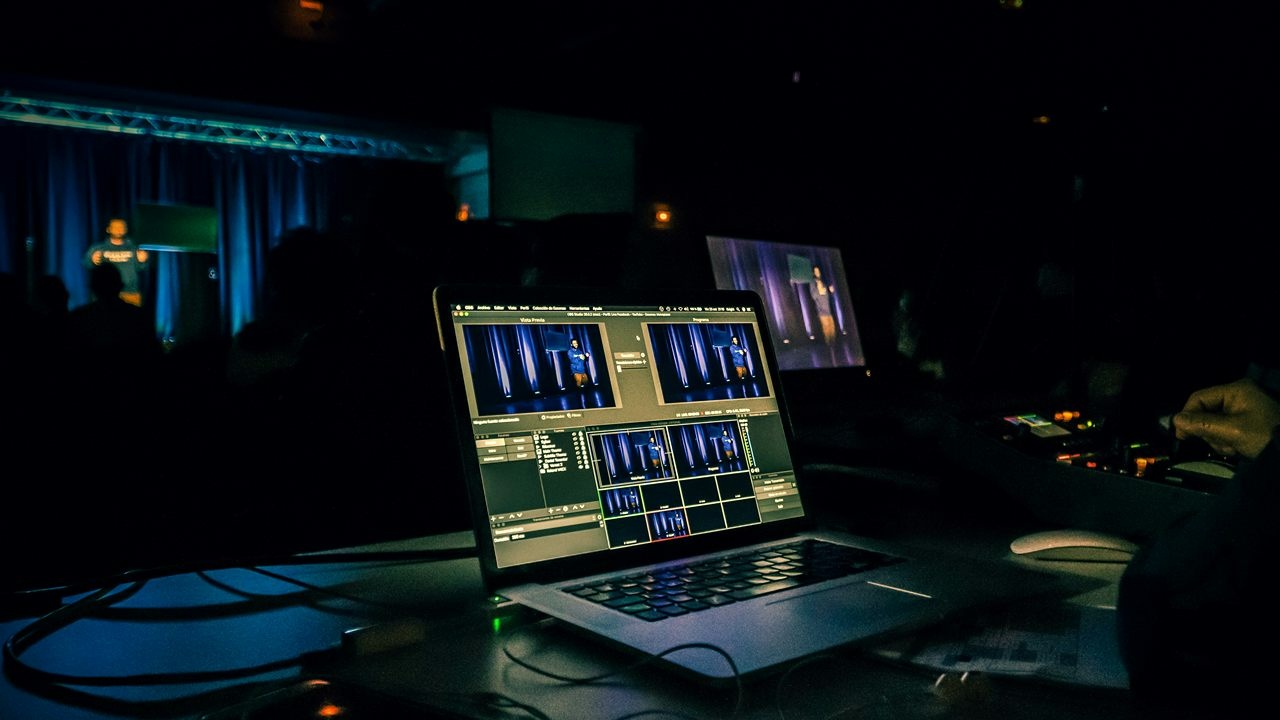
Дальше создайте одну простую сцену. Добавьте источник, не подключайте фильтры, плагины и дополнительные окна. Чем проще старт, тем легче понять, где возникает нагрузка. Сразу сделайте короткую локальную запись на 20–30 секунд. Проверьте картинку и звук. Если все стабильно, можно переходить к тестовому потоку.
Jametlene Reskp
Сцены и захват: что выбрать
Тип источника влияет на нагрузку сильнее, чем кажется. Для игр используйте «Захват игры». Для программ и браузера — «Захват окна». «Захват экрана» оставляйте как запасной вариант.
Запомните правило: одна сцена — одна задача. Не смешивайте в начале несколько источников и анимаций. Это ухудшает качество и усложняет поиск ошибок. Если пишете скринкаст, убедитесь, что выбран нужный монитор и правильное разрешение. Лишние экраны и масштабирование часто дают лишнюю нагрузку.
Контроль перед эфиром: статистика OBS
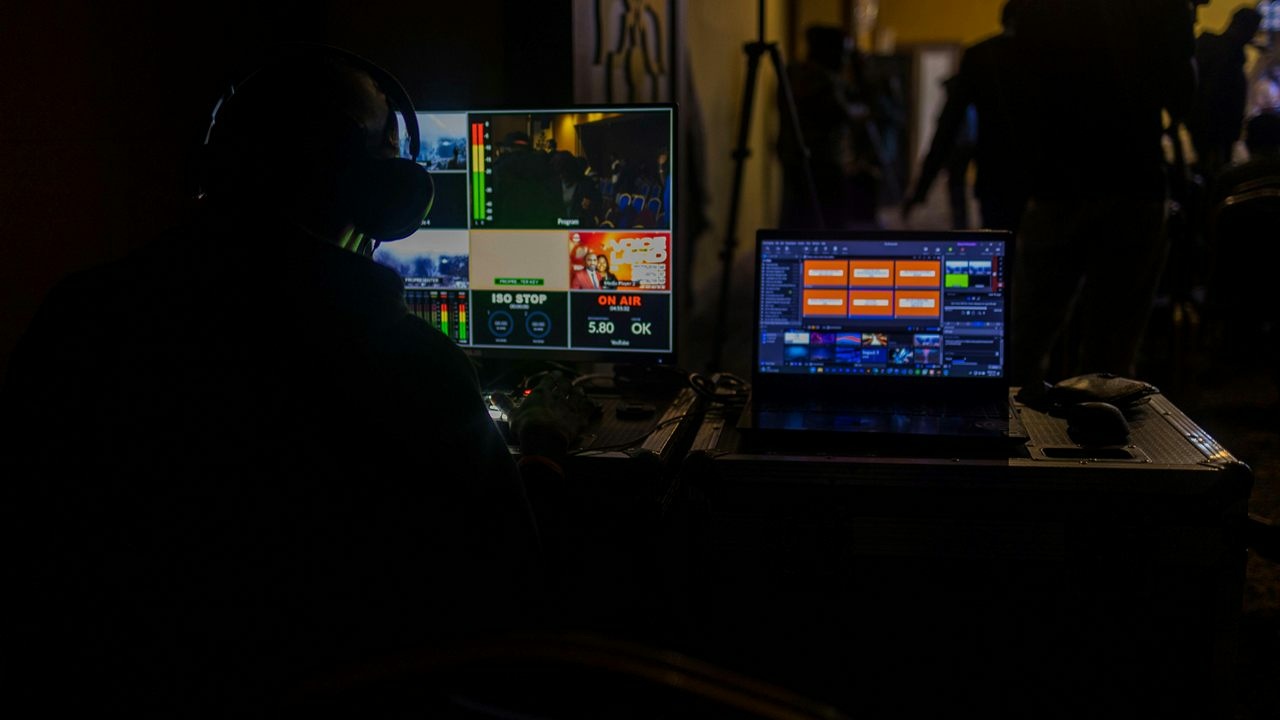
Перед выходом в эфир откройте окно статистики. Там видно пропуски кадров, нагрузку на кодирование и рендер.
Сделайте приватный тестовый поток на 1–2 минуты. Следите, чтобы не росли показатели dropped frames и lagged frames. Если они появляются, снижайте параметры сразу, а не во время трансляции.
Сначала тест-запись, потом эфир. Так вы находите ошибки спокойно, без зрителей и стресса.
Emediong Umoh
ПК и система: убираем лаги до запуска OBS
Даже идеальные настройки OBS не спасут, если система и сеть не готовы. Перед тонкой настройкой важно понять, где именно возникает проблема. Чаще всего это сеть, видеокарта или диск.
Аплоад и стабильность сети: быстрый тест
Для стрима решает не скорость скачивания, а аплоад. Потоковое видео чувствительно к просадкам и потерям пакетов. Если аплоад «плавает», картинка начнет сыпаться даже при низком битрейте.
Сделайте короткий тест. Измерьте аплоад несколько раз подряд и посмотрите на стабильность, а не на пиковое значение. Затем запустите пробную трансляцию на минимальных настройках и проверьте статистику OBS.
Аплоад важнее пинга для трансляции. Низкий пинг не спасет, если исходящий канал нестабилен.
Драйверы, питание и фоновые процессы
Нагрузка на GPU и CPU часто создается не OBS, а системой. Старые драйверы, оверлеи и фоновые приложения съедают ресурсы и снижают качество картинки.
Перед записью или эфиром:
- обновите драйвер видеокарты;
- отключите оверлеи Steam, Discord и GeForce Experience;
- включите профиль питания «Высокая производительность»;
- закройте браузеры, облачные клиенты и тяжелые фоновые задачи.
- если запись идет на слабый диск, особенно внешний, возможны фризы — для теста пишите на системный SSD.
Как найти уязвимое место за 5 минут
Алгоритм простой. Он помогает быстро понять, что именно ломает стабильность.
Сначала сделайте локальную запись без стрима. Если файл ровный, проблема не в рендере и не в диске. Затем запустите стрим с теми же параметрами и посмотрите статистику. Если растут dropped frames — виновата сеть. Если lagged frames — не хватает ресурсов на кодирование или рендер.
Для ориентира по каналу используйте расчет с запасом: целевой битрейт Кбит/с ≈ аплоад Мбит/с × 0.7 × 1000.
Кодек, битрейт и FPS: выбор профиля
Этот блок решает половину проблем со стабильностью. Неправильная связка параметров перегружает систему или сеть. Правильная — дает ровную картинку без артефактов.
Поток и трансляция: под аплоад и платформу
Первый выбор — кодек. Аппаратный (через GPU) разгружает процессор и подходит для большинства задач. Программный (через CPU) дает гибкость, но требует запаса по мощности. Если во время эфира растет нагрузка на процессор, меняйте кодек на аппаратный.
Дальше — битрейт и FPS. Чем выше частота кадров, тем больше данных нужно передать. При слабом или нестабильном аплоаде это приводит к рывкам и «квадратам». Для большинства эфиров безопаснее 30 FPS с умеренным битрейтом, чем 60 FPS на грани канала.
Если аплоад плавает — режьте битрейт и/или FPS, не снижайте качество другими настройками.
Запись: качество видео и контейнер
Для записи видео ограничения мягче. Нет зависимости от сети, поэтому можно поднять битрейт и сохранить детализацию. Здесь важнее диск и стабильность системы.
Для подстраховки используйте формат MKV. Он не ломается при сбое питания или зависании. После записи файл легко привести к MP4 через ремультиплексирование без потери качества. Разрешение и FPS выбирайте под задачу. Для скринкастов с текстом часто лучше 1080p30, чем 720p60. Картинка получается чище и читабельнее.
Рекомендуемые профили настроек
| Цель | Разрешение / FPS | Битрейт (Кбит/с) | Кодек / энкодер |
|---|---|---|---|
| Стрим базовый | 1280×720 / 30 | 3000–4000 | Аппаратный (GPU) |
| Стрим плавный | 1280×720 / 60 | 4500–6000 | Аппаратный (GPU) |
| Стрим Full HD | 1920×1080 / 30 | 4500–6000 | Аппаратный (GPU) |
| Стрим Full HD+ | 1920×1080 / 60 | 6000–8000 | Мощный GPU/CPU |
| Запись локально | 1920×1080 / 30–60 | 12000–20000 | Любой стабильный |
Kadyn Pierce
Видео и захват экрана: чистая картинка
Картинка «сыпется» не только из-за битрейта. Часто причина в неправильном источнике, масштабировании или цветовых настройках. Эти ошибки дают фризы и мыло даже при нормальной нагрузке.
Захват игры, окна или дисплея: в чем разница
Источник нужно выбирать под задачу. Захват игры работает напрямую с рендером и дает минимальную нагрузку. Он подходит для полноэкранных приложений. Захват окна удобен для программ и браузера, но чувствителен к смене фокуса. Захват экрана — самый универсальный, но самый тяжелый. Он чаще других вызывает рывки.
Для записи экрана берите тот источник, который решает задачу с наименьшей нагрузкой. Лишние источники и дубли лучше убрать сразу.
Разрешение и масштаб: где теряется резкость
В OBS есть базовое и выходное разрешение. Если система не тянет, снижайте выходное, а не базовое. Так интерфейс останется четким, а нагрузка уменьшится.
При масштабировании важен алгоритм. Неподходящий фильтр делает видео размытым, особенно на тексте. Для экранных записей резкость важнее плавности.
Если нужен текст на экране — лучше 1080p30, чем 720p60. Читабельность важнее лишних кадров.
Цвет и «мыло»: быстрые правки
Неправильные цветовые параметры портят качество даже при высоком битрейте. Часто проблема в диапазоне и цветовом формате. Для большинства задач подходят стандартные значения без «улучшайзеров».
Что делать, если картинка выглядит плохо:
- текст размытый → снизьте выходное разрешение или смените фильтр масштабирования;
- мелкие детали «плывут» → уменьшите FPS или уберите лишние источники;
- цвета блеклые → проверьте цветовой диапазон и формат.

ELLA DON
Аудио: звук без рассинхрона и шума
Зритель может простить просадку картинки, но плохой звук — нет. Тихий голос, клиппинг или рассинхрон утомляют быстрее, чем низкий FPS. Поэтому аудио стоит проверить отдельно и внимательно.
Микрофон и система: уровни и дорожки
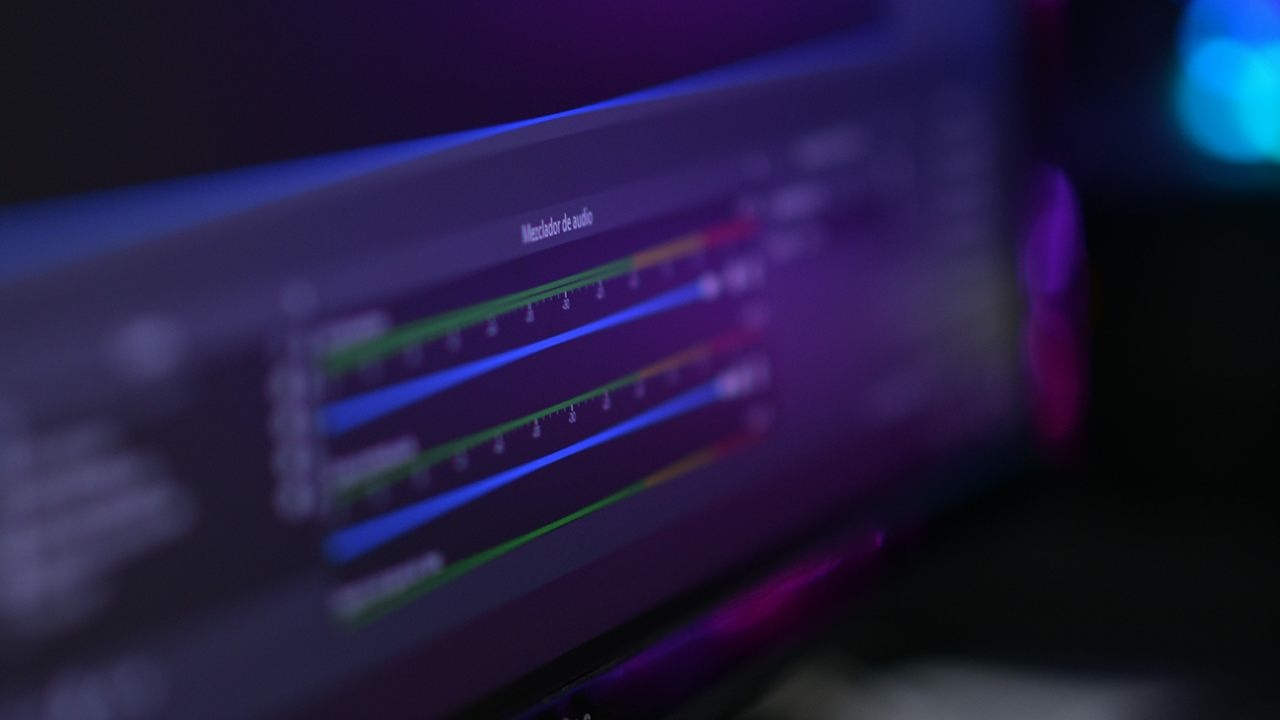
Начните с уровней. Голос должен быть стабильным и без пиков. Если индикатор постоянно уходит в красную зону, появится искажение. Если еле шевелится — речь будет неразборчивой.
Для OBS Studio удобно разделять источники. Микрофон — на одну дорожку, системные звуки — на другую. Это упрощает запись и дает контроль на монтаже. Для трансляции достаточно одной основной дорожки, но с аккуратными уровнями.
Мини-ориентир по уровням:
- обычная речь: −12…−6 dB;
- редкие пики: до −3 dB;
- красная зона: недопустима.
César Abner Martínez Aguilar
Фильтры: что и зачем включать
Фильтры решают точечные задачи. Их не нужно много, но порядок важен. Начинайте с простого и слушайте результат в наушниках. Базовая цепочка выглядит так:
- шумодав — убирает фон комнаты и системный шум;
- компрессор — выравнивает громкость речи;
- лимитер — защищает от резких пиков.
Эта связка повышает качество звука без «радиоэффекта». Если голос становится глухим или «задавленным», ослабьте шумодав или компрессор.
Лаги на стриме: диагностика и решения
Если стрим дергается, сначала определите источник проблемы. Лечить «наугад» опасно. Чаще всего сбои связаны с сетью, рендером или кодированием.
Dropped frames и lagged frames: что это значит
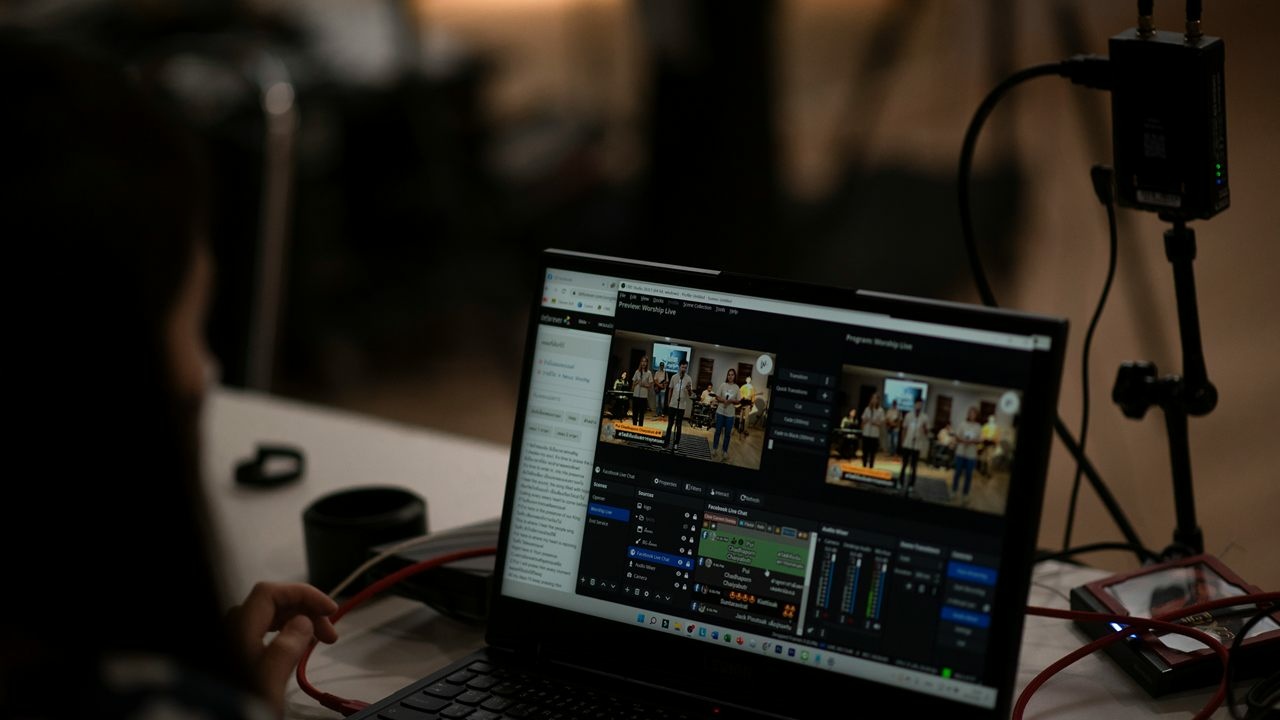
Откройте статистику OBS во время эфира. Там видно два ключевых показателя. Dropped frames указывают на проблемы сети. Пакеты не доходят до сервера. Lagged frames говорят о нехватке ресурсов на стороне ПК — рендер или кодирование. Для потокового видео это принципиально. Если перепутать причину, правки только усугубят ситуацию.
Если растут dropped frames:
- снизьте битрейт;
- уменьшите выходное разрешение;
- проверьте стабильность аплоада.
Если растут lagged frames:
- снизьте FPS;
- смените кодек на аппаратный;
- упростите сцену и источники.
AMONWAT DUMKRUT
10 ошибок, которые ломают трансляцию
Большинство проблем решается еще до старта трансляции, если проверить систему и сцену. Ниже — типовые причины, из-за которых появляются лаги даже на хорошем железе:
- запуск эфира без тестовой записи;
- выбор слишком высокого FPS без запаса по ресурсам;
- битрейт на грани аплоада;
- программный кодек без запаса CPU;
- захват экрана вместо захвата игры или окна;
- несколько тяжелых сцен одновременно;
- включенные оверлеи и фоновые программы;
- запись и стрим на один слабый диск;
- резкое масштабирование разрешения;
- правки настроек во время эфира.
Частые вопросы
Почему запись нормальная, а стрим лагает?
Запись не зависит от сети. Если файл ровный, а эфир сыпется, проблема в аплоаде или сервере приема потока.
Что важнее: битрейт или FPS?
Для стабильности важнее соответствие битрейта каналу. FPS снижайте вторым шагом, если ресурсов не хватает.
Когда менять кодек, а когда — разрешение?
Если упираетесь в процессор, меняйте кодек. Если упираетесь в сеть, снижайте разрешение и битрейт.
Заключение
Стабильный результат в OBS складывается из простых решений. Сначала готовится система и сеть, затем выбирается профиль под задачу, и только после этого включается эфир или запись. Такой порядок экономит время и снижает риск сбоев.
Для стрима важно не гнаться за максимальными цифрами. Четкое разрешение, разумный FPS и подходящий битрейт дают более ровную картинку, чем попытка «выжать все». Для видео в файл можно позволить себе больше, но и там стоит учитывать возможности диска и системы.
Главный ориентир — диагностика. Статистика OBS показывает, где возникает проблема, и подсказывает, что менять. Когда параметры подобраны под реальные условия, трансляция и запись работают предсказуемо и без лишнего стресса.
Вам нужна фриланс биржа для работы, или вы хотите оформить музыку и видео на заказ? Обращайтесь на Ворк24, у нас есть профессионалы любого уровня!



Комментарии