


Для вступления в эту тему рассмотрим довольно типичную ситуацию, с которой дизайнеры на фрилансе нередко сталкиваются на собственной практике.
Заказчик получает логотип от дизайнера, открывает файл и пытается увеличить изображение для печати баннера — картинка размывается, контуры совсем теряют чёткость. Проблема не в работе исполнителя, а в том, что файл был сохранён в растровом формате вместо векторного.
По данным Verified Market Reports, рынок графического дизайна оценивается в $45,67 млрд и растёт на 5,5% ежегодно. Спрос на векторную графику увеличивается вместе с развитием цифровой печати, веб-дизайна и брендинга — везде, где нужны изображения, сохраняющие качество при любом масштабе.
Этот материал пригодится тем, кто готовит дизайн-макеты для печати или веба, заказывает иллюстрации и логотипы у фрилансеров, проверяет исходники перед запуском в тираж.
Предлагаем разобраться в том, когда конкретно необходимо прибегать к векторной графике, как правильно отличить её от растровой и какие программы использовать для работы с ней.
Как именно устроена векторная графика? Что это такое?
Для начала важно понять: векторное изображение — это не мозаика из цветных точек, а чертёж, где каждая линия, фигура и контур описаны математическими формулами. Программа хранит координаты опорных точек, радиусы кривых, цвета заливки. Когда вы открываете файл, софт строит картинку заново — пересчитывает все объекты по сохранённым данным.

Принцип работы похож на школьные графики функций: ставите точки в системе координат, соединяете их кривыми — получаете изображение. Основные примитивы — это точки, прямые линии, кривые Безье, круги, многоугольники. Каждый объект имеет набор параметров: координаты, толщину обводки, цвет, прозрачность.
Главное преимущество — масштабируемость. Увеличиваете изображение в 10 раз? Программа просто пересчитывает формулы под новый размер. Качество остаётся идеальным, потому что контуры строятся заново при каждом отображении.
Вектор хранит не картинку, а инструкцию, как её построить. Поэтому файл весит мало, а качество не теряется при увеличении.
В чём разница между векторной и растровой графикой
Вектор и растр неизбежно преследуют друг друга, ассоциируются между собой и путают тех, кто не совсем в теме теории дизайна и изображений.
Растровая графика состоит из сетки пикселей — цветных точек фиксированного размера. Каждый пиксель имеет конкретные координаты и цвет. Когда увеличиваете такое изображение, точки становятся видны — картинка «распадается», теряет чёткость.
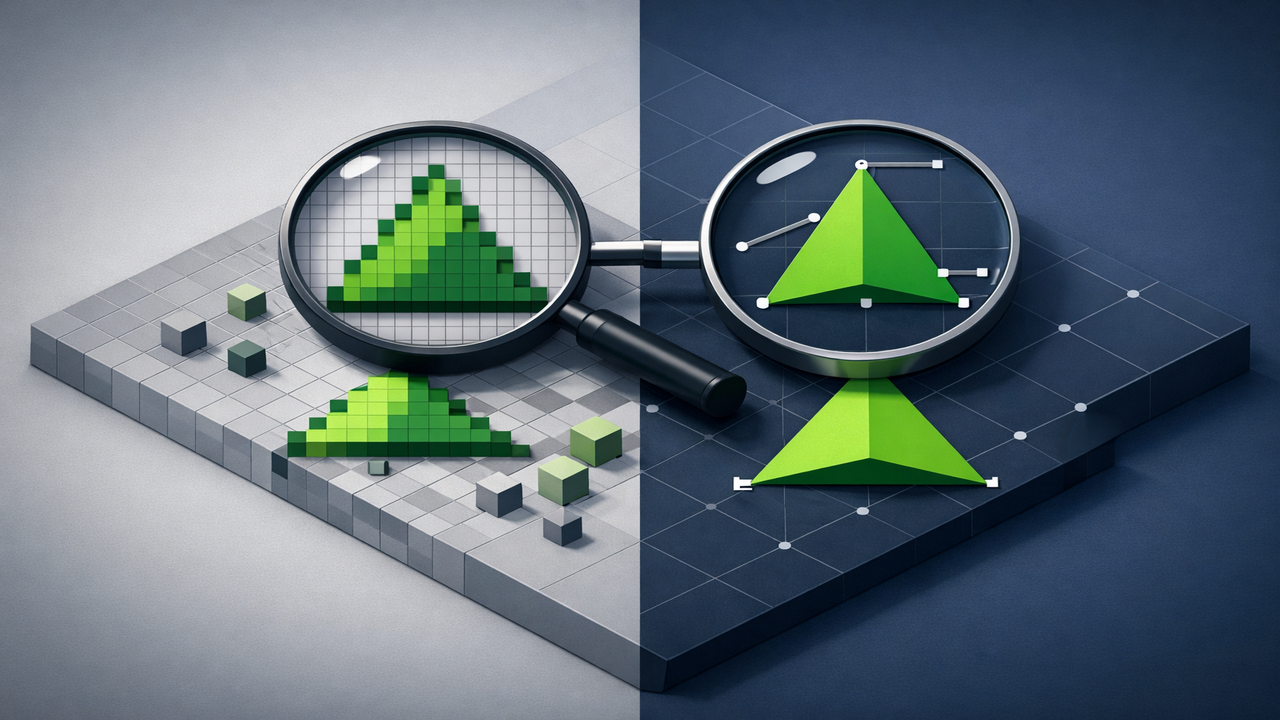
Векторная графика строится иначе. Вместо пикселей используются математические формулы, описывающие линии и фигуры. При любом масштабе изображение пересчитывается заново и остаётся чётким.
Ключевые отличия:
- принцип хранения (формулы vs. точки);
- масштабирование (без потерь vs. размытие);
- размер файла (компактный vs. зависит от разрешения);
- редактирование (изменение отдельных объектов vs. работа с пикселями).
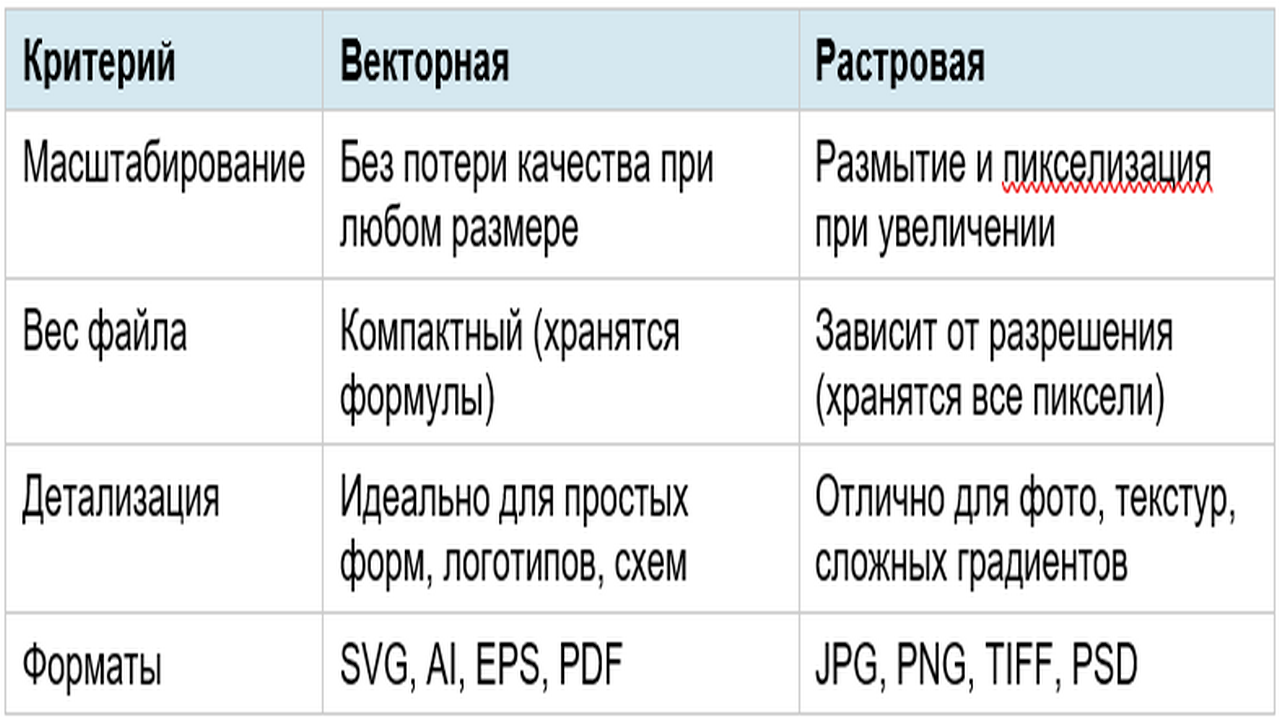
Когда использовать вектор, а когда растр
Векторная графика подходит для задач, где нужна чёткость при любом размере: логотипы и фирменный стиль, иконки для сайтов и приложений, схемы и инфографика, текст для печати, упаковка и визитки.
Растровую обычно выбирают для фотографий, сложных иллюстраций с текстурами и детализацией, веб-графики фиксированного размера (баннеры, превью).
Пример из практики: дизайнер готовит макет визитки. Логотип компании сохраняет в векторе (SVG или AI) — он будет чётким и на визитке, и на баннере 3×6 метров. Фото сотрудника размещает в растре (JPG, 300 dpi) — так передаются детали лица и текстуры.
Если заказчик просит «вектор в высоком разрешении» — это ошибка. У векторной графики нет dpi, она изначально масштабируется без потерь.
Примеры векторной графики в работе
Логотипы и фирменный стиль — это классическая область применения вектора. Логотип используется на визитках (размер 5×5 см), сайте (иконка 64×64 px), билборде (3×6 м). Векторный файл обеспечивает идеальную чёткость во всех случаях.
Иконки для сайтов и приложений почти всегда создаются в SVG-формате. Они легко адаптируются под экраны разных разрешений, весят мало, можно менять цвет и размер через CSS. Дизайнеры собирают библиотеки иконок один раз — используют на всех проектах.
Инфографика и схемы: диаграммы, блок-схемы, карты процессов. Вектор позволяет быстро редактировать элементы — изменить цвет стрелки, переместить блок, добавить текст без потери качества.
Шрифты и типографика — это тоже векторная графика. Файлы TrueType и OpenType содержат математическое описание каждой буквы. Поэтому текст остаётся чётким при любом кегле — от 8pt в сноске до 200pt на плакате.
Иллюстрации для печати: плакаты, упаковка, наклейки, вывески. Фрилансер получил заказ на иллюстрацию для баннера 3×6 метров. Создал в Adobe Illustrator — файл весит 2 МБ, печатается без размытия. Если бы работал в растре (300 dpi), понадобилось бы ~500 МБ.
Большинство современных шрифтов (TrueType, OpenType) — это векторные файлы. Поэтому текст остаётся чётким при любом размере.
Программы для векторной графики: как выбрать
Укажем критерии, которые следует учитывать при выборе конкретной программы.
Их будет четыре.
- Бюджет (платная подписка или бесплатная альтернатива).
- Уровень навыков (новичок или опытный дизайнер).
- Совместимость с заказчиками (какие форматы они принимают).
- Тип задач (иллюстрации, логотипы, техническая графика).
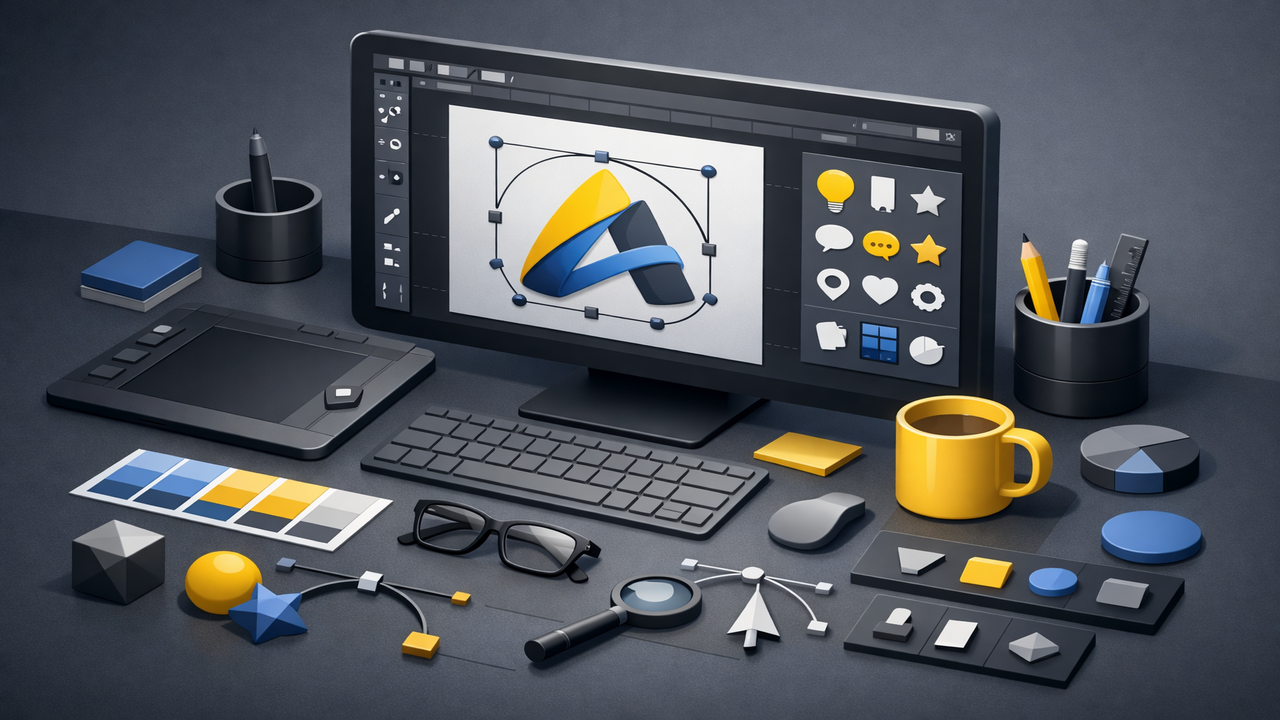
Платные решения
1. Adobe Illustrator — стандарт индустрии. Подписка Creative Cloud даёт доступ ко всему пакету Adobe (Photoshop, InDesign). Мощный инструментарий для иллюстраций, логотипов, типографики. Заказчики чаще всего просят исходники именно в AI-формате.
2. CorelDRAW популярен в полиграфии и среди дизайнеров вывесок. Можно купить разовую лицензию (без подписки). Он удобен для технических чертежей, макетов упаковки, работы с текстом. Хорошо совместим с печатным оборудованием.
Бесплатные альтернативы
1. Inkscape — это открытый код, все основные функции для работы с вектором. Поддерживает SVG, экспорт в PDF, EPS. Подходит новичкам и фрилансерам с ограниченным бюджетом. Интерфейс менее отточен, чем у Illustrator, но для большинства задач достаточен.
2. Gravit Designer — работает онлайн и как десктоп-программа. Современный интерфейс, облачное хранение файлов. Удобен для веб-дизайна, создания интерфейсов, простых иллюстраций.
3. Vectr — простой веб-редактор для начинающих. Минимум функций, но быстрый старт. Подходит для базовых задач: иконки, схемы, логотипы без сложных эффектов.
На что обратить внимание при выборе? Поддержка основных форматов (SVG, AI, EPS, PDF), экспорт в растр (PNG, JPG) для веба, работа с текстом (перевод шрифтов в кривые), инструменты для кривых Безье и контуров.
Форматы и работа с файлами
Разберем основные форматы векторной графики.
- SVG (Scalable Vector Graphics) — универсальный формат для веба, открывается в браузерах, поддерживает анимацию и интерактивность.
- AI (Adobe Illustrator) — рабочий формат Illustrator, сохраняет все слои и эффекты. Большинство заказчиков просят исходники в AI.
- EPS (Encapsulated PostScript) — старый стандарт для печати, хорошая совместимость между разными программами.
- PDF — удобен для просмотра и печати, открывается везде, но редактировать сложнее.
Как передавать файлы заказчику?
-
Переведите шрифты в кривые (outlined fonts) — иначе у заказчика текст может отобразиться другим шрифтом или слететь вёрстка.
-
Экспортируйте в PDF для согласования макета (заказчик увидит именно то, что вы спроектировали).
-
Приложите исходник в AI или SVG для дальнейшей работы.
Конвертация между форматами: вектор → растр — простая операция (экспорт в PNG, JPG), качество зависит от заданного разрешения. Растр → вектор — сложный процесс (трассировка), результат часто требует ручной доработки. Программы типа Illustrator и Inkscape имеют автотрейс, но он не идеален.
Приложим и чек-лист для фрилансера перед отправкой.
- Переведите все шрифты в кривые (если заказчик не просил редактируемый текст).
- Проверьте цветовой профиль: CMYK для печати, RGB для веба.
- Сохраните в формате, указанном в ТЗ (AI, SVG, EPS).
- Приложите превью в PDF или PNG для быстрого просмотра.
Перед отправкой макета заказчику переведите шрифты в кривые. Иначе у него текст может отобразиться другим шрифтом или слететь вёрстка.
Подытожим
Векторная графика представляет собой инструмент для задач, где нужна масштабируемость: логотипы, иконки, схемы, типографика, упаковка. Растр выбирайте для фотографий и сложных текстур. Ключевое отличие — принцип хранения: формулы против пикселей.
Выбор программы для векторной графики напрямую зависит от бюджета и задач. Adobe Illustrator и CorelDRAW — для профессионалов с постоянным потоком заказов. Inkscape, Gravit Designer, Vectr — для новичков и фрилансеров, которые только-только начинают работу с вектором.
Форматы стоит подбирать следующим образом:
- SVG — для веба и универсального использования;
- AI/EPS — для передачи исходников другим дизайнерам и в типографию;
- PDF — для согласования с заказчиком.
Теперь вы понимаете, когда заказывать векторную графику, как проверить исходники (переведены ли шрифты в кривые, правильный ли формат), какую программу выбрать для своих задач. Используйте эти знания при подготовке ТЗ, проверке работы фрилансера, запуске макетов в печать.
Нужен дизайн? Оформите векторную графику на заказ.
Хотите зарабатывать на этом сами? Узнайте, как стать фрилансером.


Комментарии