


После фотосессии заказчику важно как можно быстрее получить результат. Обычно это не один кадр, а серия снимков, которые нужно привести к одному стилю: выровнять свет, цвет и общий тон. С этим помогают такие фоторедакторы, как Lightroom. Программа позволяет не «портить» исходники, а сохранять правки отдельно, копировать настройки с одного снимка и применять их ко всей серии.
Материал пригодится тем, кто делает ретушь и контент на заказ, а также тем, кто принимает готовые фотографии и хочет стабильный результат без ручной настройки каждого кадра. Рассказываем, как выбрать версию, импортировать снимки и применять правки сразу к серии фотографий.
Версии и выбор
Lightroom бывает двух типов: облачный и Classic. Облачный вариант подойдёт, если вы работаете с небольшим количеством фото, хотите синхронизацию между устройствами и не планируете сложную файловую структуру. Lightroom Classic — выбор для тех, кто хранит фото локально на диске, работает с сериями и проектами, ценит контроль над каталогами и папками. Для старта и обучения логике обработки чаще выбирают Classic. Он даёт больше контроля и лучше подходит для рабочей обработки фото.
Базовые настройки перед работой
Перед первой работой стоит потратить 5 минут на базовые настройки, которые помогут быстро ориентироваться в файлах и не тратить время на поиск нужной фотографии.
Что сделать:
- создать папку кэша Camera Raw — разместите её на быстром диске;
- установить размер превью — стандартных достаточно для начала;
- создать отдельную папку под проекты.
Szabo Viktor
Lightroom как пользоваться: первый цикл
Ниже — базовый сценарий работы с первым проектом. Он подходит для большинства задач: от личных фото до коммерческой съёмки.
Импорт
Импорт — это добавление фотографии в программу. При импорте складывайте фото в папку одного проекта и сразу переименовывайте файлы по шаблону. Не применяйте пресеты на автомате, если не уверены в результате. Затем переходите к отбору. Используйте флаги и рейтинги, чтобы выбрать лучшие кадры и не тратить время на слабые фото.
Работайте по одному и тому же алгоритму. Сначала меняйте экспозицию и баланс белого, затем тени и света, без экстремальных значений, далее — общую яркость и контраст. После этого переходите к деталям. Если начать с мелких правок, легко «перекрутить» изображение и потерять исходную идею кадра.
Кадрирование и перспектива
Финальный шаг — геометрия. Кадрирование и выравнивание делают кадр аккуратным и законченным.
Проверьте:
- горизонт и вертикали;
- лишние края по периметру;
- баланс объектов в кадре.
Jye
Редактирование: свет, цвет и детали
В Lightroom удобнее работать по простому и повторяемому порядку. Это снижает риск «пережать» кадр и ускоряет редактирование.
Свет
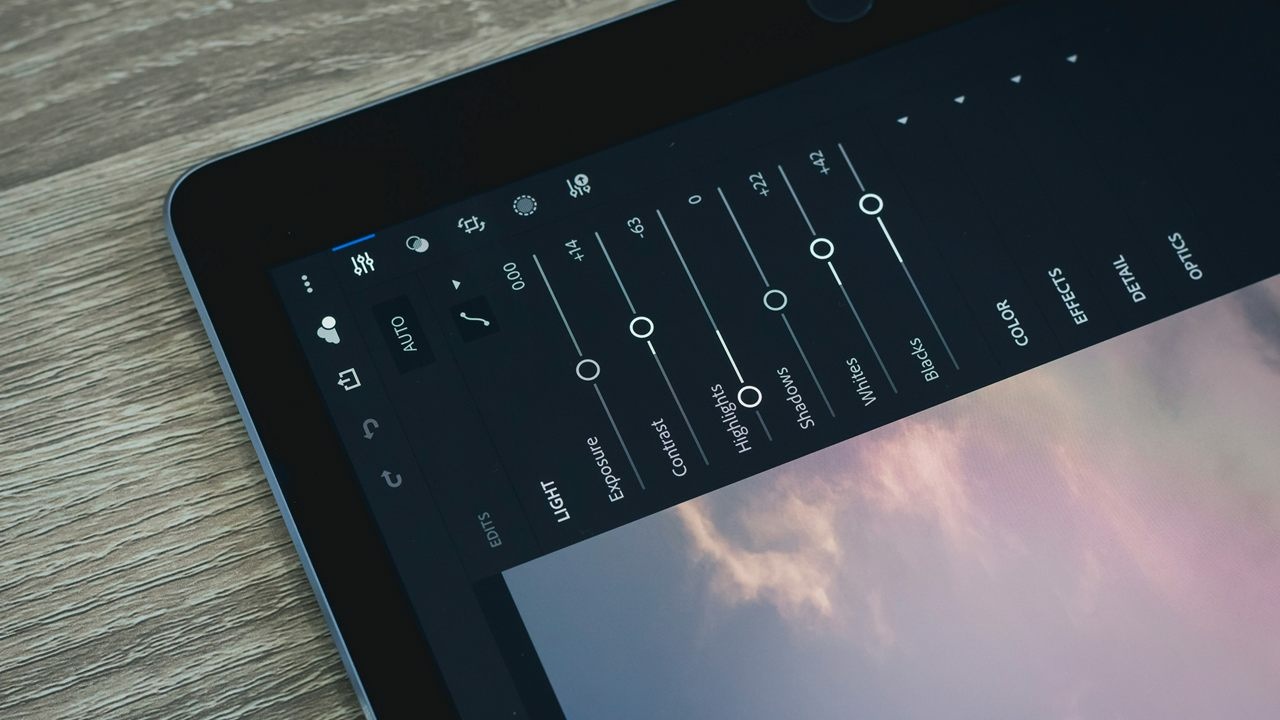
Свет правят первым. Он делает кадр более читаемым. Какие инструменты используют для редактуры:
- Exposure (Экспозиция) — выравнивает общую яркость кадра.
- Highlights (Света) — возвращает детали в пересвеченных местах.
- Shadows (Тени) — вытягивает детали в тёмных зонах.
- Whites / Blacks — задаёт крайние точки белого и чёрного.
После этих параметров меняйте яркость и общий контраст. Если начать с них сразу, легко потерять детали.
Не спешите править белые и черные тона. Сначала выровняйте экспозицию, а затем переходите к самым ярким точкам.
Цвет
Сначала с картинкой работают на уровне света, затем переходят к цветам. В Lightroom для этого есть следующие инструменты:
- Temperature / Tint — корректирует баланс белого.
- Vibrance — усиливает цвет мягко.
- Saturation — добавляет цвет всем оттенкам сразу (используйте редко).
- Для точной корректировки откройте HSL:
- Hue — меняет оттенок;
- Saturation — насыщенность конкретного цвета;
- Luminance — яркость конкретного цвета.
Детали и локальные правки
В Lightroom нет слоёв как в Photoshop. Их роль выполняют локальные инструменты. Используйте:
- Mask / Brush — для точечной правки;
- Radial / Linear Gradient — для света и акцентов;
- Texture / Clarity — для деталей, но очень умеренно;
- Sharpening / Noise Reduction — в самом конце.
Если планируете делать масштабные изменения, но не уверены в результате, сделайте дубль фотографии после светокоррекции. Так у вас на всякий случай останется рабочий исходник.
Vadim Artyukhin
Пресеты и серийная обработка
Пресеты — не «волшебная кнопка», а инструмент для экономии времени. Они фиксируют набор настроек и помогают применять их к разным фотографиям, что позволяет быстрее выйти на стабильный результат, особенно на старте. При этом после применения снимки чаще всего придется дорабатывать, так как исходники отличаются по свету и косметические изменения нужны, чтобы привести серию к единому виду.
Что такое пресет и когда он нужен
Пресет — это сохранённые параметры обработки в Adobe Lightroom. Он не меняет фото сам по себе, а применяет одинаковые настройки к разным кадрам. Пресеты подходят, если:
- съёмка проходит в одном свете и локации;
- нужен единый стиль серии;
- важна скорость, а не ручная доводка каждого кадра.
Не стоит делать один пресет для всех фотографий. Кадры с разным светом и цветовой температурой требуют разных базовых настроек.
Серийная обработка: как работать быстрее
Серийная обработка строится вокруг одного «эталонного» кадра. Его правят вручную, остальные — подтягивают под него. Рабочая схема:
- выберите лучший кадр серии;
- доведите его до нужного состояния;
- синхронизируйте настройки с остальными фото;
- проверьте каждый кадр и сделайте точечные правки.
Синхронизацию используйте только для общего света и цвета. Кадрирование и локальные правки лучше проверять отдельно. Это снижает риск ошибок, ускоряет работу в разы и сохраняет контроль над результатом.
Импорт и экспорт пресетов
Импорт — перенос стиля в документ, экспорт — из документа в другой файл. Функция позволяет копировать настройки и не выставлять их вручную к каждой фотографии.
Где это делается:
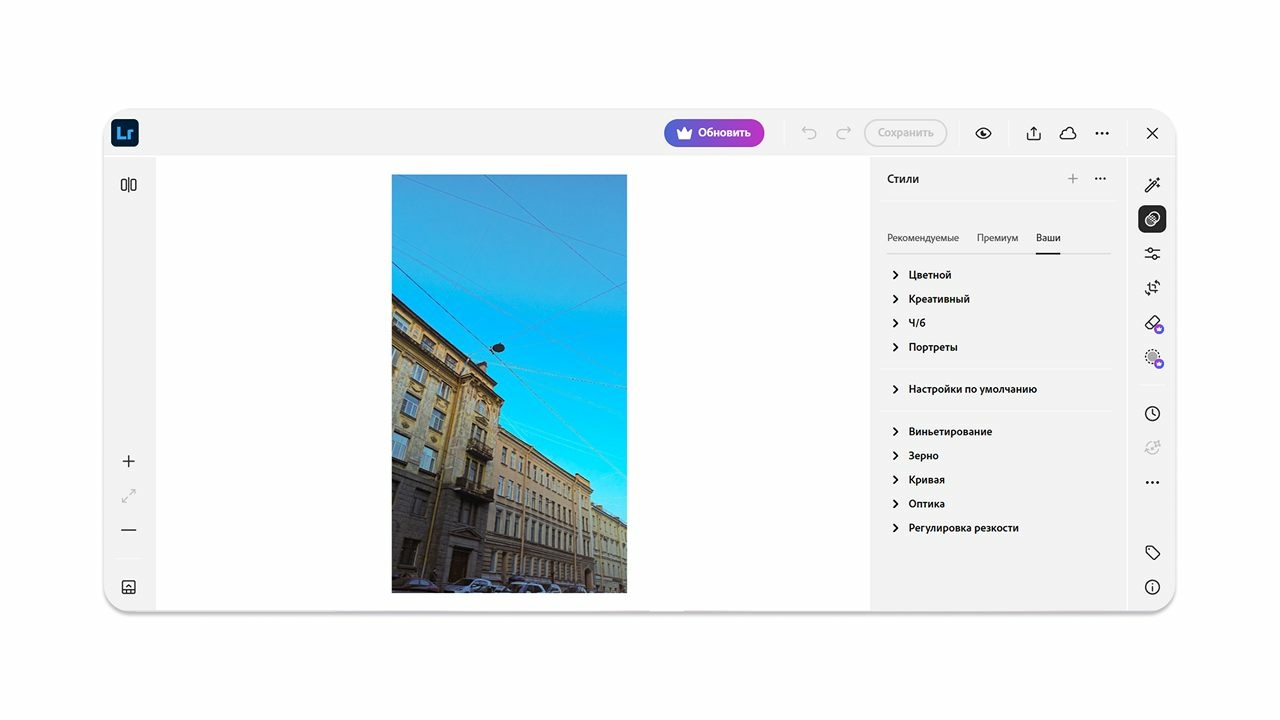
- импорт — через панель пресетов в модуле редактирования;
- экспорт — из того же списка, по правому клику.
Не храните десятки пресетов без системы. Прописывайте названия детально, иначе не вспомните, какой за что отвечает.
Как называть пресеты: простой шаблон
Хорошее имя экономит время при выборе. Используйте характеристики:
тип света: естественный, искуственный, ночной;
назначение: портрет, лайфстайл, продуктовое фото;
характер: мягкий свет, высокий контраст, нейтральное.
В название можно добавлять не только измеримые характеристики, но и маркеры определенной «эстетики» (дримкор, софт гранж, дарк академия).
Как предложить варианты заказчику
Если работаете с клиентом, лучше сразу ограничить выбор. Это снижает количество итераций и экономит время обеим сторонам, упрощает согласование и правки. Напишите, что сделали два варианта обработки и предложите посмотреть. Если у заказчика есть предложения, обсудите их.
Экспорт и сдача файлов
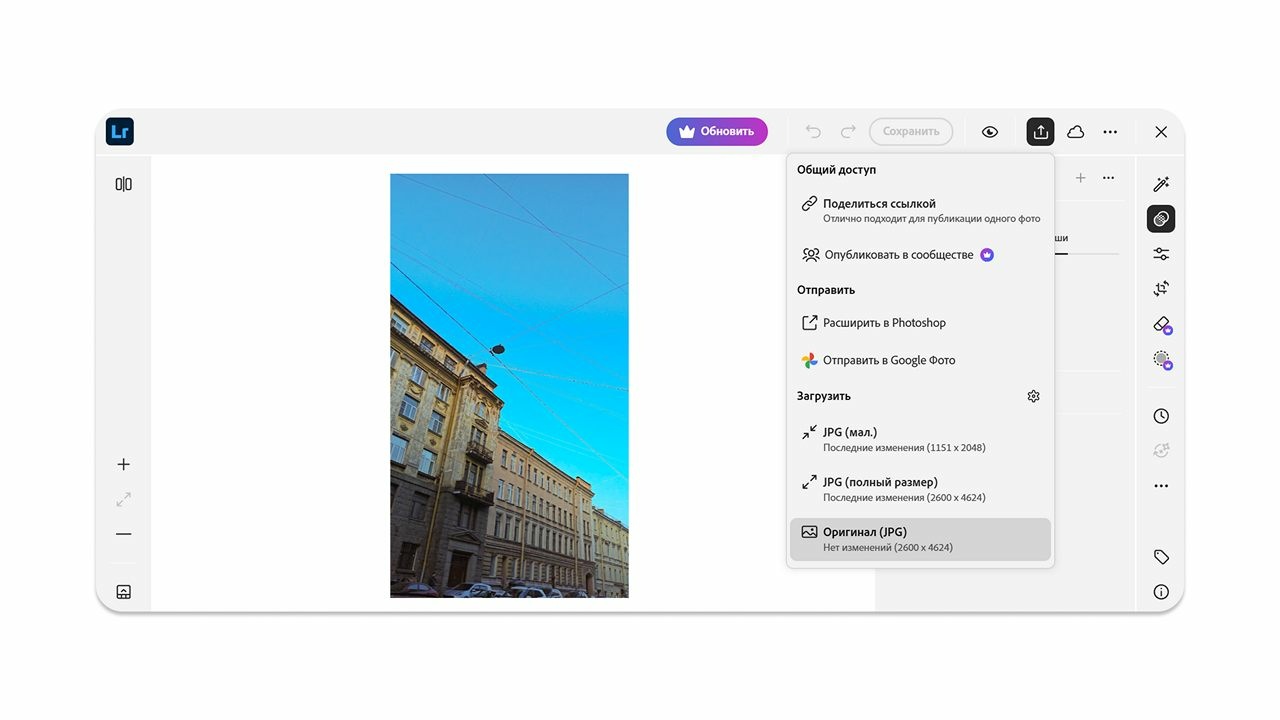
Финальный этап часто решает всё. Даже хорошая обработка фото в Lightroom’е может выглядеть плохо, если экспорт настроен неверно или файлы сохранены вразброс. Ниже — рабочая логика, без лишних вариантов.
Экспорт под задачу
Экспорт всегда зависит от того, куда пойдут фотографии дальше. Универсальных настроек не существует, но принцип простой: не делать «с запасом», если он не нужен.
Для соцсетей важен размер, а не максимальное качество. Длинная сторона в районе 2000–2500 пикселей даёт чёткую картинку и не перегружает файл. Цветовое пространство — sRGB, чтобы цвета не исказились после загрузки. Для портфолио и сайтов логика та же, но можно оставить качество чуть выше. Здесь важна стабильность отображения на разных экранах, а не максимальный вес файла.
Для печати и передачи в ретушь всё наоборот. Размер не уменьшают, сжатие минимальное или отсутствует. Цветовое пространство выбирают под требования типографии или ретушёра. Эти параметры всегда уточняют заранее. Особенно обратите внимание на цветовые схемы: на экране они практически не отличаются, однако при печати оттенки могут сильно измениться и не отразить изначальную задумку.
Именование и структура файлов
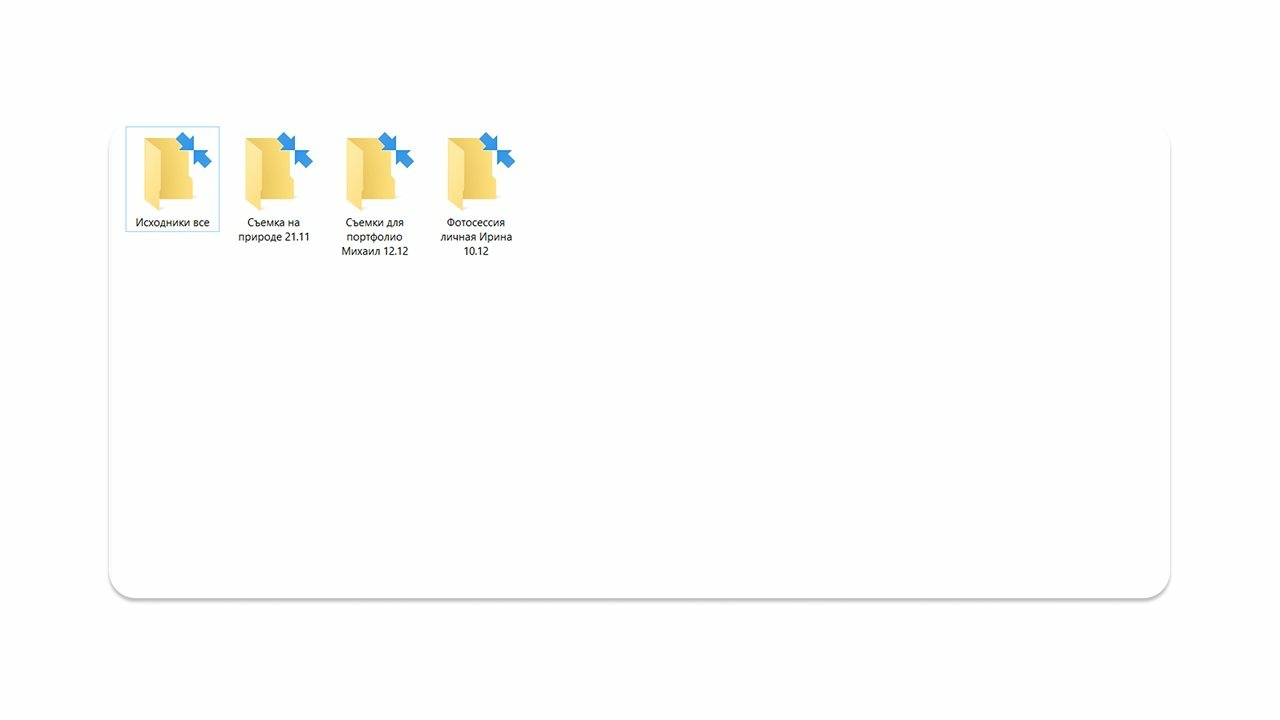
Порядок в файлах экономит время и вам, и заказчику. Особенно если через месяц попросят что-то поправить. При систематизации учтите следующие правила:
- один проект — одна папка;
- внутри — финальные файлы и исходники в отдельной папке — заказчику они обычно не нужны, но вам пригодятся для правок или повторного экспорта.;
- понятные имена — они должны отвечать на два вопроса: что это и к какому проекту относится (название проекта + номер кадра).
Сдача результата заказчику
Чтобы показать, что вы ответственный и неравнодушный исполнитель, отправляйте не только ссылку на работу. Вот что можно добавить:
- краткое пояснение, что именно вы отправляете (фотосессия для бренда, портреты);
- указание формата и назначения файлов;
- договорённость по правкам (напомните, что согласованные правки внесены).
Красивые и систематизированные снимки станут поводом снова заказать фотосессию именно у вас. Поэтому важно уделять внимание презентации результата, а не только непосредственной работе.
Заключение
Lightroom позволяет быстро приводить фото к стабильному качеству, работать сериями и не тратить время на многочисленные правки благодаря пресетам. Когда процесс выстроен, проще укладываться в сроки, аргументировать результат и спокойно вносить корректировки.
Главное — Lightroom подходит для разных задач. Сегодня вы обрабатываете десяток кадров для портфолио, завтра — сотню фото для клиента. Логика работы остаётся той же, меняется только объём. Именно поэтому использование Lightroom выгодно в долгую: он растёт вместе с задачами и не требует каждый раз переучиваться.
Вам нужна фриланс-биржа для подработки или хотите заказать профессиональную фотосъемку?


Комментарии1
Давно занимаюсь фотографией на фрилансе, но с обработкой всегда было туго - Lightroom казался сложным. И эта статья реально помогла разобраться. Там пошагово объясняется, как работать с панелями, настраивать экспозицию, баланс белого, работать с пресетами - всё без лишней воды. После прочтения за пару часов обработал целую фотосессию, которую до этого откладывал неделю.