


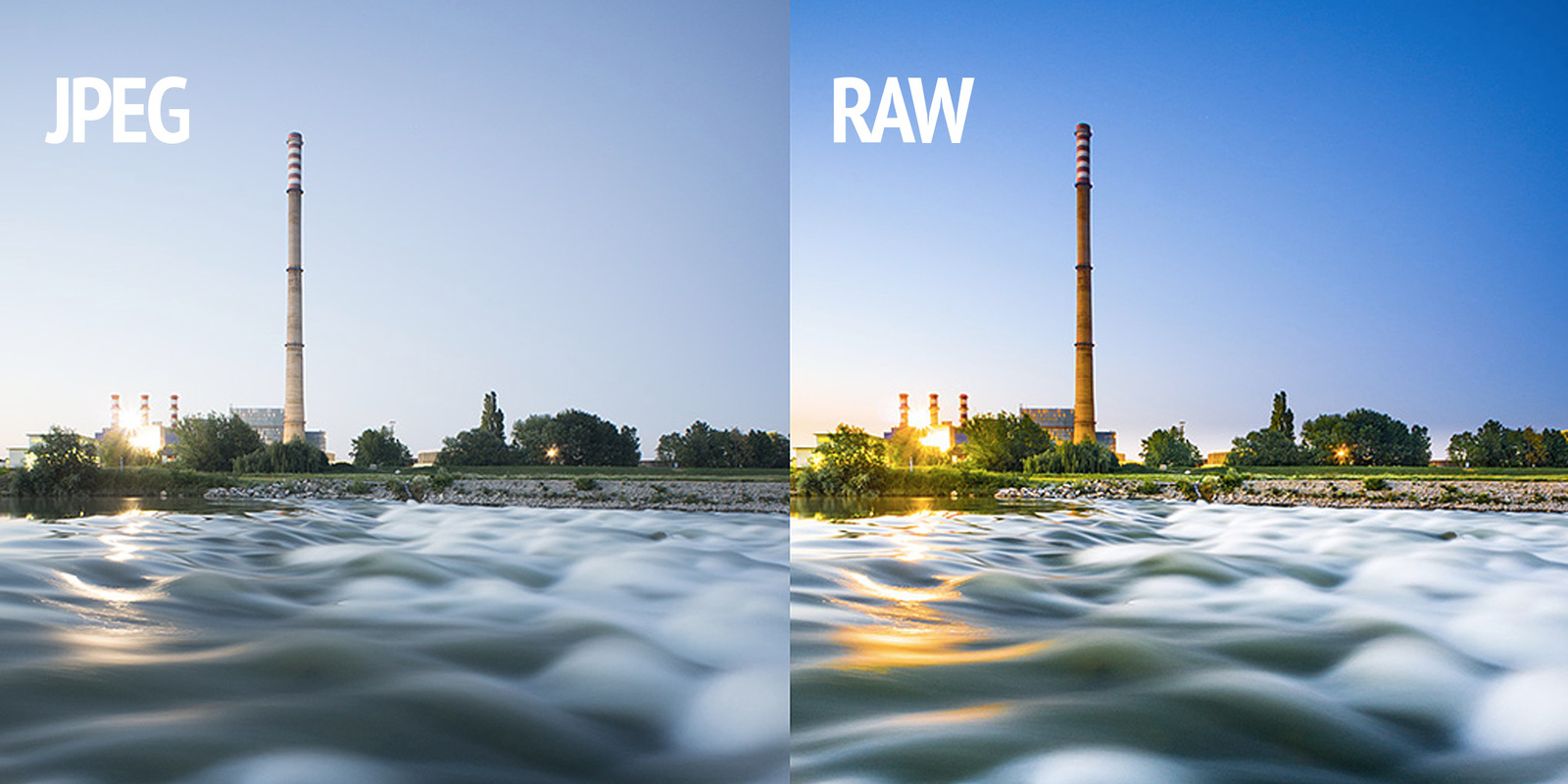
RAW — это «цифровой негатив»: камера сохраняет максимум данных без сжатия и готовых «приправ». Для фрилансеру это про контроль: вы решаете, как будет выглядеть фотография, а не автоматика камеры. Так, зачем снимать в RAW? Чтобы иметь запас для правки экспозиции, баланса белого и цвета без заметной потери качества. В коммерческой съёмке это помогает вытащить проблемный кадр и стабильно держать уровень итоговых изображений.
Короткий факт: RAW хранит 12/14-бит данных на канал, тогда как JPEG — 8-бит. Это даёт больше «ступенек» полутона и шире рабочий коридор по светам и теням — полезно при контрастной съёмке и аккуратной ретуши. Для вас это меньше брака и ровное качество серии.
простой план включения RAW на камере и смартфоне, таблицу RAW/JPEG/HEIF, чек-лист для ТЗ и короткий workflow в Lightroom. Подробности о динамическом диапазоне — у Cambridge in Colour; про недеструктивную обработку — в справке Lightroom.
RAW: как работает и что даёт
RAW нужен не только «чтобы было круче», а чтобы сохранить максимум информации. Формат берёт данные прямо с матрицы камеры, без сжатия и коррекции. В итоге каждое изображение содержит больше оттенков и шире динамический диапазон, а значит выше детализация при обработке.
Во время съёмки автоматика может ошибиться: пересветить или «увести» баланс белого. С «сырым» файлом эти огрехи проще поправить. Именно поэтому в связке с экспозицией, постобработкой и аккуратной ретушью открываются главные преимущества RAW-формата: свобода правки без потери качества.
❗ RAW = «негатив», JPEG = «готовая открытка».
Формат RAW фото
RAW — это файл с «сырыми» данными сенсора. Камера не вмешивается: не жмёт, не «подкрашивает». Такие данные занимают больше места, но дают простор в редактировании.
Чаще встречается контейнер DNG — его продвигает Adobe как общий стандарт. В нём хранятся те же данные, что и в «родных» расширениях (CR2, NEF, ARW), но в универсальной упаковке. Подробности у Adobe.
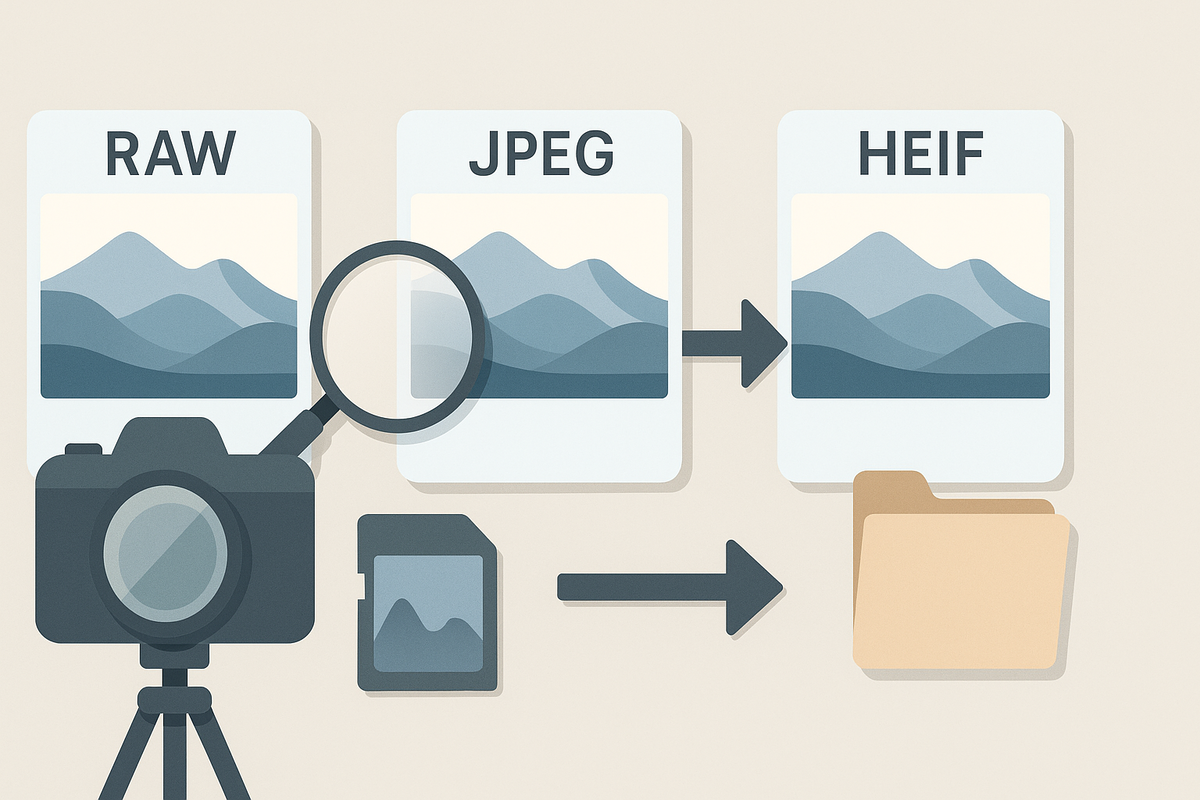
RAW vs JPEG vs HEIF
Три формата решают разные задачи.
нужен компактный файл с приличным качеством и лёгкой передачей между устройствами.
| Формат | Глубина и размер | Когда выбрать | Пример ситуации |
|---|---|---|---|
| RAW | 12–14 бит, крупный файл | Печать, ретушь, коммерция | Студийная съёмка, постобработка |
| JPEG | 8 бит, малый файл | Репортаж, быстрая сдача | Событийная съёмка, клиент в тот же день |
| HEIF | 10 бит, средний размер | Смартфоны, публикации в сети | Фото для соцсетей, съёмка на iPhone |
Зачем снимать в RAW
Для фрилансера это не «хобби ради качества», а рабочий инструмент:
- коммерческие съёмки с требованием к печати;
- предметка, где важна точная цветопередача;
- сложный свет (контраст сцены, закат, концерт);
- серийная съёмка с последующей ретушью и выравниванием серии под один стиль.
RAW даёт запас по светам и теням, позволяет исправить ошибку экспозиции на 1–2 стопа, сохранить кожу без «пластика» и держать итоговую работу на уровне. Это экономит время на пересъёмку и снижает риск споров с заказчиком.
8-бит JPEG хранит 256 уровней на канал, RAW в 12 бит — 4096 уровней, в 14 бит — 16384. Чем выше число, тем плавнее переходы и безопаснее постобработка.
Как снимать в RAW
Работать с «сырыми» файлами несложно, но у каждой системы есть свои нюансы.
снимайте RAW+JPEG. Тогда клиент сразу получит предпросмотр, а у вас останется файл для качественной обработки.
Пошаговая инструкция
На камере
- Зайдите в меню качества файлов и включите RAW или RAW+JPEG.
- Учитывайте: серия кадров в RAW быстрее «забивает» буфер. Если важна скорость, делайте короткие очереди.
- Контролируйте ISO и делайте небольшую экспокоррекцию, чтобы сохранить детали в светах.
- Следите за балансом белого. Его можно поправить в посте, но правильная точка на старте сэкономит время.
iPhone (Apple ProRAW)
- Откройте Настройки → Камера → Форматы и включите Apple ProRAW.
- В камере появится кнопка RAW — её нужно активировать перед съёмкой.
- Ограничение: ProRAW недоступен в портретном режиме и некоторых эффектных режимах.
- Подробная инструкция — поддержка Apple.
Android (DNG)
- В настройках камеры проверьте пункт «RAW» или «DNG». На многих моделях (Pixel, Samsung, Xiaomi) он доступен.
- Если стандартное приложение не поддерживает, используйте сторонние (например, Lightroom Camera).
- Для разработчиков: управление RAW идёт через CameraX или Camera2 API (Android Developers).
Смартфоны брендов
- Pixel: полная поддержка DNG из коробки.
- Samsung Galaxy: в «Pro» режиме можно включить RAW.
- Xiaomi: в продвинутых моделях есть DNG, но только в ручном режиме.
RAW-файлы дают прирост «тянучести» по светам и теням за счёт 12–14 бит на канал. Но серия в таком формате быстрее «съедает» буфер и занимает в 3–5 раз больше места, чем JPEG.
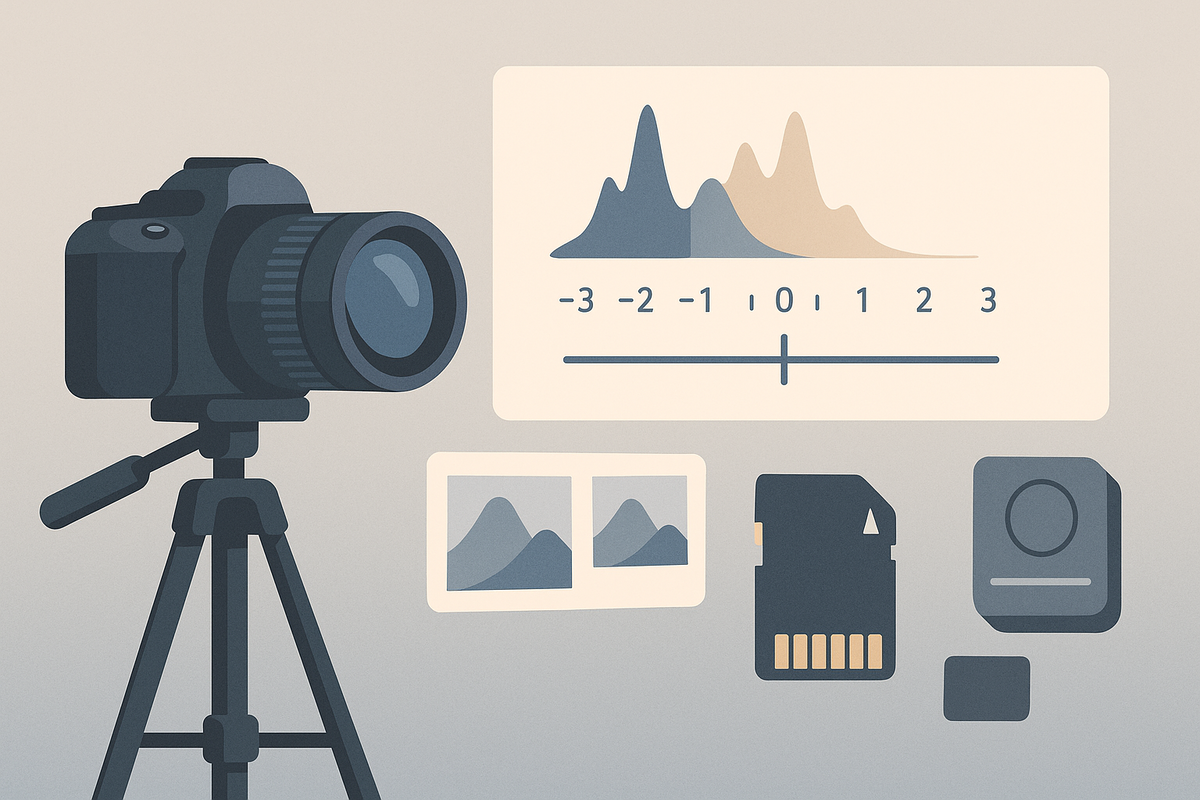
💡 Если хотите быстро отработать съёмку и показать результат заказчику, держите активным RAW+JPEG. RAW идёт в архив для постобработки в Lightroom (камера), а JPEG — для предпросмотра или оперативной отправки.
Таким образом, то, как снимать в формате RAW, зависит от устройства, но базовый принцип один: включаете RAW в настройках, следите за экспозицией и балансом белого, а дальше уже работает постобработка.
Постобработка: Lightroom рабочий поток
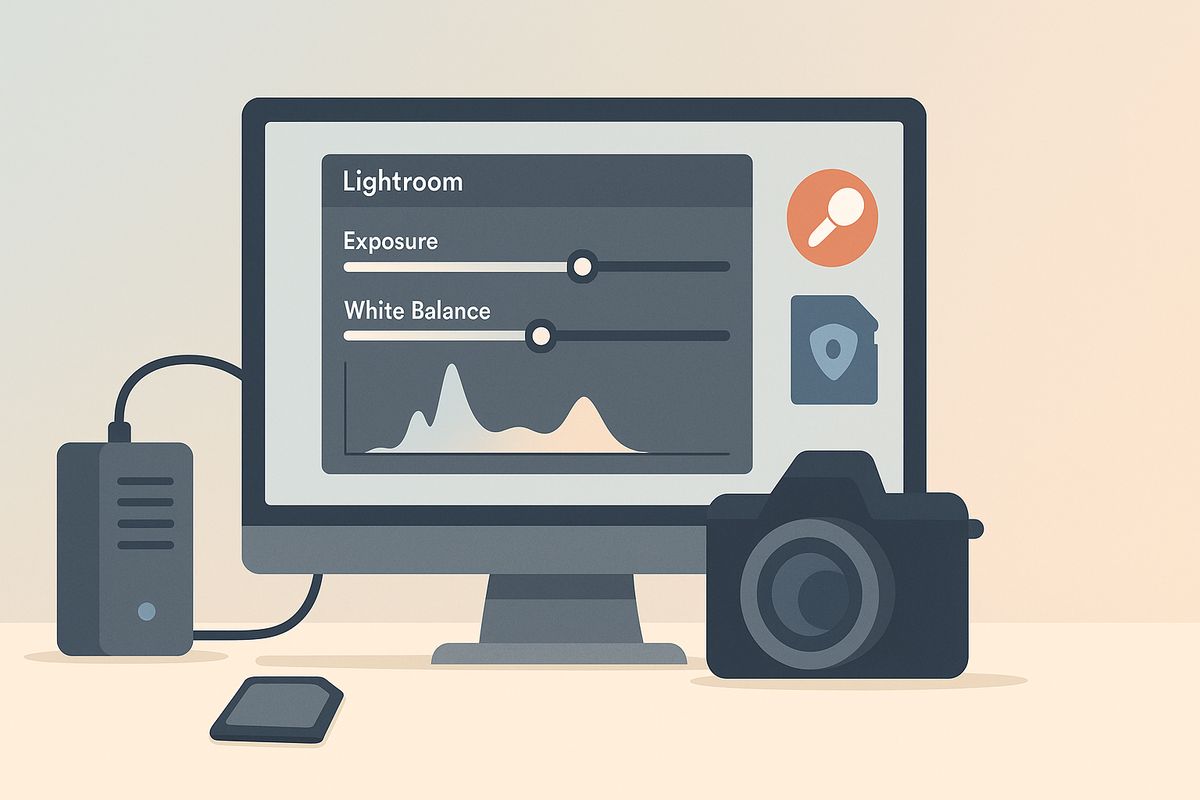
RAW раскрывается только через грамотную постобработку. Lightroom работает недеструктивно: оригинал остаётся нетронутым, а все правки пишутся в каталог. Это значит, что можно вернуться на любой шаг и откатить изменения.
Такой подход снижает риск потерять важные данные и помогает держать процесс под контролем. Adobe: недеструктивное редактирование.
💡 Пакетная обработка схожих кадров пресетом. Один клик экономит часы, если серия снята в одинаковом свете.
Быстрый базовый рецепт
- Экспозиция. Подтяните яркость, чтобы сохранить детали в тенях, но не выбить свет.
- Баланс белого. Исправьте оттенки, особенно в смешанном освещении. Лучше работать с серой картой, но в RAW сдвиг корректируется без потерь.
- Контраст и кривая. Добавьте глубину, но следите, чтобы не потерялись полутона.
- Маски. Используйте локальные корректировки: осветлите лицо, затемните фон. Это быстрее, чем полная ретушь в Photoshop.
- Ретушь. Уберите мелкие дефекты точечной коррекцией — это работает и на серии кадров.
при пакетной коррекции Lightroom может обработать тысячи файлов за один проход, если использовать синхронизацию настроек. Это реально сокращает время постобработки в коммерческих проектах.
Экспорт под ТЗ
Экспорт — это момент, где часто возникают споры с клиентом. Формат и параметры лучше сразу прописать в договоре. В Lightroom можно создать пресет экспорта и закрепить его под проект. Adobe: экспорт фото.
Рекомендации:
- Для веб: JPEG 8-бит, качество 75–85, sRGB, длинная сторона 2000 px.
- Для печати: TIFF 16-бит, AdobeRGB, без сжатия.
- Для соцсетей: JPEG с ограничением размера файла (до 2–3 МБ).
Это не догма, а рабочий ориентир. Согласуйте с заказчиком перед началом, чтобы избежать пересдач.
📌 Мини-шаблон экспорта (в ТЗ):
- Размер: ________ px по длинной стороне
- Цветовое пространство: sRGB / AdobeRGB
- Формат: JPEG / TIFF
- Резкость: для экрана / для печати
- Водяной знак: есть / нет
- Имя файлов: проект_дата_номер
Такой рабочий поток в Lightroom закрывает три задачи фрилансера: быстрый базовый результат, возможность глубокой ретуши и чёткий экспорт под требования клиента.
Ошибки и ограничения RAW
RAW расширяет возможности, но не делает чудес. У этого формата есть подводные камни, о которых стоит помнить.
❗ RAW не заменяет экспонометрию и свет.
Частые ошибки при работе с RAW
- Ожидание «вау» без обработки. Превью кажется плоским, потому что камера не применяет цветокоррекцию и резкость, как в JPEG. Решение: базовая обработка в Lightroom или Capture One обязательна.
- Пересвет до клиппинга. Если свет «выбит в ноль», никакая конвертация не вернёт детали. Спасает грамотная экспозиция и бленда.
- Шум из тёмных областей. Поднимать тени можно, но при чрезмерном усилении теряется качество и появляется цветной шум. Лучше подсветить сцену или работать со штативом.
- Замедление камеры. RAW-файлы тяжелее, серия упирается в буфер. Решение: продумать съёмку, ставить скоростные карты памяти, ограничивать серию.
- Хранение без плана. Один кадр RAW весит 20–50 МБ. На съёмке в 1000 кадров это десятки гигабайт. Решение: заранее обсудить с заказчиком, кто хранит и сколько.
- RAW всегда лучше? Не всегда. В репортаже или новостях клиенту часто нужен быстрый JPEG/HEIF с минимумом постобработки. Спор о «универсальном превосходстве RAW» до сих пор ведут на профильных форумах и в обзорах DPReview.
RAW даёт больше контроля над динамическим диапазоном и детализацией, но требует времени, навыков и ресурсов. Фрилансеру важно трезво оценивать задачу и не обещать клиенту «волшебное качество» без оговорок.
Чек-лист и договорённости для фрилансера
RAW даёт свободу в постобработке, но добавляет объём работы и хранения. Чтобы избежать споров с клиентом, всё лучше заранее прописывать в ТЗ или договоре.
- RAW обязателен при съёмке с жёстким контрастом, для предметки и beauty-съёмки, а также при подготовке к печати в крупном формате.
- JPEG или HEIF можно использовать для срочных публикаций, простых репортажей и задач без глубокой ретуши.
- В ТЗ фиксируем, кто отвечает за хранение исходников и как долго они доступны (например, 30–90 дней).
- Уточняем, отдаём ли клиенту RAW-файлы. По правилам: это «цифровые негативы», а финальный результат — готовые изображения. Adobe: недеструктивная обработка.
- Согласовываем сроки обработки и количество правок.
- Прописываем конечный формат файлов: JPEG/TIFF, цветовое пространство (sRGB или AdobeRGB), размер в пикселях.
- Договариваемся об именах файлов: проект_дата_номер.
- Планируем объём: одна съёмка в 1000 кадров RAW весит десятки гигабайт, нужен внешний диск или облако.
- Оцениваем время: на один кадр уходит от 1 до 5 минут постобработки, в зависимости от сложности.
- Фиксируем оплату за доработки сверх согласованного лимита.
«Исполнитель передаёт финальные изображения в формате … RAW-файлы остаются у Исполнителя, хранение 90 дней».
Заключение
RAW — это инструмент, который даёт фрилансеру больше контроля над результатом. Он открывает запас по экспозиции и цвету, позволяет глубже работать с деталями и не бояться сложных условий съёмки. Но важный момент — такие файлы требуют времени и аккуратной постобработки. В том же Lightroom кадры раскрываются полностью, и именно здесь формируется финальное качество.
Отвечая на вопрос «зачем снимать в raw», можно сказать просто: чтобы иметь свободу выбора и возможность исправить то, что на месте исправить уже нельзя. JPEG быстрее в работе, но RAW даёт пространство для правки, ретуши и разных вариантов выдачи клиенту.
👉 Следующий шаг: включите RAW+JPEG и снимите тест-серию под ваш тип задач. Так вы сразу поймёте, где файлы реально помогают, а где можно обойтись компактным форматом.
Вам нужна фриланс-биржа для подработки или хотите заказать профессиональную фотосъемку?


Комментарии