


Вы сверстали шапку, а при прокрутке она перекрывает текст. Кнопка «вверх» прыгает по экрану, а панель фильтров живёт своей жизнью. Почти всегда дело в том, что позиционирование элементов в CSS настроено случайным образом, без общей логики.
Материал пригодится тем, кто верстает интерфейсы, правит чужие стили и ставит задачи по позиционированию блоков в макете: разработчикам, тимлидам, менеджерам проектов. Здесь не будет теории ради теории — только работающие схемы выбора режима позиционирования под задачу.
По данным MDN Web Docs (2025), все пять значений свойства position управляют тем, остаётся ли элемент в обычном потоке layout или вырывается в отдельный слой, который двигается по координатам top/right/bottom/left. Дальше вы увидите, как уверенно выбирать нужный режим и объяснять свои решения коллегам и заказчикам на понятном языке CSS.
Зачем верстальщику управлять позиционированием
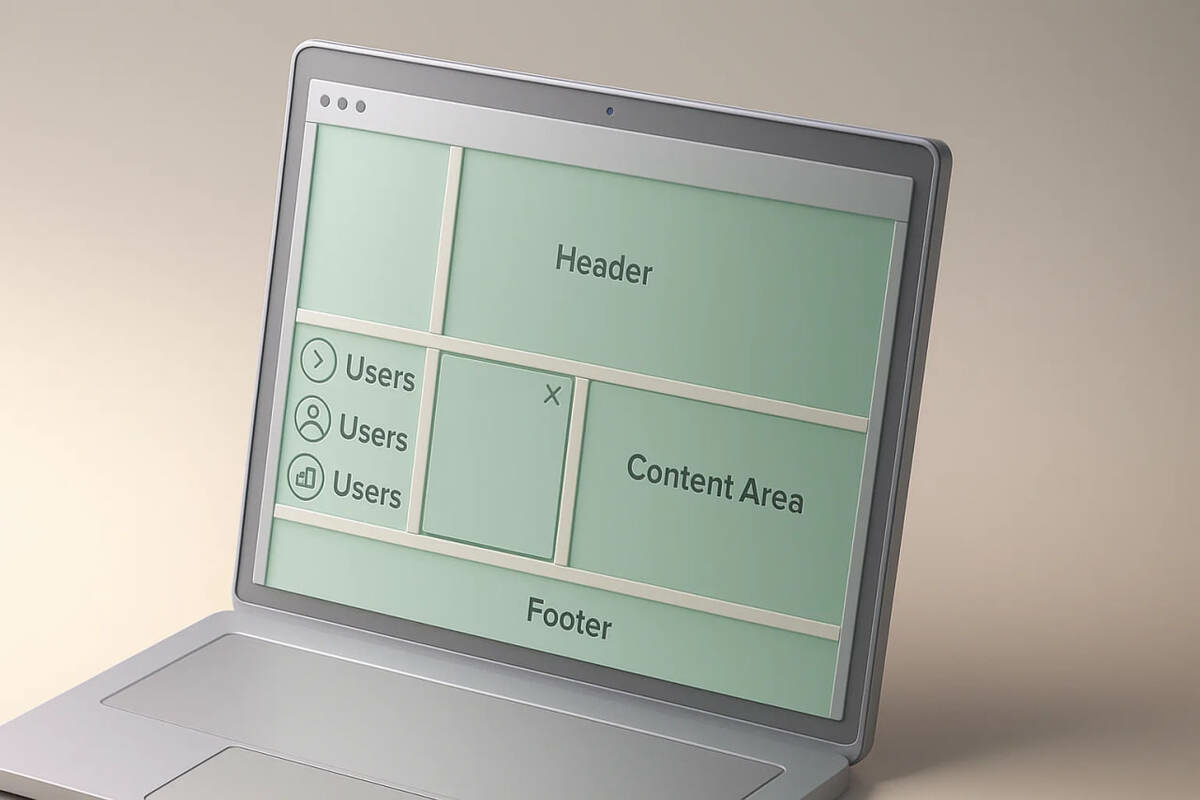
Когда вы верстаете интерфейс, пользователь видит не код, а то, где что лежит на экране. Любая шапка, панель или всплывающий слой — это результат того, как вы настроили позиционирование для каждого элемента.
Грамотное управление свойством position решает базовые задачи интерфейса:
- Шапка остаётся на месте и не прыгает.
- Сайдбар не наезжает на контент.
- Модальное окно перекрывает фон, а не прячется под ним.
Правильно выбранный режим избавляет вас от хака с лишними обёртками и странными отступами.
Непродуманное позиционирование ломает layout. Блоки начинают перекрывать друг друга. Кнопки «мерцают» при прокрутке. Плавающие панели мешают читать текст. Особенно это заметно, когда компоненты вырываются из нормального потока ради «быстрого решения».
Заказчик обычно не говорит «нужно другое позиционирование». Он формулирует задачу по-другому. Ваша задача — перевести это на язык CSS и понять, какой блок должен быть статичным, а какой — вести себя иначе.
Типичные запросы по расположению элементов выглядят так:
- «Хочу, чтобы хедер был всегда вверху страницы».
- «Фильтры должны оставаться на виду, пока пользователь листает список».
- «Нужна кнопка “вверх”, которая всегда под рукой».
- «При наведении всплывает подсказка поверх остального контента».
- «Модальное окно перекрывает страницу и центрируется на экране».
Фрилансеру нужно задуматься о выборе режима именно в эти моменты. Когда вы добавляете не только отступы, но и меняете поведение слоя относительно других частей интерфейса. Если решать такие задачи только через margin/padding, появляется хрупкая верстка, которая рассыпается при любом изменении контента.
Если заранее решить, какие элементы должны оставаться статичными, а какие — прилипать или перекрывать остальные, вы экономите себе часы правок на поздних этапах и упрощаете поддержку кода.
CSS position: базовая логика
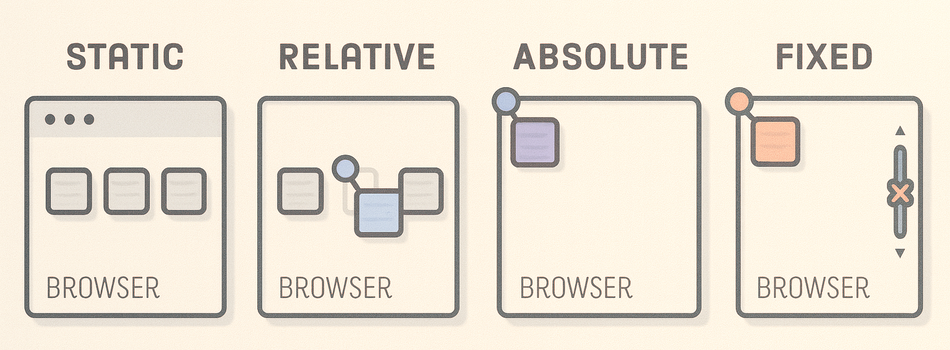
Свойство CSS position задаёт, участвует ли блок в обычном потоке страницы или выходит из него. От этого зависит, как браузер рассчитывает layout и где элемент окажется визуально. Когда режим выбран верно, интерфейс держит форму на любом экране и не «едет» при правках.
Свойство принимает пять значений:
- Static.
- Relative.
- Absolute.
- Fixed.
- Sticky.
Каждая опция ведёт себя по-своему. Одна остаётся в потоке, другая прилипает к окну, третья позиционируется внутри нужного контейнера. Для верстальщика это быстрый инструмент управлять расположением слоёв без лишнего кода.
Ниже — разбор базовых принципов и то, как браузер принимает решения.
Контекст потока и основа layout
Браузер выстраивает обычный поток: объекты идут друг за другом в порядке HTML, а свободное место рассчитывается автоматически. Настройка static — стандартное поведение, когда объект живёт в цепочке и подчиняется своим размерам и отступам.
Если задать «position: value;», логика меняется. Relative оставляет элемент в потоке, но позволяет смещать его визуально. Absolute и fixed выводят объект из потока и больше не резервируют под него пространство. Sticky комбинирует два поведения — до определённого момента ведёт себя как обычный элемент, а затем «прилипает».
Координаты работают по-разному для каждого значения position. Сначала выбирайте режим, и только потом задавайте смещения.
Координаты, отступы и система осей
Смещения (top, right, bottom, left) — это указание, на сколько пикселей нужно отодвинуть объект от своей точки привязки. Для relative это собственное место в структуре. Для absolute — ближайший позиционированный родитель. Для fixed — окно браузера.
Координаты используют оси X и Y, а не заменяют классические отступы. Margin и padding толкают соседей. Смещения через top/left перемещают сам объект, не влияя на расположение других слоёв.
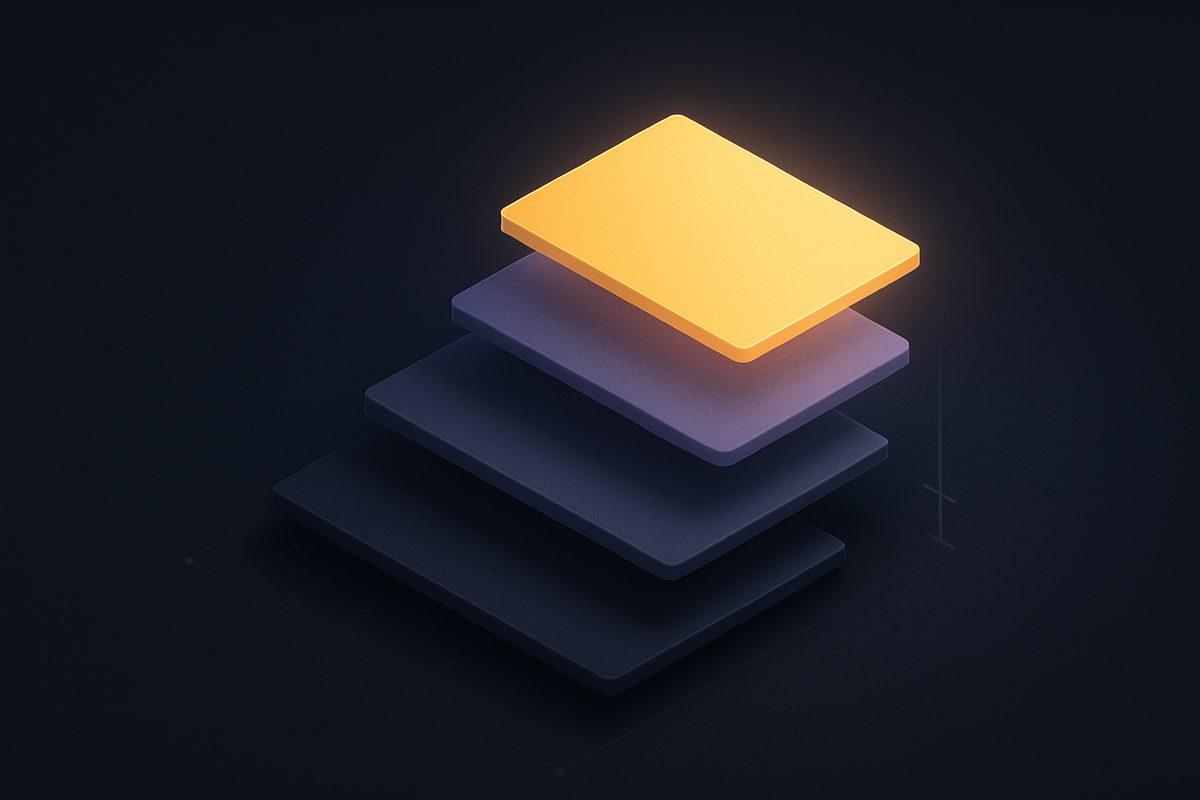
При работе с наложением помогает z-index. Он определяет, какой слой окажется поверх. Но он учитывается только тогда, когда объект действительно вынесен в отдельный слой (например, через absolute или fixed).
Мини-чек-лист: как понять, откуда считать top/left:
- Определите режим: остаётся ли элемент в потоке или выходит из него.
- Найдите точку привязки: собственное место, родительский контейнер или окно браузера.
- Проверьте, нет ли у родителя position: static; — для absolute он тогда не станет опорой.
Static и relative: работа в обычном потоке
В обычной вёрстке элементы идут в том порядке, в котором записаны в HTML. Это «естественный» поток страницы. Опция static как раз и означает, что объект живёт по этим правилам: занимает своё место, учитывает отступы и не влияет на структуру соседей.
Настройка relative работает иначе. Блок остаётся на своём месте в потоке, но может смещаться визуально. Удобно, когда нужно поправить расположение или создать опорную точку для вложенного слоя.
Ниже разберём оба режима и покажем, как они помогают управлять позиционированием без лишних хаков.
Static — поведение блока по умолчанию
При значении static браузер строит страницу последовательно: параграфы идут поочередно, карточки выстраиваются в колонку или сетку, а отступы ограничивают расстояние между объектами. Режим не предполагает смещений и работает как базовое состояние.
Цель — нужно стабильное поведение макета. Элемент занимает своё место, а вся логика расположения контролируется обычным layout: flex, grid, margin или padding.
Relative — база для сдвигов и абсолютных детей
«Position: relative» в CSS — что это? Это способ сдвинуть компонент, не вырывая его из обычного потока. Мы закрепляем объект, но позволяем ему смещаться с помощью координат top/left/right/bottom. Визуальный сдвиг не влияет на соседей: они продолжают учитывать старое место элемента.
Используется как основа для вложенных слоёв. Например, когда требуется разместить бейдж «новинки» поверх карточки товара или небольшую метку на углу аватара. Контейнеру дают relative, а самому бейджу — absolute, чтобы он ориентировался по родителю.
Задать координаты для relative и забыть, что элемент всё ещё занимает прежнее место в структуре. Появляются пустоты, которые сложно отловить при беглом просмотре.
3 шага, чтобы превратить обычный блок в контейнер для плавающего бейджа:
- Задайте родителю position: relative, чтобы создать опорный контейнер.
- Добавьте дочернему элементу «position: absolute».
- Укажите координаты (top/right), чтобы закрепить бейдж в нужном углу.
Absolute и fixed: элементы вне потока
Когда элемент выходит из обычного потока, страница перестаёт рассчитывать под него место. Режимы absolute и fixed работают так: объект становится «плавающим» слоем, который располагается по координатам, а не по структуре разметки. Это даёт свободу, но требует аккуратности — легко получить перекрытия и сломанный layout.
Absolute внутри контейнера
При «position: absolute» браузер ищет опорный контейнер. Им становится ближайший родитель с любым режимом position, кроме static. Если такого родителя нет, точкой отсчёта станет вся страница — и тогда объект может уехать в угол экрана.
Применяется, когда нужно разместить отдельный слой внутри блока. Например, сделать плашку «скидка» поверх карточки товара. Или вывести подсказку внутри поля поиска. Или закрепить «иконку глаза» в углу поля пароля. В этих случаях абсолютное позиционирование помогает точно управлять размещением, не затрагивая соседние блоки.
Fixed относительно окна браузера
Режим fixed привязывает слой к окну браузера. Элемент остаётся на экране при прокрутке. Лучший вариант для кнопки «вверх», плавающего меню или виджета чата. Смещения работают относительно границ окна, поэтому объект не зависит от структуры страницы.
Опишем риски. При агрессивном использовании легко перекрыть важный контент. На небольших экранах фиксированные слои мешают прокрутке, закрывают поля ввода и создают визуальный шум. Важно тестировать макет на разных устройствах, а не только в инспекторе.
❗ На смартфонах агрессивное позиционирование через fixed мешает прокрутке и может перекрывать интерфейс — проверяйте макеты на реальных устройствах.
Частая ситуация в проектах — просьба клиента «сделать кнопку всегда внизу экрана». Простое решение — использовать fixed, но это не всегда удобно. Кнопка может закрывать часть содержимого или создавать проблемы при вводе текста. В таких случаях фрилансер объясняет риски и предлагает альтернативу: например, прилипание через sticky или вывод кнопки выше области ввода.
Мини-FAQ
- Почему absolute-блок уехал в угол страницы?
Скорее всего, у родителя «position: static» браузер не нашёл опорный контейнер и начал считать координаты от всей страницы. - Зачем ставить «position: relative» родителю?
Чтобы задать точку привязки для вложенного absolute-слоя и контролировать его положение внутри блока. - Когда лучше отказаться от fixed?
Когда слой перекрывает контент, мешает прокрутке или создаёт проблемы на мобильниках. Иногда мягкое прилипание через sticky работает лучше.
Sticky и выбор позиционирования под макет
Режим sticky сочетает два поведения. Сначала элемент ведёт себя как обычный блок с relative. Когда достигает заданной точки, он «прилипает» и работает как fixed. Липкость длится, пока не закончится родительский контейнер. Логика удобна для интерфейсов, где часть содержимого должна оставаться в зоне внимания пользователя.
Ниже — разбор того, как работает position sticky и почему он иногда «не липнет».
Sticky — липкие шапки и панели
Липкое позиционирование помогает фиксировать заголовок таблицы, сохранять панель фильтров в каталоге, оставлять итоговую сумму в корзине на виду при длинной прокрутке. Чтобы sticky сработал, нужно соблюсти несколько условий. Браузеру важно понять, когда включить прилипание и где его отключить, поэтому мелкие детали сильно влияют на итог.
Условия, при которых sticky работает корректно:
- Указан top (или другой отступ) — без него липкость не включится;
- У родителя есть высота, достаточная для прокрутки;
- У ключевых контейнеров нет «overflow: hidden», иначе липкость блокируется;
- Сам элемент не выходит за границы layout и не перекрыт соседними слоями;
- У липкого блока нет отрицательных отступов, которые мешают расчёту позиции.
Как выбрать тип позиционирования под задачу
Ниже — основной чек-лист раздела. Он помогает быстро решить, какой режим position подходит под конкретный сценарий. Цель — упростить обсуждение с заказчиком и снизить количество правок.
Начинайте не с режима позиционирования, а с поведения. Опишите словами, что должен видеть пользователь: «кнопка всегда в зоне видимости», «заголовок остаётся наверху», «подсказка висит над полем». Только потом выбирайте нужное значение.
Чек-лист выбора типа позиционирования
Если задача — зафиксировать верхнюю часть интерфейса при скролле:
— используйте sticky, если блок должен прилипать только внутри родителя;
— используйте fixed, если элемент должен быть виден на любом участке страницы.
Если нужна плавающая кнопка:
— fixed подходит для кнопки «вверх» или быстрого действия;
— absolute лучше для кнопки внутри карты товара или карточки профиля.
Если добавляете label внутри поля ввода:
— делайте родителя relative;
— сам label размещайте через absolute и задавайте координаты.
Если требуется всплывающая подсказка:
— absolute с опорой на родителя решает задачу;
— при сложном расположении можно добавить z-index для уверенного перекрытия.
Если нужен сайдбар, который ведёт себя по-разному при прокрутке:
— relative для обычного положения;
— sticky для прилипания внутри длинного контейнера;
— fixed — только если он должен быть всегда доступен.
Формулировки из ТЗ и перевод на язык position
- «Фильтры всегда доступны сверху» → липкость через sticky.
- «Кнопка заказа должна быть под рукой» → fixed или sticky в зависимости от макета.
- «Иконка должна сидеть в правом углу поля» → родитель relative, иконка absolute.
- «Подсказка всплывает над текстом» → absolute и корректный контейнер.
Таблица вариантов позиционирования
| Тип | В потоке? | Привязка | Применение |
|---|---|---|---|
| Статичное | Да | Положение по разметке | Базовое поведение элементов |
| Относительное | Да | Собственная позиция | Сдвиги, создание точки опоры для вложенных слоёв |
| Абсолютное | Нет | Родитель с позиционированием | Плашки, всплывающие подсказки, бейджи |
| Фиксированное | Нет | Окно браузера | Кнопки действий, постоянные панели |
| Липкое (sticky) | Да/Нет частично | Родитель и отступ top | Липкие заголовки, панели, фильтры |
Такой перечень помогает быстро выбрать правильный инструмент и избежать ошибок в позиционировании, координатах и работе с layout.
Заключение
Структура позиционирования становится понятнее, когда разложить её по уровням. Static и relative — основа. Эти режимы помогают удерживать порядок в потоке и управлять небольшими сдвигами. Absolute и fixed нужны реже: они вырывают элемент из обычного течения и позволяют ставить его поверх других слоёв. Sticky решает задачи «умного» прилипания и подходит для тех частей интерфейса, которые должны оставаться в поле зрения.
Работать лучше не с кода, а с поведения. Сначала сформулируйте, где должен находиться конкретный блок: в потоке или вне его. Затем определите, нужен ли полный отрыв от layout, или достаточно прилипания внутри родителя. И только после этого задавайте координаты и настраивайте z-index.
Примените на практике: пересоберите один-два знакомых макета и попробуйте решить задачу расстановки слоёв заново. Увидите, что грамотное позиционирование в CSS делает интерфейс стабильным и предсказуемым.
Вам нужна биржа фриланса для новичков или требуются разработчики сайтов?


Комментарии