


Типовая ситуация: дизайнер приносит красивый макет, заказчик кивает, разработка стартует — и уже на первых экранах всплывают вопросы. Куда ведёт кнопка, что происходит при ошибке, где пользователь теряется. Правки множатся, сроки плывут, бюджет растёт. Почти всегда причина одна — логику и сценарии не проверили заранее.
По данным Nielsen Norman Group (2019), пользователи покидают мобильные продукты из-за проблем с навигацией и непонятных сценариев уже на ранних этапах взаимодействия, а исправление ошибок после начала разработки обходится в разы дороже, чем на стадии прототипирования. Поэтому прототип нужен не для «красоты», а чтобы убрать спорные места до кода и согласовать ожидания сторон.
Этот материал пригодится тем, кто считает объём работ по часам, согласует интерфейс, принимает результат и платит за правки. Разберём, как сделать прототип в Figma, какой уровень детализации выбрать, что обязательно показать заказчику и как зафиксировать границы ответственности до начала разработки.
Зачем нужен прототип и какой выбрать
Прототип нужен, чтобы проверить логику продукта до начала кода. Он отвечает на вопросы «куда ведёт действие», «что видит пользователь дальше» и «где он может застрять». В отличие от статичного макета, здесь важна не визуальная аккуратность, а понятность сценариев. Дизайн вторичен, если пользователь не понимает, что делать.
Ещё одно отличие — уровень абстракции. Макет показывает, как выглядит интерфейс. Прототип — как он работает. В нём важны переходы между экранами, реакции на действия и общая структура. Это снижает риск, что заказчик и исполнитель по-разному представляют итог.
Low-fi или hi-fi: уровень детализации
Уровень детализации выбирают под задачу. Для согласования логики достаточно простых экранов без графических изысков. Подходит для проверки UX и сценариев. Когда нужно показать внешний вид и поведение элементов, переходят к более детальному уровню и прорабатывают UI.
Важно не смешивать цели. Если задача — утвердить путь пользователя, не стоит тратить время на шрифты и иконки. Если цель — финальное согласование внешнего вида, детализация оправдана.
Когда нужна кликабельность
Кликабельность нужна там, где есть выбор или действие. Кнопки, ссылки, жесты, переходы между экранами. Этого достаточно, чтобы «пройти» основной сценарий и найти слабые места. Не нужно повторять все состояния из будущего приложения и усложнять прототип до уровня разработки.
💡 Правило: прототип = проверка сценария, макет = оформление.
Заказчик просит добавить ещё десять экранов «на всякий случай». Вы уточняете цель показа и выясняете, что нужно проверить только путь от входа до оформления. В итоге остаются ключевые экраны, сроки сокращаются, обсуждение становится предметным.
Создание прототипа для мобильного приложения — это этап, на котором стороны договариваются о логике заранее, чтобы не тратить бюджет на переделки после старта разработки.
Прототип мобильного приложения: состав
Прототип отвечает на один вопрос: что происходит с пользователем на каждом шаге. Для этого не нужен десяток второстепенных экранов. Важно собрать минимальный, но полный набор, который позволяет пройти ключевые сценарии, увидеть проблемные места.
Базовая логика простая: сначала карта экранов, затем действия пользователя, после — ответ системы.
Сценарии и пользовательские потоки
Начинаем с основных сценариев — это те действия, ради которых пользователь открывает продукт. Они всегда повторяются, независимо от ниши мобильного приложения.
Обычно в прототип закладывают:
- Вход или первый экран;
- Поиск или каталог, если есть выбор;
- Карточку объекта или услуги;
- Целевое действие: оформление, отправка, подтверждение;
- Профиль или настройки.
Каждый сценарий нужно рассматривать целиком — от первого экрана до результата. Так проверяется UX. Если сценарий нельзя пройти без пояснений, он сломан.
Состояния и пустые экраны
Чаще проблемы скрываются не в основных экранах, а в состояниях. Они вызывают споры на этапе разработки.
Обязательно заложите:
- Пустые состояния (нет данных, результатов);
- Ошибки сети и неверный ввод;
- Загрузку и ожидание;
- Подтверждения успешных действий.
📌 Список состояний экономит спор на этапе разработки. Когда они есть в прототипе, не возникает вопросов «а что здесь должно быть».
Чек-лист: прототип готов, если…
- есть карта всех ключевых экранов;
- каждый сценарий проходится от начала до конца;
- показаны успешные и ошибочные ветки;
- продуманы пустые состояния;
- понятно, где пользователь ждёт, а где действует;
- экраны логично связаны между собой;
- нет экранов «про запас» без цели.
Как собрать прототип в Figma: шаги
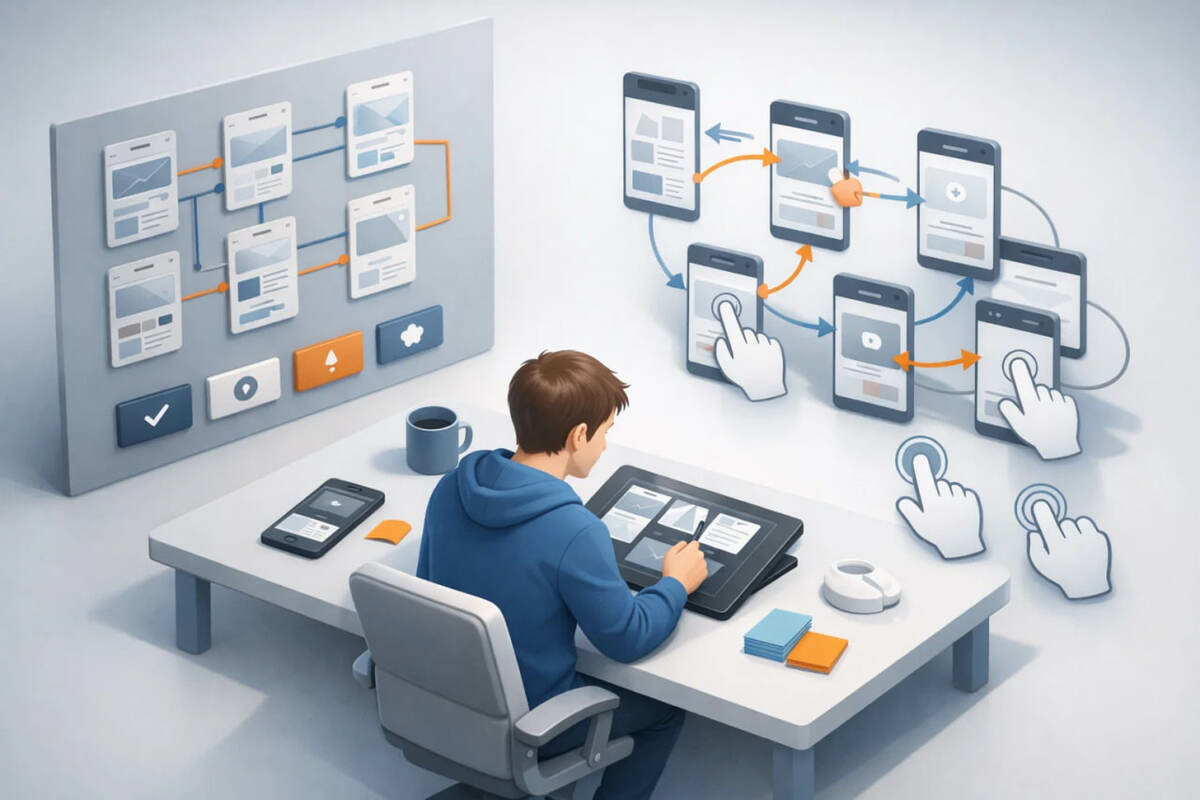
Работа над прототипом в Figma выстраивается с логики, затем — визуальные элементы и интеракции. Создание логики в начале упрощает правки, потому что изменения не ломают весь файл.
Важно держать один ритм: от общего к частному. Тогда прототип легко читать заказчику и передавать дальше без пояснений «на словах».
Подготовка файла и структура страниц
Сначала наводят порядок в файле. Обычно используют:
- Отдельную страницу под карту экранов;
- Страницу с основными экранами;
- Страницу для компонентов и состояний.
Фреймы называют одинаково, понятно. Компоненты выносят отдельно и используют повторно, чтобы быстро изменять UI.
Связи, жесты и прокрутка
После структуры настраивают интеракции. Их должно быть ровно столько, сколько нужно для проверки сценариев.
В мобильных прототипах чаще всего используют:
- Тап по кнопке или элементу;
- Свайп между экранами;
- Оверлеи для модальных окон;
- Вертикальный скролл;
- Возврат назад;
- Условные переходы для успеха и ошибки.
Этого набора достаточно, чтобы пройти основные сценарии и проверить логику прототипа приложения в Figma без перегруза деталями.
Проверка на телефоне
Финальный шаг — проверка в реальных условиях. На компьютере всё выглядит аккуратно, но в руке ощущения другие.
Откройте прототип на телефоне и пройдите ключевые сценарии. Обратите внимание на размер зон нажатия, скорость переходов и скролл.
✅ Тест на телефоне обязателен: клики и скролл ведут себя иначе.
- Определить цель прототипа и сценарии.
- Собрать карту экранов.
- Создать базовые фреймы экранов.
- Подготовить и вынести компоненты.
- Настроить основные переходы.
- Добавить состояния и оверлеи.
- Пройти сценарии внутри Figma.
- Проверить на телефоне.
Что показать заказчику и как принять
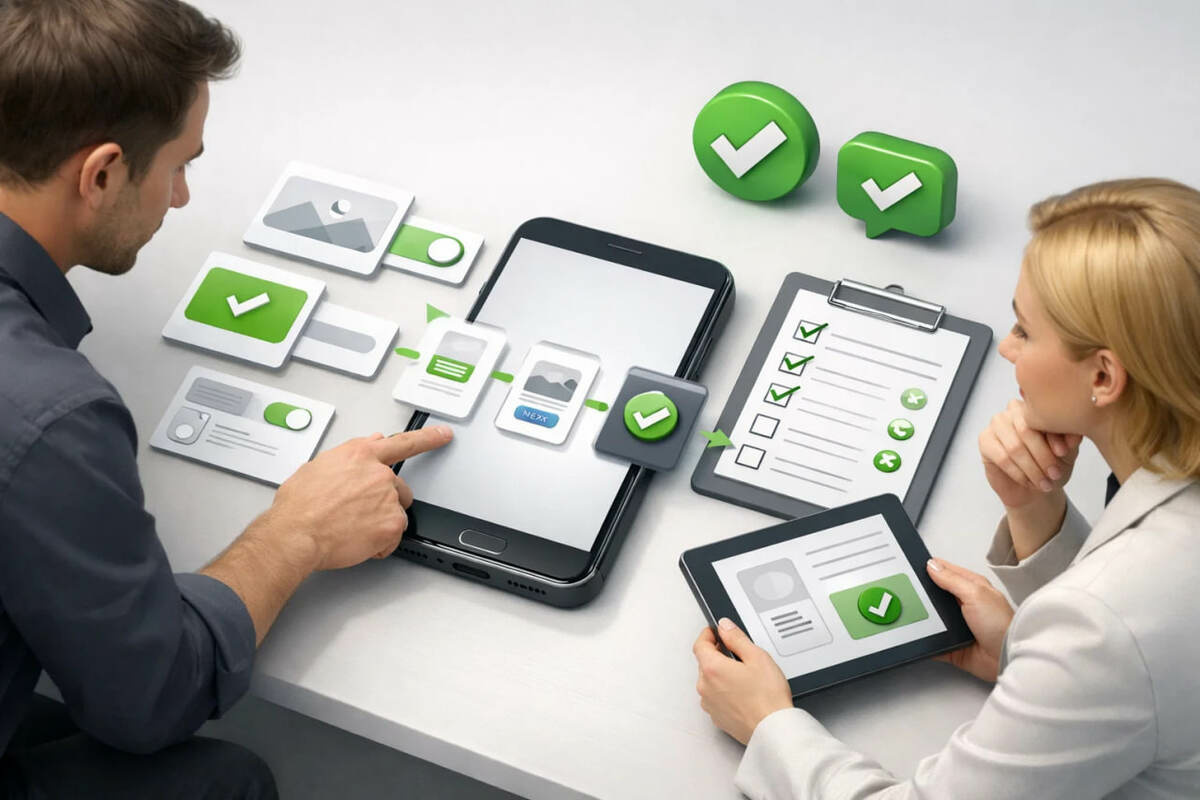
Заказчику важно не количество экранов, а ясность логики. Начинайте с контекста. Коротко обозначьте цель прототипа и какие сценарии в нём проверяются. Дальше — проход по потоку. В конце — список допущений и ограничений, чтобы не было ожиданий «по умолчанию».
Пакет материалов к показу
Показ строится по одному сценарию за раз. Вы не листаете все экраны подряд, а «протыкаете» путь пользователя от старта до результата. По ходу фиксируете вопросы и решения.
Для презентации достаточно следующего набора:
| Артефакт | Зачем | Уровень детализации | Критерий готовности |
|---|---|---|---|
| Карта экранов | Понять объём и логику | Общая схема | Все ключевые экраны учтены |
| Кликабельный прототип | Проверить сценарии | Основные переходы | Сценарий проходится целиком |
| Список допущений | Снять ожидания | Текстовый | Нет спорных трактовок |
| Список состояний | Подготовка к разработке | Базовый | Понятно, что при ошибках |
С такой презентацией будет что показать заказчику в прототипе — без траты времени на лишние детали.
Критерии готовности и правки
Правки нужно сразу разделить на категории. Используйте простую схему:
- Меняем сейчас — влияет на сценарий или цель;
- Откладываем в бэклог — улучшения без влияния на логику;
- За рамками — новая задача, не входившая в объём.
❗ Если нет критериев готовности — правки бесконечны.
Критерии лучше формулировать коротко: «сценарий X проходится без пояснений», «все кнопки ведут к ожидаемому результату», «ошибки обработаны». Этого достаточно для приёмки без юридических формулировок.
Отправляю прототип для проверки сценариев.
Цель — пройти путь от входа до результата без пояснений.
Просьба отметить правки, которые влияют на логику.
Улучшения без влияния вынесем в бэклог.
После подтверждения считаем этап принятым.
Следующий шаг — подготовка к разработке.
FAQ по показу прототипа
- Нужно ли показывать все экраны?
Нет. Только те, что участвуют в сценариях.- Обсуждать ли визуальные мелочи?
Только если цель — утвердить интерфейс, а не логику.- Фиксировать ли устные договорённости?
Да. Коротко письменно после встречи.- Можно ли менять прототип после приёмки?
Можно, но как отдельную задачу.- Кто принимает результат?
Один ответственный со стороны клиента.
Как передать в разработку без потерь

После согласования прототипа начинается разработка. Команда должна получить не «красивую ссылку», а чёткий набор данных для работы. Передача — это не экспорт файла, а фиксация договорённостей. Прототип должен однозначно отвечать, что происходит на каждом экране и при каждом действии.
Имена экранов и версии
Первое, что нужно разработчику, — понятная навигация по файлу. Экран без имени или с абстрактным названием гарантирует ошибку.
Используйте простые правила:
- Одно имя — один экран;
- Одинаковые названия только у логически одинаковых экранов;
- Версия фиксируется в названии файла или отдельной странице.
📍 Одинаковые названия экранов = ошибки в реализации.
Это же касается ссылок. Если прототип обновился, старая версия должна быть явно помечена как неактуальная.
Список состояний для разработки
Разработчику важно понимать не только, как выглядит экран в идеале, но и что происходит в остальных случаях. Это часть структуры продукта, а не дополнительная опция.
Передавайте вместе с прототипом:
- Список экранов;
- Все состояния (пусто, ошибка, загрузка);
- Правила переходов между экранами;
- Ограничения и допущения;
- Ключевые сценарии, которые должны работать в первую очередь.
Макет без этих данных выглядит законченным, но для реализации его недостаточно. Именно здесь чаще всего теряется логика.
- Экран: «Каталог».
- Действие: тап по карточке → переход в «Карточку».
- Состояние: нет данных → экран с подсказкой.
- Ошибка сети: показать сообщение и кнопку повтора.
- Возврат: назад в каталог с сохранением позиции.
Такой формат интуитивно близок разработчикам — они быстро понимают, что делать, не задавая лишних вопросов. Прототип остаётся источником логики, а не поводом для интерпретаций.
Ошибки прототипирования и защита бюджета
Большинство проблем с бюджетом начинаются не в коде, а на этапе прототипа. Ошибки здесь выглядят безобидно, но потом превращаются в лишние часы и споры. Ниже — типовые ситуации, которые съедают время и деньги.
- Делаем красиво вместо понятного.
Уходят в визуал, а логика остаётся сырой. В итоге дизайн нравится, но пользователь теряется, а сценарии приходится переделывать. - Слишком детально.
Время уходит в пиксели, тени и выравнивание. Проверка логики откладывается. UX страдает, потому что внимание смещено не туда. - Нет данных и пустых состояний.
Экран есть, а что показывать без данных — неясно. На этапе разработки это превращается в десятки уточнений. - Не проверили на телефоне.
На компьютере всё кликается, на мобильном — нет. Кликабельность и зоны нажатия оказываются неудобными. - Всё в комментариях, ничего не зафиксировано.
Решения обсуждали устно или в чате. В файле — тишина. Через неделю никто не помнит, о чём договорились.
Эти ошибки часто возникают, когда забывают цель прототипа и пытаются одновременно показать всё. В итоге неясно ни заказчику, ни исполнителю, как сделать прототип в Figma так, чтобы он работал на результат, а не на внешний эффект.
Заключение
Хороший прототип — это не набор экранов, не витрина дизайна. Это проверенные сценарии, по которым можно пройти без объяснений. Когда логика понятна, обсуждение становится предметным, а решения — быстрыми.
Не менее важны критерии принятия. Чёткая договорённость о том, что считается готовым, защищает обе стороны. Исполнителю проще зафиксировать объём, заказчику — принять результат без ощущения «недоделано».
Последний шаг — передача в разработку. Понятные названия экранов, описанные состояния и правила переходов снижают риск потерь. Команда работает по одному источнику, а не по памяти и комментариям.
Вам нужна биржа фриланса для новичков или требуются разработчики мобильных приложений?


Комментарии