


Нужен эффектный ролик для соцсетей, но бюджет ограничен покупкой камеры? Платные пакеты эффектов стоят от 5000 рублей, а результат при этом не гарантирован.
Если хотите научиться делать эффекты для видео сами, встроенными средствами бесплатных редакторов, без лишних затрат и сложного софта, прочтите эту статью. Она пригодится тем, кто создаёт контент для YouTube, рекламные клипы или презентации без найма профессионального монтажёра.
Базовые эффекты встроенных инструментов
Любой бесплатный видеоредактор содержит набор функций для обработки роликов. Главное — понять, как их комбинировать. Встроенные инструменты заменяют дорогие плагины, если применять их осознанно.
Разберём четыре базовых приёма, которые есть в DaVinci Resolve, VSDC, Shotcut и других программах.
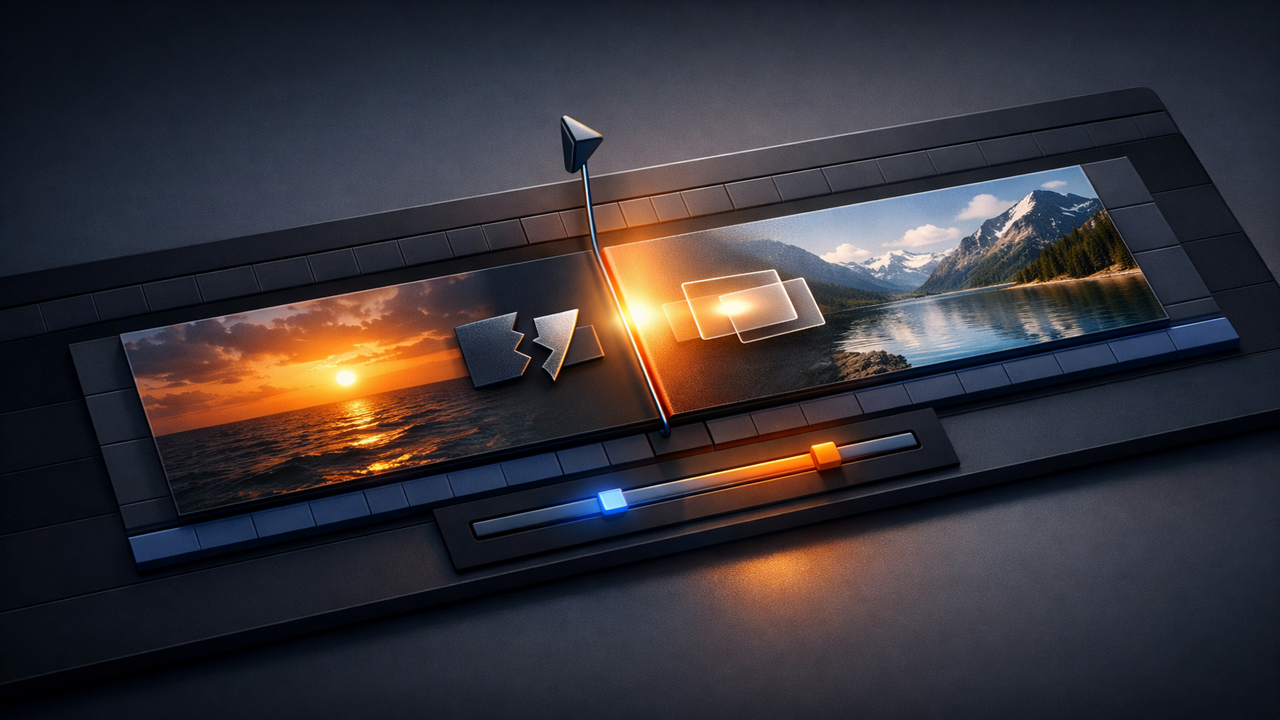
Склейка и растворение
Прямая склейка (Cut) — мгновенная смена кадров без промежуточных эффектов. Используется в 80% профессионального монтажа. Подходит для динамичных сцен: интервью, экшн, репортажи. Просто ставите один клип за другим на таймлайне.
Растворение (Dissolve) — плавное наложение одного кадра поверх другого. Хорошо работает для смены локации или времени суток. Длительность перехода — 0,5–1 секунда, иначе теряется темп.
80% профессиональных переходов в кино — обычная склейка. Динамичные сцены держатся на ритме, а не на украшательствах.
Масштабирование и движение
Zoom (масштабирование) и Pan (панорамирование) оживляют статичные кадры. Медленное приближение создаёт напряжение, отдаление — ощущение завершённости. Настраивается через ключевые точки: начальный размер 100%, конечный 120% за 3 секунды. Подходит для интро, заставок, слайд-шоу.
Таблица ниже показывает, когда применять каждый базовый приём.
| Эффект | Когда использовать | Пример |
|---|---|---|
| Склейка (Cut) | Быстрая смена сцен, интервью, экшн | Влог, репортаж |
| Растворение | Смена локации, времени суток | Тревел-видео |
| Масштабирование | Акцент на деталь, интро, слайд-шоу | Презентация |
Создание динамичных переходов вручную
Сложные переходы собираются из простых функций. Комбинируйте скорость, кадрирование и положение клипа на таймлайне. Результат выглядит профессионально, хотя сделан встроенными средствами. Разберём два приёма, имитирующих кинематографический стиль.
Комбинация скорости и кадрирования
Принцип: ускорьте конец первого клипа до 150%, замедлите начало второго до 80%. Одновременно сдвиньте второй кадр вправо на 10% ширины экрана, затем верните на место за 0,3 секунды. Получается динамичный переход с ощущением движения камеры.
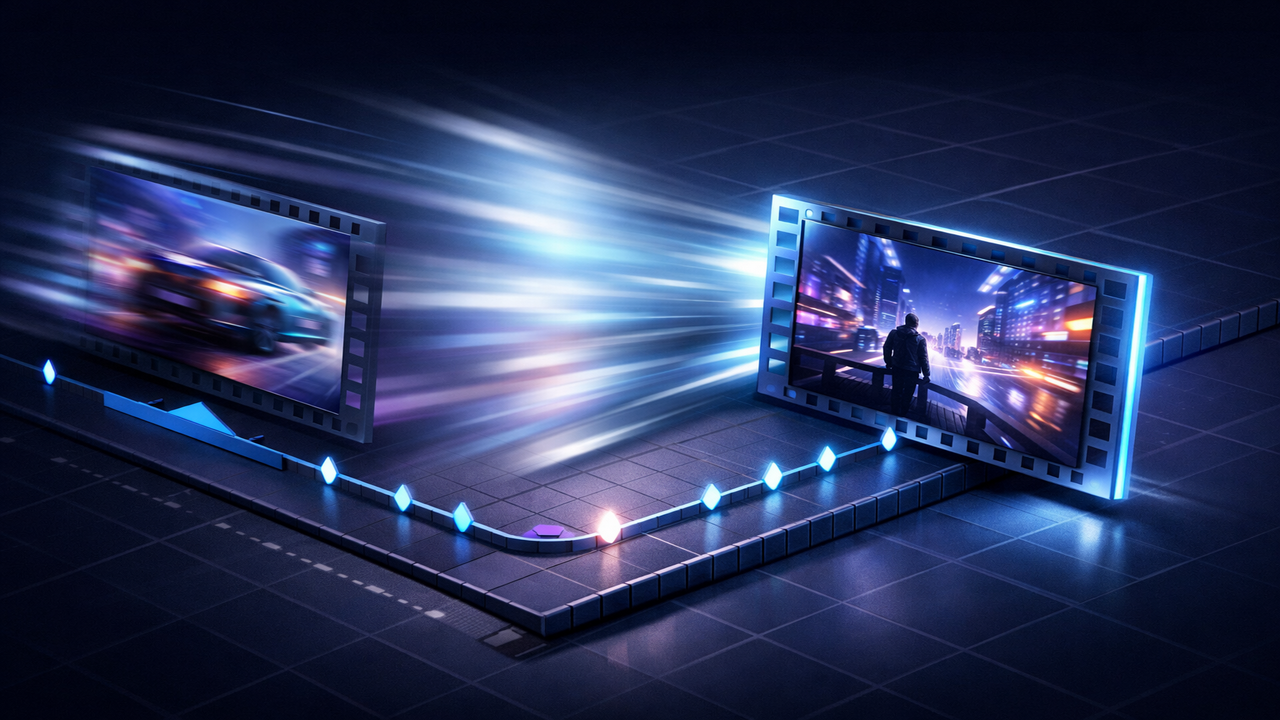
Алгоритм:
- Найдите точку стыка двух сцен на таймлайне.
- Ускорьте последние 0,5 секунды первого клипа до 150%.
- Замедлите первые 0,5 секунды второго до 80%.
- Добавьте кадрирование: сдвиг вправо 10% → возврат за 0,3 сек.
Этот приём подходит для смены локаций в тревел-роликах, переключения между героями в интервью, акцентирования действия в рекламе.
Эффект размытия в движении
Motion blur (размытие в движении) имитирует естественный эффект камеры при быстрой панораме. Встроенный в большинство бесплатных редакторов. Примените на стыке: последний кадр первого клипа размывается, первый кадр второго — тоже. Длительность размытия 0,1–0,2 секунды.
В DaVinci Resolve: Effects → Blur → Directional Blur, угол 90°, сила 50. В VSDC: Video Effects → Filters → Motion Blur. Скройте стык резкой смены сцен, создайте ощущение быстрого движения.
Переход не длиннее 0,5–1 секунды. Затянутая анимация тормозит ритм.
Работа с ключевыми кадрами для анимации
Ключевые кадры (keyframes) — точки, между которыми программа рассчитывает промежуточные значения. Поставьте два маркера: начальная позиция объекта и конечная. Редактор сам создаст плавное движение. Работает для любых параметров: положение, масштаб, прозрачность, цвет.
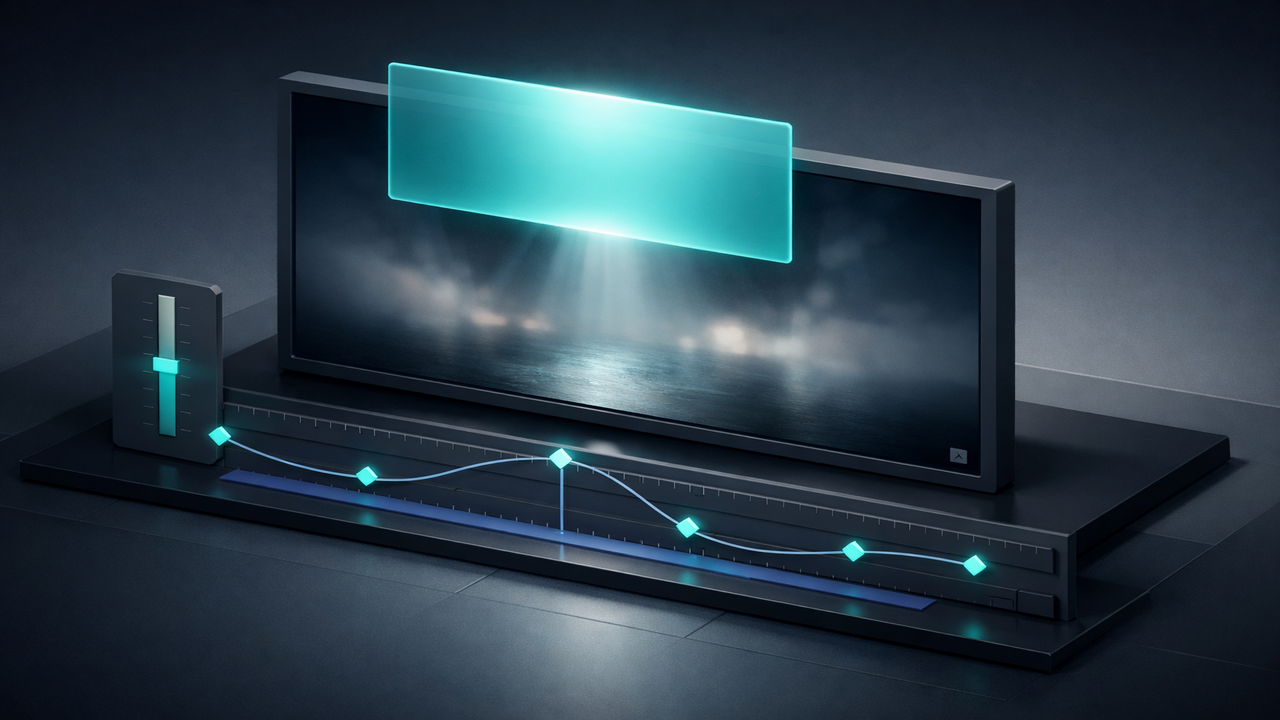
Пример создания видео с эффектом появления титров: поставьте текстовый слой за кадром (позиция Y = -100). Создайте первый keyframe. Переместите курсор на 1 секунду вперёд, сдвиньте текст на Y = 0 (центр экрана). Второй keyframe установится автоматически. Текст плавно въезжает сверху.
Настройка кривых скорости (easing) делает движение естественным. Linear — равномерная скорость, выглядит механически. Ease In — медленный старт, ускорение к концу. Ease Out — быстрый старт, торможение. Ease In-Out — плавно с обеих сторон, используется чаще всего.
Мини-кейс
Задача: сделать титры с затуханием для интро ролика длиной 5 секунд.
Действия: разместили текст в центре, установили прозрачность 0% на 0 секунде (первый keyframe), 100% на 1 секунде (второй keyframe), 100% на 4 секунде (третий keyframe), 0% на 5 секунде (четвёртый keyframe). Применили Ease In-Out для всех точек.
Результат: текст плавно появляется за секунду, держится 3 секунды, исчезает за секунду. Весь эффект сделан без плагинов за 2 минуты.
Ключевые кадры работают во всех бесплатных редакторах — DaVinci, VSDC, Shotcut. Принцип одинаковый.
Частые ошибки при создании переходов
1. Переспам эффектами — главная ошибка новичков. Каждый стык украшен растворением, вращением, вспышкой. Зритель теряет фокус, видео выглядит любительски. Правило: не больше двух типов переходов в одном ролике длиной до 5 минут.
2. Несогласованность динамики: медленный клип резко сменяется быстрым. Скачок скорости разрывает повествование. Синхронизируйте темп сцен или используйте промежуточный кадр-буфер (например, затемнение на 0,3 секунды).
Чек-лист проверки перед экспортом:
- Все переходы короче 1 секунды?
- Не больше двух типов эффектов в ролике?
- Аудио синхронизировано с визуальными сменами?
- Темп сцен согласован (нет резких скачков скорости)?
- Стыки не привлекают больше внимания, чем контент?
- Просмотрели ролик целиком без пауз — монтаж не мешает восприятию?
Если не уверены — уберите эффект. Чистый монтаж лучше перегруженного.
Бесплатные редакторы с готовыми пресетами
Выбор редактора зависит от задачи. Короткие ролики до 3 минут — одна программа, длинные проекты от 10 минут — другая.
Все перечисленные программы предлагают встроенные переходы без установки дополнительных плагинов. Работают на Windows, macOS, Linux.
DaVinci Resolve
Профессиональный функционал бесплатно. Сильные стороны: цветокоррекция киноуровня, мощный движок эффектов, работа с 4K без тормозов. Крутая кривая обучения — первые 2–3 недели разбираетесь с интерфейсом. Подходит для длинных проектов: документальные фильмы, корпоративное видео, музыкальные клипы.
Встроенная библиотека содержит 50+ переходов: от простой склейки до сложных 3D-трансформаций. Все настраиваются ключевыми кадрами. Минус: требует мощное железо (минимум 16 ГБ RAM, дискретная видеокарта).
VSDC и Shotcut
VSDC — простой интерфейс на русском языке. Подходит для быстрой обработки: реклама, презентации, влоги. Содержит 70+ переходов без водяных знаков. Работает даже на слабых компьютерах (8 ГБ RAM, встроенная графика). Экспорт в Full HD без ограничений.
Shotcut — кроссплатформенность и открытый код. Активное сообщество выкладывает бесплатные паки эффектов. Интерфейс аскетичный, но логичный. Хорош для образовательного контента, скринкастов, простых роликов. Встроено 30+ базовых переходов, можно загружать сторонние.
Сравнение:
- DaVinci Resolve: сложные проекты от 10 минут, профессиональная цветокоррекция, требует мощный ПК.
- VSDC: быстрая обработка роликов до 5 минут, русский интерфейс, работает на слабом железе.
- Shotcut: простой монтаж, кроссплатформенность, активное сообщество.
Настройки экспорта: как сохранить качество переходов
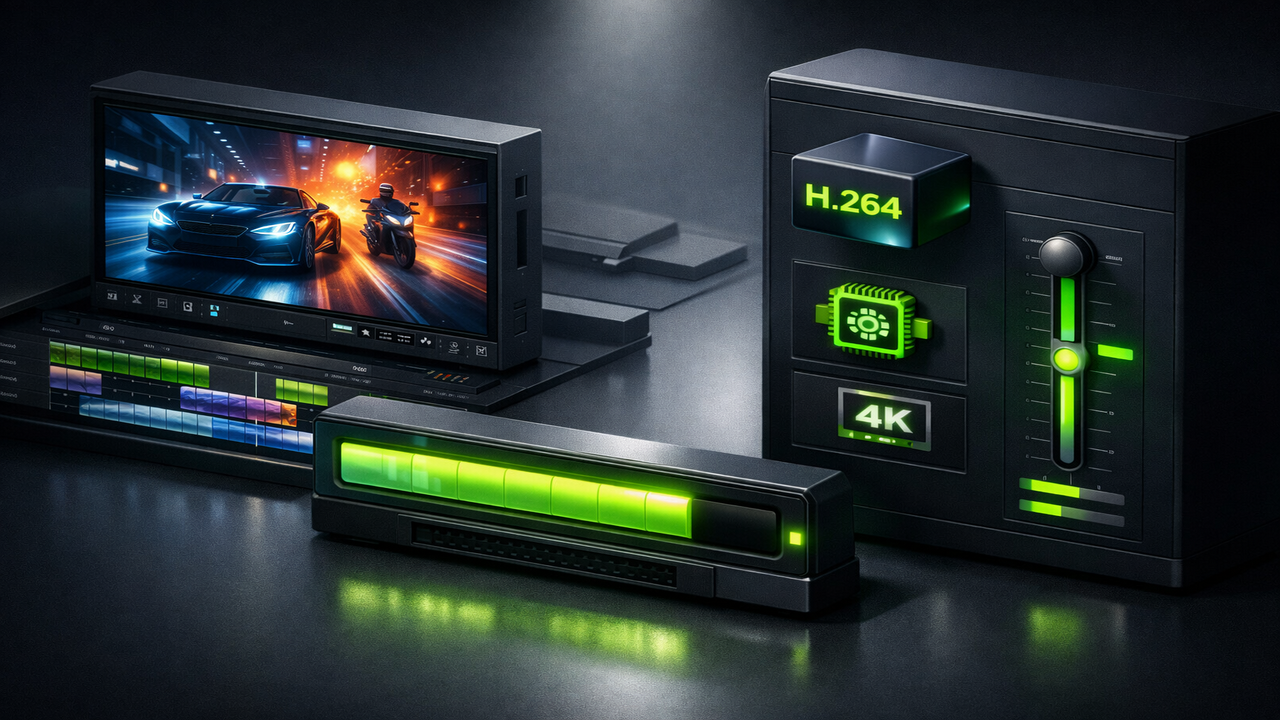
Неправильные настройки экспорта убивают качество переходов. Размытие выглядит артефактами, плавные движения — рывками. Битрейт ниже 8 Мбит/с для Full HD сжимает эффекты до неузнаваемости. Установите H.264 (наиболее совместимый кодек), битрейт 10–12 Мбит/с для 1080p, частоту кадров совпадающую с исходником (25 или 30 fps).
Формат контейнера MP4 читается на всех устройствах. MOV весит на 20% больше при том же качестве. AVI устарел — многие смартфоны его не открывают. Для YouTube оптимален MP4 с H.264, для Instagram — те же настройки, но 9:16 вертикальный формат.
Двухпроходное кодирование (Two-Pass Encoding) повышает качество на 15%, но удваивает время рендеринга. Первый проход анализирует видео, второй — сжимает с учётом сложности сцен. Используйте для финальных версий роликов. Для черновиков достаточно однопроходного.
Тестируйте экспорт на 10-секундном фрагменте с переходами. Проверьте на телефоне, планшете, компьютере. Если эффекты для видео выглядят хорошо на всех устройствах, настройки подобраны верно. Сохраните пресет экспорта для повторного использования.
Аппаратное ускорение (GPU Encoding) в DaVinci и VSDC снижает время рендеринга в 3–5 раз. Включается в настройках: Preferences → Video → GPU Acceleration. Работает на видеокартах NVIDIA (NVENC) и AMD (VCE). Качество идентично CPU-рендерингу, но в разы быстрее.
Заключение
Качественные эффекты создаются встроенными инструментами бесплатных редакторов. Комбинируйте базовые функции: скорость, кадрирование, ключевые кадры, размытие. Результат не уступает дорогим плагинам, если соблюдать чувство меры.
Динамичные переходы на видео держатся на синхронизации темпа и точной длительности — не больше 1 секунды. Переспам украшательствами убивает профессиональный вид. Два типа переходов на ролик — достаточно.
Практика важнее теории. Откройте любой бесплатный редактор — DaVinci, VSDC, Shotcut. Загрузите три клипа по 10 секунд. Примените склейку, растворение, масштабирование. Посмотрите результат. Уберите лишнее. Через час вы поймёте принцип больше, чем за неделю чтения инструкций.
Начинайте с простого монтажа: склейка + одно растворение. Когда почувствуете ритм — добавляйте сложность. Главное — чтобы видео рассказывало историю, а эффекты её дополняли, а не перекрикивали.
Вам нужна биржа заданий для подработки или хотите видео на заказ?


Комментарии