


Эффекты ускорения и замедления времени превращают обычное видео в визуально яркий контент. Рассвет за 10 секунд, капля воды в деталях — такие ролики собирают миллионы просмотров.
Эта статья пригодится тем, кто создаёт контент для YouTube, Instagram или TikTok, фрилансерам-видеографам и заказчикам, готовящих ТЗ на съёмку. Разберём, как делать таймлапсы и slow motion, какое оборудование нужно и как избежать типичных ошибок при съёмке.
Таймлапс и замедленное видео: в чём разница
Таймлапс — это серия фотографий, снятых через определённый интервал и склеенных в ускоренное видео. Минуты реального времени превращаются в секунды ролика. Вы фиксируете камеру на штативе, делаете снимок каждые 5–10 секунд и получаете запись, где облака мчатся, а стройка вырастает за пару минут.
Технически ответ на вопрос «таймлапс — что это?» таков: технология сжатия времени через интервальную фотосъёмку. Вы не снимаете непрерывное видео, а фотографируете с паузами. Затем в монтаже эти кадры воспроизводятся со стандартной частотой 24–30 fps, создавая эффект ускорения.
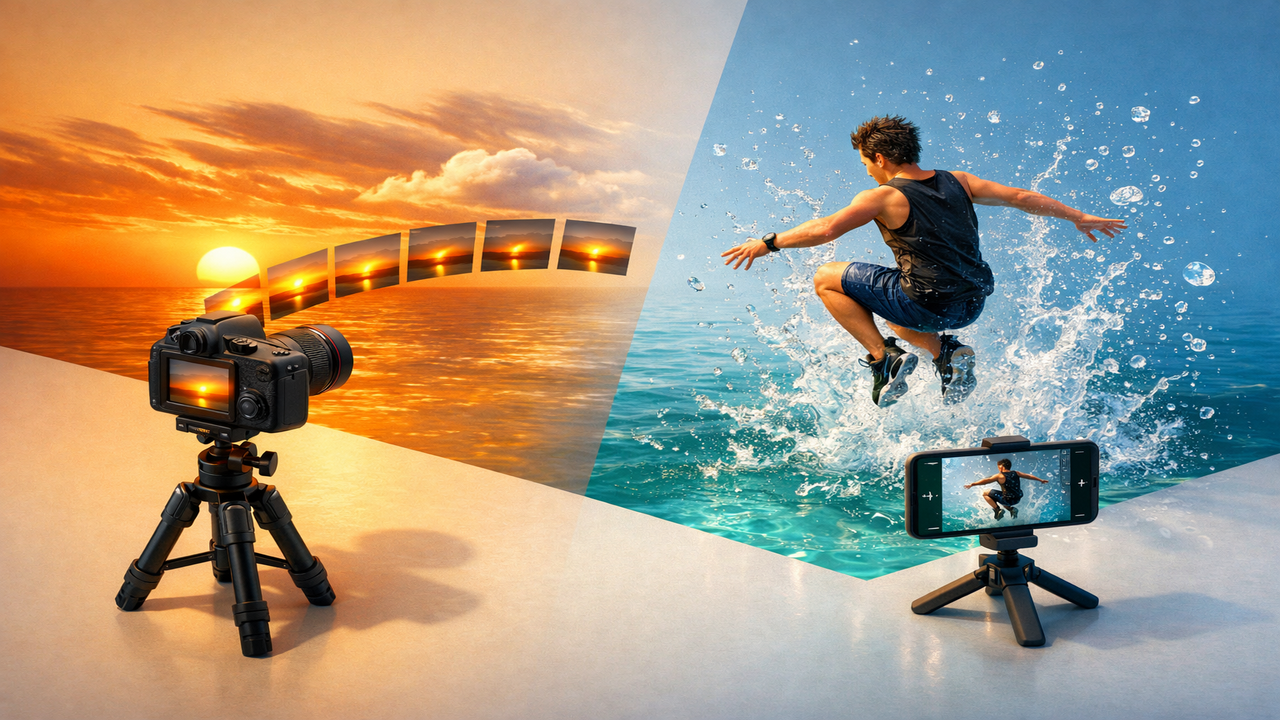
Замедленное видео (slow motion) — противоположная техника. Здесь вы снимаете с высокой частотой кадров (120–240 fps), а затем воспроизводите на обычной скорости. Движение растягивается: прыжок длится несколько секунд, брызги воды зависают в воздухе.
Ключевое отличие: таймлапс сжимает время, slow motion растягивает. Первый показывает медленные процессы (закат, рост растений), второй — быстрые (взрыв, падение капель).
Таймлапс из 500 снимков при интервале 10 секунд покажет 83 минуты реальности за 20 секунд видео (при 25 fps).
Подготовка к съёмке: что понадобится
Независимо от выбранного эффекта проверьте базовые вещи. Карта памяти должна вмещать сотни фотографий или длинные видео — для таймлапса из 500 кадров нужно минимум 5–10 ГБ. Аккумулятор заряжен полностью — съёмка может длиться часами.
Проверяйте настройки техники до выезда на локацию. Узнайте, поддерживает ли ваша камера интервальную съёмку или режим slow motion. Иначе придётся докупать интервалометр или разочароваться прямо на месте.
Оборудование для таймлапса
Основа — камера или смартфон с функцией интервальной съёмки. Большинство зеркалок и беззеркалок имеют встроенный режим time-lapse. На смартфонах (iPhone, Samsung, Xiaomi) есть отдельный режим в приложении «Камера».
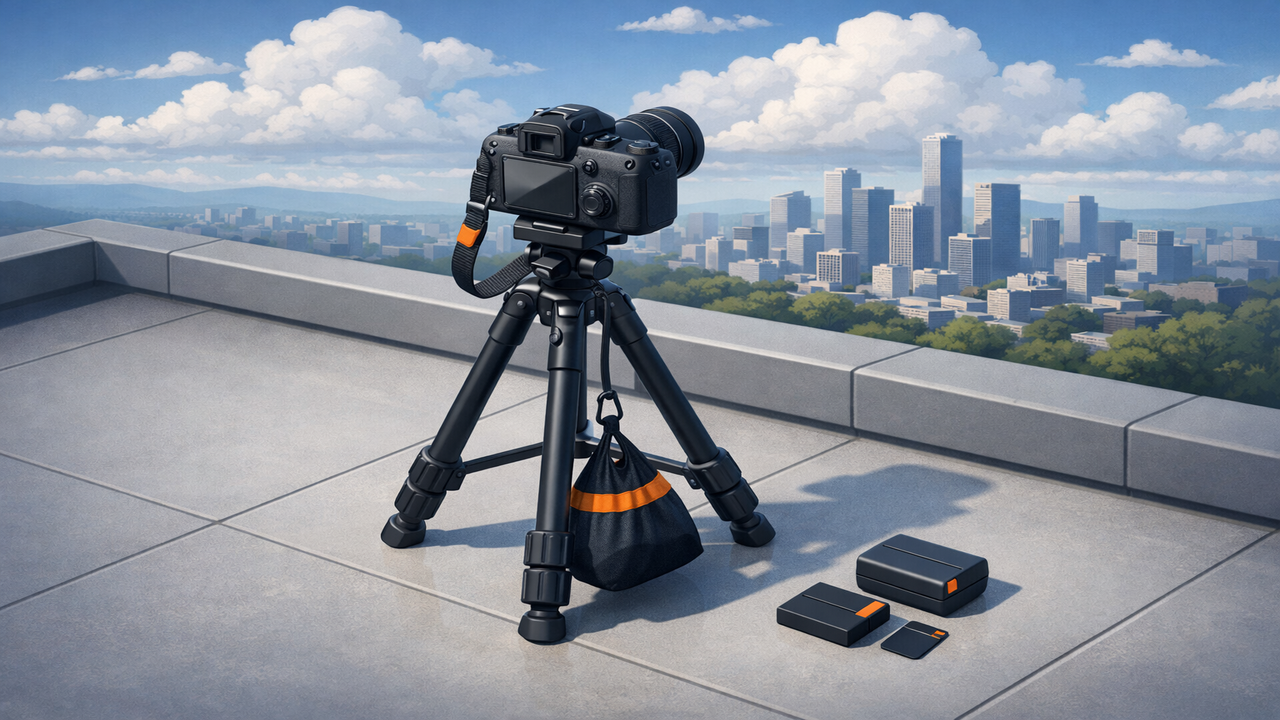
Штатив обязателен. Малейшее смещение испортит плавность. Выбирайте модель с грузом или крючком для утяжеления — это защитит от вибраций.
Пульт или таймер (опционально) избавит от необходимости касаться камеры при запуске серии. Если его нет, используйте встроенный таймер на 2–10 секунд.
Техника для замедленного видео
Нужно устройство с поддержкой высокой частоты кадров — минимум 120 fps для двукратного замедления, 240 fps для четырёхкратного. Проверьте спецификации: на iPhone это режим «Замедленно», на Android — «Slow-mo» или «Замедленная съёмка».
Освещение критично. Чем выше частота кадров, тем больше света требуется для качественной картинки. Снимайте днём или добавьте искусственный свет.
Для таймлапса важнее стабильность, для slow motion — частота кадров. Проверьте настройки камеры заранее.
Как делать таймлапсы: пошаговая инструкция
Следуйте чёткому алгоритму — это руководство из шести шагов. Каждый влияет на результат.
1. Выбор сюжета. Ищите процессы, которые меняются медленно: движение облаков, рассвет, стройка, поток людей на улице. Избегайте сюжетов с резкими скачками (мигающие огни, хаотичное движение).
2. Расчёт интервала. Для облаков — 2–5 секунд между кадрами. Для заката — 5–10 секунд. Для стройки — 5–15 минут. Формула проста: чем медленнее процесс, тем больше интервал.
3. Настройка камеры. Переведите фокус, экспозицию и баланс белого в ручной режим. Автонастройки создадут мерцание — каждый кадр будет отличаться по яркости.
4. Фиксация на штативе. Установите камеру, выровняйте горизонт. Если есть ветер, утяжелите штатив грузом или повесьте сумку на крючок.
5. Запуск съёмки. Задайте интервал и количество кадров. Минимум — 150 фото для 6 секунд видео (при 25 fps). Лучше делать 300–500 кадров.
6. Контроль без касаний. После запуска не трогайте камеру. Даже лёгкое прикосновение создаст рывок. Используйте пульт или таймер для старта.
Чек-лист перед съёмкой:
- Карта памяти пуста минимум на 50%.
- Аккумулятор заряжен на 80%+.
- Фокус, экспозиция, ББ в ручном режиме.
- Штатив устойчив, без люфта.
Не трогайте камеру во время съёмки. Даже лёгкая вибрация испортит плавность таймлапса.
После завершения съёмки импортируйте фото в программу для обработки. Подробнее о монтаже — в разделе ниже.
Как снимать замедленное видео
Замедленное видео требует технической точности. Ошибка в одной настройке — и вместо эффектного эффекта вы получите шумное месиво.
Определите нужную степень замедления
Частота кадров при съемке напрямую влияет на силу замедления:
- 60 кадров в секунду → замедление в 2 раза (воспроизведение с частотой 30 кадров в секунду).
- 120 кадров в секунду → замедление в 4 раза (воспроизведение с частотой 30 кадров в секунду).
- 240 кадров в секунду → замедление в 8 раз.
- 960 кадров в секунду → суперзамедленная съемка (доступно на флагманских смартфонах).
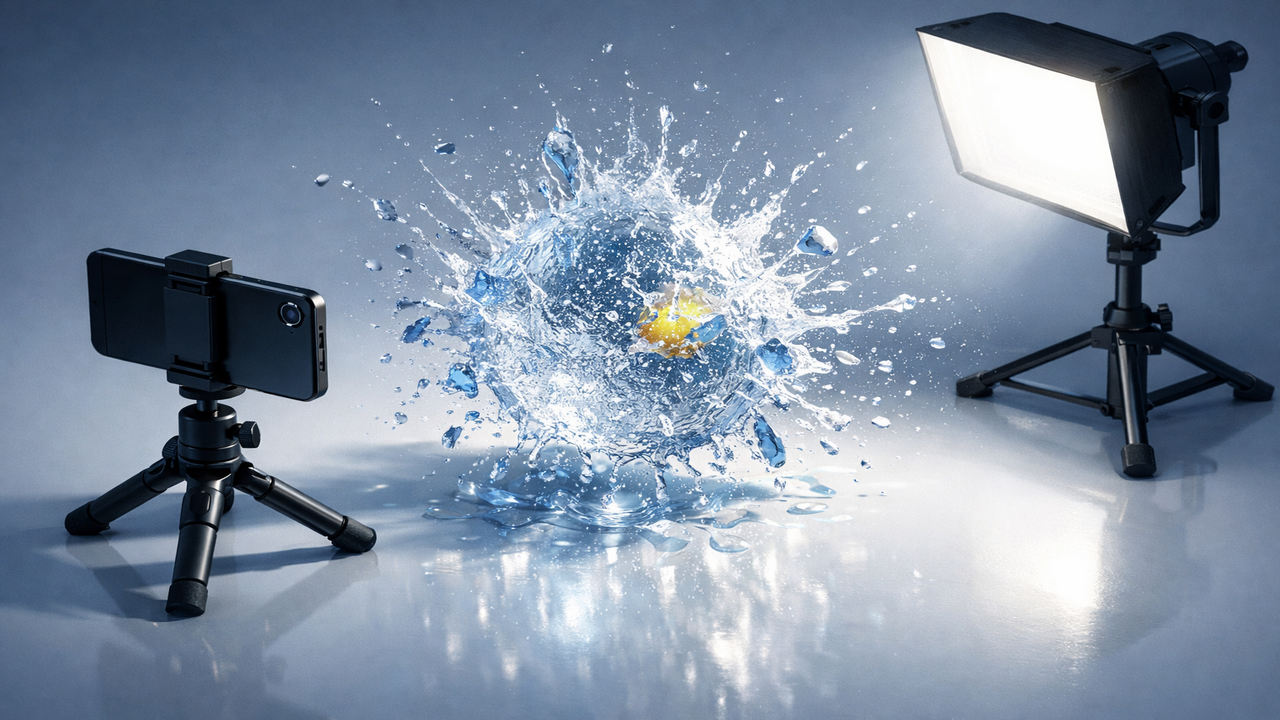
Чем драматичнее действие, тем выше должна быть частота кадров. Падение капли — 240 кадров в секунду, взмах руки — достаточно 120 кадров в секунду.
Проверьте возможности своего устройства
Не все камеры поддерживают все режимы. Зайдите в настройки видео до выезда на локацию. Многие смартфоны ограничивают разрешение при высокой частоте кадров: 240 кадров в секунду могут быть доступны только в формате HD (720p), а не Full HD.
На смартфонах откройте приложение Камера → найдите режим «Замедленная съёмка». Проверьте доступные комбинации частоты кадров и разрешения в настройках.
Обеспечьте достаточное освещение
Это очень важно. Высокая частота кадров = короткая выдержка = мало света на каждый кадр.
Когда и где лучше снимать?
- На улице в солнечный день (идеально — с 10:00 до 16:00).
- В помещении с мощными светодиодными панелями (суммарная мощность не менее 1000 Вт).
- Избегайте тени, сумерек и комнат с одним окном.
Если видео получается темным и зернистым, значит, света недостаточно. Добавьте источники света или перенесите съемку на улицу.
Выстройте кадр и действие
Замедленная съемка раскрывает детали — используйте это:
- Снимайте с близкого расстояния (1–2 метра от объекта).
- Держите камеру неподвижно или используйте стабилизатор.
- Планируйте действие заранее: где начинается движение, где пик, где финиш.
- Сделайте 3–5 дублей — хотя бы один из них получится удачным.
Длительность записи: 5–15 секунд реального времени превращаются в 30–60 секунд замедленного видео. Этого достаточно для эффектного момента.
Не путайте с постобработкой
Если снять обычное видео (30 кадров в секунду) и замедлить его в редакторе, появятся рывки — камера просто не зафиксировала промежуточные кадры. Настоящее замедленное видео — это изначальная съёмка со скоростью 120+ кадров в секунду. Монтаж нужен только для обрезки и добавления музыки.
При съемке со скоростью 240 кадров в секунду требуется в 8 раз больше света, чем при обычной съемке со скоростью 30 кадров в секунду. Без яркого освещения эффект не сработает — видео будет темным и шумным.
Быстрая настройка на популярных устройствах
1. iPhone. Настройки → Камера → Запись в замедленном режиме → выберите разрешение 1080p при 240 кадрах в секунду (или 120 кадрах в секунду). Затем откройте Камеру → переключитесь в режим «Замедленная съемка» → сделайте дубль. В приложении «Фото» можно изменить область замедления — просто сдвиньте ползунки под временной шкалой.
2. Камера Samsung Galaxy. → Ещё → Замедленная съёмка → выберите «Суперзамедленная» (960 кадров в секунду, только HD) или обычную Замедленную (240 кадров в секунду). Автофокус лучше отключить вручную, чтобы он не «гулял» во время записи.
Монтаж и обработка материала
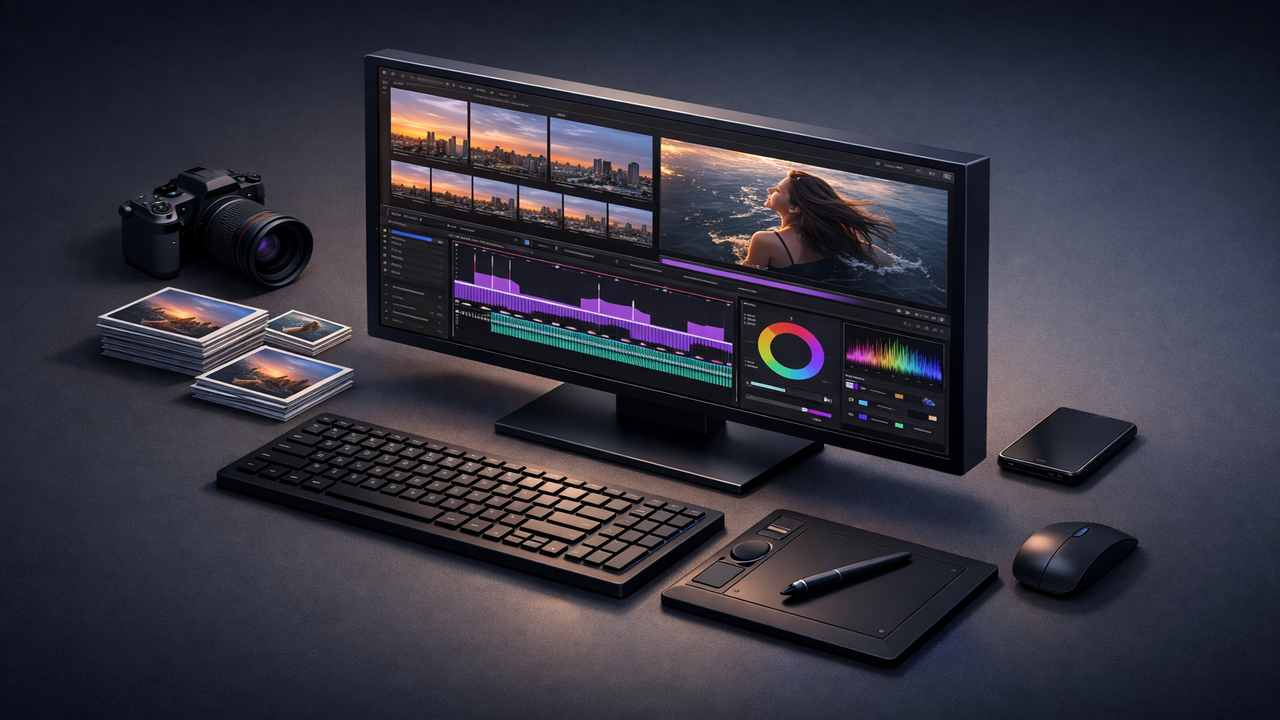
После съёмки переходите к сборке финального ролика. Процесс отличается для таймлапса и slow motion.
Склейка таймлапса из фото
Импортируйте последовательность фотографий в программу. В DaVinci Resolve это делается через «Media Pool» → правый клик → «Create Timeline Using Selected Clips». Задайте частоту кадров 24 или 25 fps — это стандарт для видео.
В Adobe Premiere выберите «File» → «Import» и отметьте опцию «Image Sequence». Программа автоматически склеит фото в видео.
Цветокоррекция всей последовательности: примените один пресет ко всем кадрам. Если обрабатывать каждое фото отдельно, получится мерцание.
Формат экспорта: H.264, разрешение не ниже исходного. Если снимали в 4K, экспортируйте в 4K или 1080p (для соцсетей).
Работа с замедленным видео
Импортируйте ролик, снятый в slow motion. Если устройство уже применило эффект (большинство смартфонов делают это автоматически), просто обрежьте лишнее и экспортируйте.
Если нужно изменить степень замедления вручную, найдите настройку скорости клипа. В DaVinci Resolve: правый клик на клип → «Change Clip Speed». Для половинной скорости выберите 50%, для четверти — 25%.
Программы для монтажа: DaVinci Resolve (бесплатная версия), Adobe Premiere, Shotcut, OpenShot. Мобильные: InShot, CapCut, Movavi Clips.
В DaVinci Resolve можно импортировать папку с фото как Image Sequence — программа сама склеит таймлапс.
Пошаговая инструкция склейки в DaVinci Resolve:
- Откройте Media Pool, перетащите папку с фото.
- Правый клик → «Create New Timeline Using Selected Clips».
- В настройках таймлайна укажите Frame Rate 24 или 25 fps.
- Примените цветокоррекцию на всю последовательность.
- Экспортируйте через «Deliver» → формат H.264.
Типичные ошибки и как их избежать
Шевеление камеры при таймлапсе. Даже незначительный сдвиг создаёт дёргающееся видео. Решение: штатив с грузом, никаких касаний во время съёмки. Запускайте серию через пульт или таймер.
Автонастройки камеры. Автофокус, автоэкспозиция и автобаланс белого меняются от кадра к кадру — получается мерцание. Решение: всё вручную. Зафиксируйте фокус, экспозицию, ББ перед началом.
Недостаточно света для slow motion. Высокая частота кадров требует яркого освещения. При недостатке света видео получается тёмным и зернистым. Снимайте днём или добавьте искусственный свет.
Слишком короткий интервал или мало кадров. Интервал 1 секунда для облаков даст рывки. Мало кадров (50–100) — слишком короткое видео. Рассчитайте интервал заранее. Для 10 секунд финального видео при 25 fps нужно 250 фото.
Путаница между таймлапсом и ускорением готового видео. Некоторые новички снимают обычное видео и ускоряют его в монтаже. Это работает для коротких роликов, но для многочасовых процессов нужен именно таймлапс — иначе файл весит терабайты. Используйте интервальную съёмку для длинных процессов.
📌 Частая проблема: рывки в таймлапсе — результат слишком большого интервала. Для облаков нужно 2–5 секунд, а не 30. Ещё один момент: не пытайтесь снять таймлапс с рук или на нестабильной поверхности. Эффект будет испорчен дрожанием камеры.
Другие сложности
Выбор локации влияет на результат таймлапса. Избегайте мест с активным движением людей — случайные прохожие перед камерой испортят кадр. Для городских сюжетов выбирайте точки с панорамным обзором: крыши, мосты, смотровые площадки.
Погодные условия критичны. Для облаков выбирайте день с переменной облачностью — статичное небо выглядит скучно. Для заката проверьте прогноз: лучшие кадры получаются при лёгкой дымке или после дождя, когда атмосфера насыщена влагой.
Источник питания — частая проблема новичков. Для съёмки на несколько часов берите запасной аккумулятор или power bank с адаптером. Некоторые камеры поддерживают питание через USB во время работы — уточните в инструкции.
Формат файлов имеет значение. Для таймлапса снимайте в RAW — так у вас будет больше возможностей при цветокоррекции. Минус: файлы занимают больше места (20–50 МБ против 5–10 МБ для JPEG). Если карта памяти ограничена, выбирайте JPEG высокого качества.
Ошибки экспозиции в таймлапсе видны сразу. Пересвет неба или чёрные тени портят последовательность. Проверьте гистограмму на первом кадре: график должен быть в середине без обрезанных краёв. Если небо яркое, используйте градиентный фильтр или снимайте в HDR-режим (если камера поддерживает).
На мобильных устройствах slow motion ограничен по длительности. iPhone записывает максимум 30 секунд на 240 fps, Android (в зависимости от модели) — от 10 секунд до минуты. Планируйте дубли заранее: снимайте только ключевой момент (прыжок, удар, взрыв), не тратьте время на подготовку.
Электронная стабилизация в slow motion часто отключается автоматически. Камера обрезает края кадра для компенсации движения, но на высоких частотах кадров это не работает. Поэтому снимайте с рук только если уверены в устойчивости. Для гарантии качества используйте штатив или кладите телефон на ровную поверхность.
Заключение
Таймлапс сжимает время, показывая часы за секунды. Замедленное видео растягивает мгновения, раскрывая детали. Оба эффекта доступны даже на смартфоне — главное следовать базовым правилам.
Ключ к качеству: подготовка, правильные настройки и стабильная камера. Проверьте карту памяти и заряд аккумулятора. Для таймлапса переведите всё в ручной режим и зафиксируйте на штативе. Для slow motion обеспечьте яркое освещение и снимайте на высокой частоте кадров.
Это руководство даёт базовый алгоритм — от выбора сюжета до экспорта. Дальше практика: экспериментируйте с интервалами, сюжетами, освещением. Каждый новый ролик покажет, что работает, а что нужно доработать.
Начните с простого: снимите закат таймлапсом или замедлите прыжок в воду. Оцените результат, скорректируйте настройки, повторите. Через несколько попыток вы будете делать качественные ролики без ошибок.
Вам нужна биржа заданий для подработки или хотите видео на заказ?


Комментарии