


Нужно смонтировать ролик для соцсетей, презентации или портфолио. Бюджет — ноль. Срок — вчера. В такой ситуации вы ищете бесплатный видеоредактор, который позволит собрать материал без ограничений по качеству и без водяного знака.
Этот материал подойдёт тем, кто делает видео под задачи заказчика или для своего проекта, считает время правок и не хочет сюрпризов на этапе экспорта. Важно сразу понимать, какой функционал нужен под конкретную платформу, а что только усложнит монтаж.
По данным Ericsson (2025), к концу 2025 года видео занимает около 76% мирового мобильного трафика. Это объясняет, почему требования к качеству и формату растут даже для небольших проектов.
Собрали подборку решений, алгоритмов выбора и правил фиксации ожиданий в ТЗ. Разберём, какие программы действительно остаются бесплатными, на что смотреть при установке и как не потерять качество при экспорте в 2026 году.
Как выбрать видеоредактор бесплатно
Начинать стоит не с рейтинга, а с задачи. Где вы планируете публикацию: соцсети, сайт, презентация, YouTube? У каждой платформы свои требования к формату и качеству. Если это короткий ролик для соцсетей — важна скорость сборки. Если презентация для клиента — важнее аккуратный экспорт и стабильная работа.
Дальше — объём правок и сложность проекта. Нужны ли субтитры, базовая цветокоррекция, простые эффекты, работа со звуком? Не каждый редактор в бесплатной версии даёт полный функционал. Иногда ограничен набор инструментов, иногда — качество финального файла.
Теперь разберёмся с типами лицензий. Полностью бесплатные версии позволяют делать монтаж без ограничения по времени. Фремиум-решения дают базовые возможности, но могут добавлять водяной знак или урезать качество. Триал работает 7–30 дней, после чего проект нельзя сохранить или открыть. Если дедлайн жёсткий, такие ограничения бьют по срокам и усложняют сдачу.
Отдельно проверьте технические моменты. Есть ли лимит на разрешение? Требуется ли обязательная регистрация? Поддерживаются ли нужные кодеки? Работает ли программа на слабом ноутбуке без лагов? Даже среди бесплатных решений разница по стабильности заметна.
Для фриланса важна одна привычка: перед стартом проекта сделайте короткий тест. Соберите 10–15 секунд и проверьте финальный файл.
❗ Проверьте экспорт на 10 секундах — до того, как соберёте весь проект. Это экономит часы.
Три вопроса перед выбором
Перед установкой ответьте себе:
- Где будет размещено видео и в каком формате его ждут?
- Сколько правок планируется и кто их согласует?
- Нужны ли титры, цвет, чистка звука или достаточно простой склейки?
Ответы сразу отсекут лишние варианты и упростят выбор.
Чек-лист: бесплатно и без водяного знака
Перед работой проверьте:
- Нет ли водяного знака в бесплатной версии
- Доступен ли экспорт в 1080p
- Можно ли сохранять проект без ограничений
- Поддерживаются ли нужные форматы видео
- Работает ли программа без обязательной подписки
- Нет ли лимита по длительности ролика
- Доступны ли базовые эффекты и работа со звуком
- Не тормозит ли монтаж на вашем ПК
- Можно ли повторно открыть проект после сохранения
Если хотя бы по одному пункту есть сомнения, лучше проверить альтернативу заранее.
Бесплатные программы для монтажа видео: топ-8
Краткое сравнение решений под разные задачи. Это не рейтинг «лучших для всего», а ориентир по сценарию: быстрые ролики, базовый монтаж, цвет, работа на слабом ПК или на macOS.
| Программа | Платформа | Лучше всего для | Ограничение free-версии |
|---|---|---|---|
| DaVinci Resolve | Windows / macOS | Цвет и продвинутый монтаж | Высокие требования к ПК |
| Shotcut | Windows / macOS / Linux | Базовый монтаж без регистрации | Интерфейс сложен для новичков |
| CapCut Desktop | Windows / macOS | Быстрые ролики для соцсетей | Требуется аккаунт |
| VN Editor | Windows / macOS | Короткие видео с титрами | Ограниченный функционал цветокора |
| iMovie | macOS | Простые проекты на Mac | Нет продвинутых эффектов |
| Kdenlive | Windows / Linux | Монтаж с таймлайном и слоями | Возможны лаги на слабом ПК |
| Clipchamp | Веб / Windows | Онлайн-редактирование | Ограничения по качеству экспорта |
| Lightworks | Windows / macOS | Аккуратная склейка и базовые эффекты | Лимит разрешения |
Теперь — коротко по каждому варианту и для кого он подойдёт.
- DaVinci Resolve. Подходит тем, кто хочет продвинутый монтаж и серьёзную цветокоррекцию. Сильная сторона — мощный функционал даже в бесплатной версии. Ограничение — требовательность к железу.
- Shotcut. Неплохой выбор для базовой сборки роликов без подписок. Плюс — полностью бесплатная модель. Минус — интерфейс требует привыкания.
- CapCut Desktop. Удобен для коротких форматов и быстрого экспорта под соцсети. Сильная сторона — простота. Ограничение — часть функций привязана к аккаунту.
- VN Editor. Подойдёт для коротких проектов с титрами и музыкой. Плюс — лёгкий вход. Минус — ограниченные настройки цвета.
- iMovie. Хороший вариант для macOS, если нужен простой редактор без сложных настроек. Ограничение — мало инструментов для продвинутых задач.
- Kdenlive. Подходит тем, кто работает на Windows или Linux и хочет монтаж с дорожками. Сильная сторона — гибкость. Минус — возможны лаги на слабых компьютерах.
- Clipchamp. Веб-решение, если не хочется устанавливать программы. Плюс — доступ из браузера. Ограничение — качество экспорта зависит от тарифа.
- Lightworks. Подойдёт для аккуратной склейки и простых эффектов. Сильная сторона — стабильность. Минус — лимит разрешения в бесплатной версии.
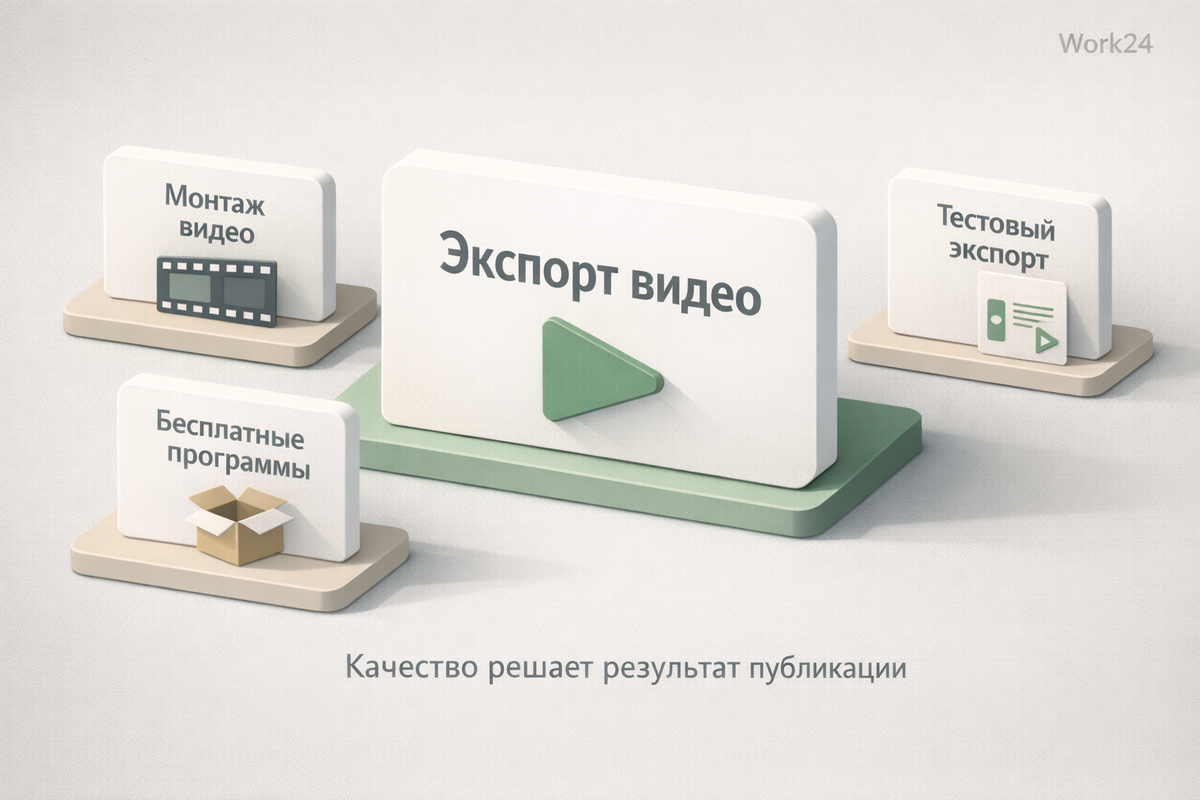
💡 Если у вас слабый ноутбук — сначала смотрите на прокси или аппаратное ускорение, а не на «красивые эффекты». Производительность часто важнее набора функций.
Выбирайте инструмент под задачу. Бесплатная версия может закрыть 80% типичных сценариев, если заранее проверить ограничения и требования вашей платформы.
Экспорт под YouTube: качество и вес файла
Именно на этапе экспорта чаще всего появляются проблемы. Картинка теряет резкость, звук становится тише, файл «не читается» на другой системе. Проект может выглядеть нормально в таймлайне, но финальное видео — уже нет.
Это важно, потому что ролики смотрят везде. Мы уже говорили: около 76% мобильного трафика приходится на видео. Значит, требования к качеству растут. Если файл грузится долго или выглядит хуже после загрузки на YouTube, это бьёт по результату.
Перед финалом решите, что важнее: скорость выгрузки или картинка. Для внутренней презентации можно немного снизить битрейт. Для публичного ролика лучше оставить запас по качеству.
Настройки экспорта для YouTube
Для большинства задач подойдёт формат MP4 (H.264), разрешение 1080p и прогрессивная развёртка. Частота кадров — та же, что в исходнике. Не увеличивайте её искусственно.
Ориентиры простые:
- Размер файла ≈ битрейт × длительность
- Битрейт выше → файл тяжелее, картинка чище
- Низкий битрейт → быстрее загрузка, меньше деталей
Если ролик длинный, не снижайте качество слишком резко. YouTube всё равно пережимает видео повторно. Лучше дать платформе качественный исходник.
Что влияет на вес файла
На размер влияют три вещи: разрешение, битрейт и длительность. Чем выше разрешение и сложнее сцены, тем больше итоговый файл. Музыка и голос тоже добавляют объём, особенно при высоком качестве звука.
Перед сдачей проверьте финальный файл отдельно, не в редакторе:
- Звук: нет ли перегруза или резких провалов громкости
- Резкость: текст и титры читаются на 100% масштабе
- Цвет: нет ли «провалов» в тёмных сценах
- Синхрон: речь совпадает с изображением
- Имя файла: понятно заказчику, что это финальная версия
✅ Сдаёте заказчику? Сразу отдайте два файла: «master» и «для загрузки». Первый — в максимальном качестве, второй — оптимизирован под платформу.
Так вы избежите повторного монтажа, если понадобится другой формат или повторный экспорт.
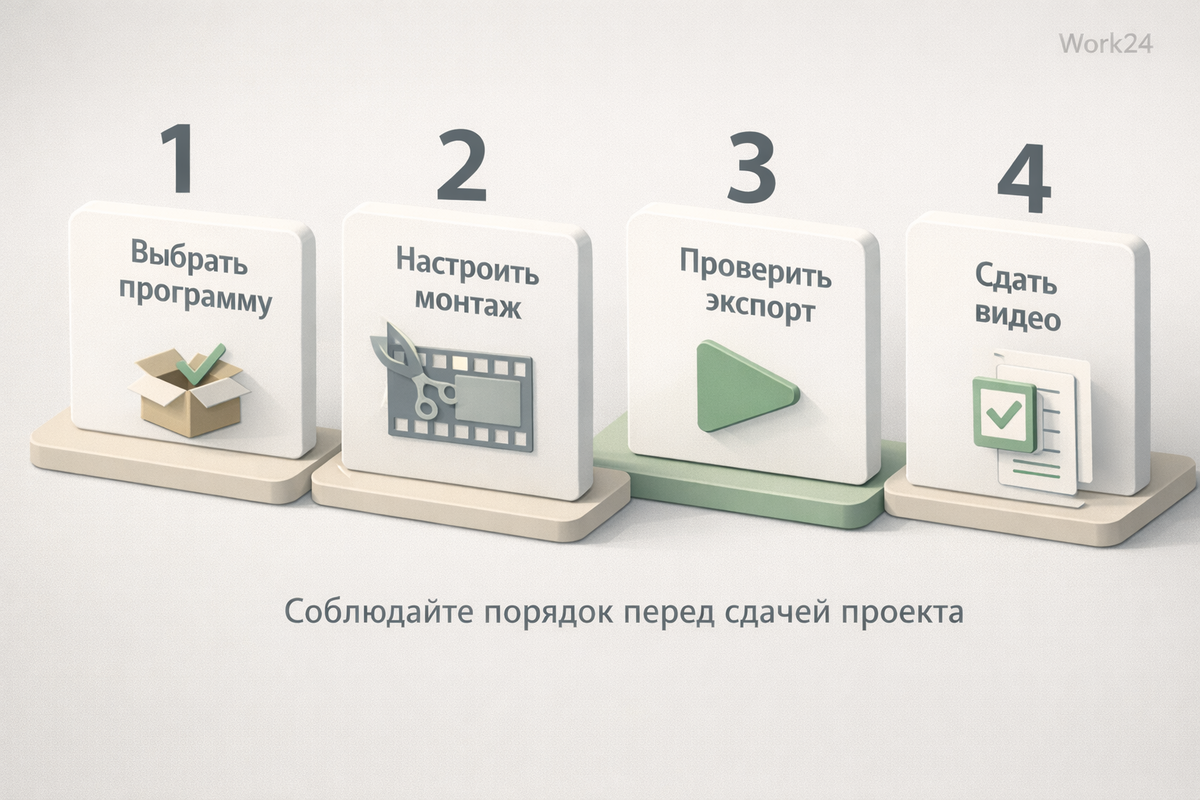
Эффекты и звук: что важно в 2026
В 2026 году требования к ролику простые: он должен быть понятным, чистым по звуку и аккуратным по картинке. Большинство задач не требуют сложной графики. Достаточно базовых инструментов, которые есть почти в любом редакторе.
Чаще всего нужны обычные эффекты: обрезка, склейка, простые переходы, стабилизация, титры или субтитры, лёгкая цветокоррекция. Этого хватает для соцсетей, презентаций и портфолио. Расширенный функционал важен только там, где есть чёткая творческая задача.
Частая ошибка — тратить время на тяжёлые плагины и «кинематографические» LUT без понимания, зачем они нужны. Они увеличивают время рендера и нагрузку на систему. Шумодав «на всё» тоже может испортить голос и сделать звук глухим.
Минимальный набор инструментов для нормального ролика:
- Обрезка и склейка клипов
- Простые переходы без лишней анимации
- Базовая цветокоррекция (яркость, контраст, баланс)
- Добавление титров или субтитров
- Регулировка громкости дорожек
- Экспорт аудио без искажений
Отдельно — звук. Зритель может простить неидеальную картинку, но не плохую речь. Проверьте уровень громкости, отсутствие шума, баланс музыки и голоса. Если музыка перекрывает речь, ролик теряет смысл.
📍 Если ролик «для продажи» или портфолио, звук важнее пары эффектов.
Хороший монтаж — это не количество фильтров. Это понятная структура, чистый звук и стабильная работа инструмента. Всё остальное — дополнение, а не основа.
Ошибки: водяной знак, лаги, кодеки
Пять типовых проблем, с которыми сталкиваются при работе в бесплатных версиях. К каждой — короткое решение.
- Водяной знак в финальном файле. Часто его видно только после финального экспорта. Причина — ограничение бесплатного тарифа или использование «платного» шаблона внутри проекта. Решение: проверьте условия лицензии заранее и сделайте тестовый вывод 10 секунд. Если знак появляется — меняйте пресет или программу до начала работы.
- Лимит качества (нет 1080p). Проект выглядит нормально, но итог сохраняется только в 720p. Обычно это ограничение бесплатной версии. Проверьте доступные пресеты до старта проекта. Иногда нужное разрешение доступно при выборе другого формата или кодека.
- Лаги на таймлайне. Видео тормозит, звук «заикается», монтаж становится мучением. Причина — тяжёлый кодек или высокая нагрузка на систему. Быстрое решение: включить прокси-файлы, снизить качество предпросмотра, закрыть фоновые процессы и обновить драйвер видеокарты.
- Файл не открывается на другой платформе. У заказчика видео не воспроизводится или нет звука. Обычно проблема в кодеке или нестандартном контейнере. Сохраняйте итог в MP4 (H.264) и проверяйте файл на другом устройстве до отправки.
- Рассинхрон звука и изображения. После экспорта голос «уезжает» от картинки. Причина — разная частота кадров исходников или переменная частота записи. Решение: привести исходные файлы к одному FPS и использовать стабильный пресет экспорта.
Если нужно быстро понять, в чём дело, сделайте три шага: смените кодек → попробуйте другой пресет → обновите драйверы. Это занимает 3–5 минут и часто решает проблему.
FAQ
Есть ли водяной знак?
В некоторых бесплатных версиях — да. Чаще всего он появляется при использовании платных шаблонов или при выборе максимального качества. Всегда проверяйте тестовый экспорт перед сдачей.
Можно ли сохранить в 1080p?
Не все бесплатные решения дают Full HD без ограничений. Проверьте список доступных разрешений в настройках. Иногда 1080p доступно при выборе другого формата файла.
Подойдёт ли для YouTube?
Да, если программа поддерживает стандартный экспорт в MP4 (H.264). Этого достаточно для загрузки на YouTube и другие площадки.
Что делать, если тормозит?
Снизьте качество предпросмотра, включите прокси, закройте фоновые приложения. Если не помогает — попробуйте более лёгкий редактор или уменьшите разрешение исходного видео.
Итоги
Выбор инструмента всегда начинается с задачи. Сначала определите, где будет размещаться ролик и какой результат нужен. Среди лучших видеоредакторов под вашу задачу не обязательно самый сложный — важнее стабильность и понятный набор функций.
Дальше проверьте ограничения: есть ли водяной знак, доступно ли нужное разрешение, корректно ли работает экспорт. Эти детали лучше выяснить до начала работы, а не в день сдачи.
Сделайте короткий тестовый вывод и посмотрите финальный файл вне программы. Так вы поймёте, как выглядит итоговое видео на реальном устройстве.
И закрепите ожидания в ТЗ. Чётко описанный монтаж, формат и сроки экономят время и позволяют спокойно принять результат без лишних правок.
Вам нужна биржа заданий для подработки по аудио и видео или хотите видео на заказ?


Комментарии