


Когда аудио пишется отдельно — на петличку, рекордер или телефон — почти всегда появляется риск рассинхрона. То же самое бывает при дубляже, озвучке ролика и записи созвона: дорожки живут отдельно, а в кадре заметна даже небольшая задержка.
В результате время уходит не на монтаж по смыслу, а на ручное подгоняние: двигать дорожку на таймлайне, проверять по губам, переслушивать начало и конец, ловить «уползание» по минутам. Ошибка здесь стоит дорого: клип выглядит непрофессионально, даже если картинка хорошая.
В этом материале разберём, как синхронизировать аудио и видео простыми способами: когда можно сделать автоматически, когда лучше по хлопку, и как быстро отличить разовое смещение от дрейфа. В конце будет чек приёмки, чтобы заказчик и исполнитель одинаково понимали «готово».
По данным ITU-R (1998), заметность рассинхрона начинается примерно с +45 мс (звук раньше) и −125 мс (звук позже).
Когда звук и картинка расходятся
Проблема чаще всего возникает там, где аудио и видео записываются раздельно. Внешний микрофон даёт чистую дорожку, но потом её нужно точно совместить с картинкой. Если этап пропустить или сделать на глаз, страдает вся синхронизация.
Вот четыре типовых кейса:
- Внешний рекордер: камера пишет «черновой» звук, основная дорожка — отдельно.
- Телефон как микрофон: диктофон включён параллельно съёмке.
- Дубляж или озвучка: голос записан после съёмки.
- Screen capture: запись экрана и голос идут разными файлами.
На монтаже это выглядит одинаково: губы двигаются, а речь запаздывает или опережает. Иногда проблема не в сдвиге, а в качестве исходника. Перегруз, пропуски кадров или повреждённый клип могут создавать иллюзию рассинхрона. Поэтому сначала важно понять причину.
Проверьте три простых маркера:
- Согласные «п», «б», «т» — они дают чёткий момент совпадения.
- Хлопок в начале записи.
- Резкий щелчок или закрывание двери в кадре.
Если в начале всё совпадает, а к концу звук «уезжает», значит проблема глубже.
💡 Если рассинхрон меняется со временем — это не “сдвиг”, а дрейф.
Короткий пример из практики.
Заказчик: «Вот файл, всё в mp4».
Исполнитель: «Есть отдельная дорожка? Нужен исходный звук без пережатия».
Часто выясняется, что рабочий файл уже перекодирован, и точное совпадение становится сложнее.
Чем раньше вы проверите исходники, тем меньше времени уйдёт на исправления.
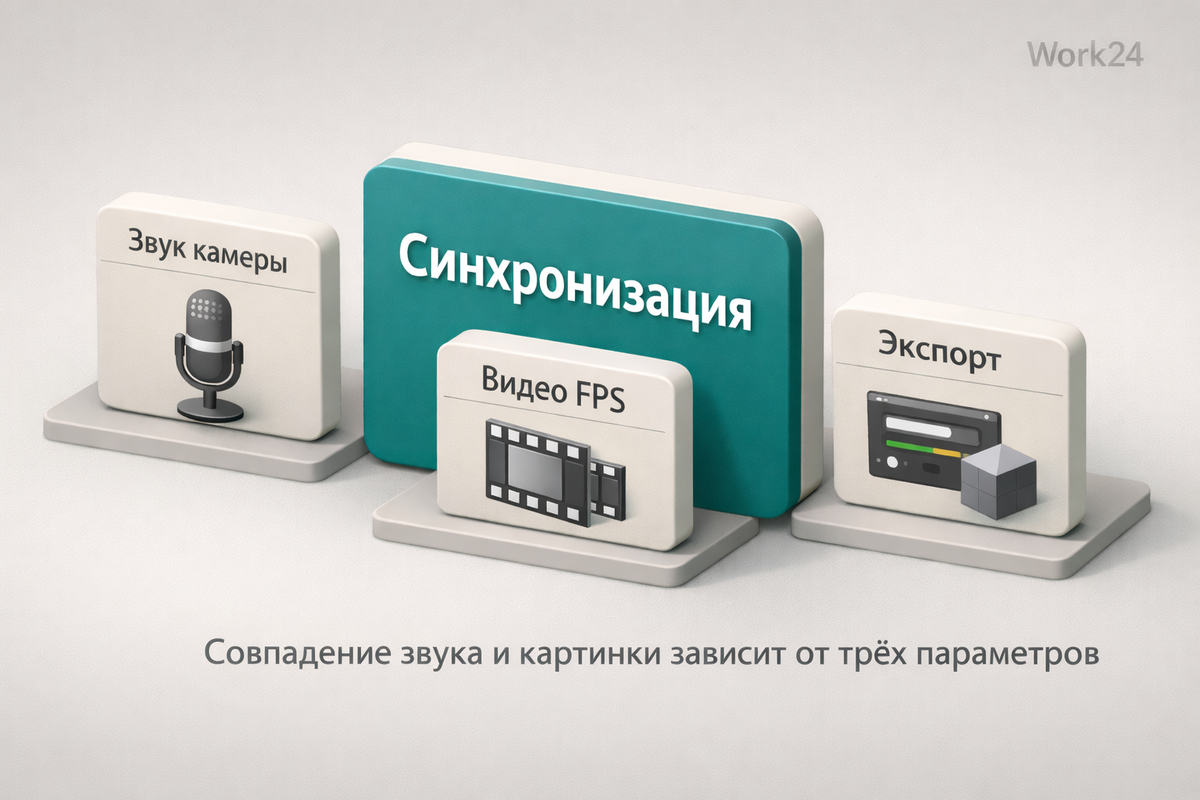
Как синхронизировать аудио и видео
Независимо от программы логика всегда одна. Сначала выравниваем дорожки, потом проверяем результат и только после этого продолжаем монтаж. Ошибки чаще всего появляются из-за пропущенного шага проверки.
Базовый порядок действий для синхронизации звука с видео:
- Импортируйте все файлы в проект.
- Совместите дорожки автоматически или вручную.
- Проверьте совпадение в начале и в конце — проверьте на таймлайне в начале и в конце записи.
- Закрепите связь дорожек.
- Сделайте короткий тестовый экспорт 10–15 секунд.
Если внешняя дорожка длиннее и покрывает несколько дублей, не пытайтесь выровнять всё сразу. Сначала нарежьте материал по дублям, потом совмещайте каждый фрагмент отдельно. Так точность выше и меньше риска «уползания».
Мини-кейс. Интервью: камера пишет черновой звук, рекордер — чистый. Исполнитель совмещает по форме волны, проверяет совпадение губ и речи, отключает черновую дорожку, закрепляет связку. На это уходит несколько минут, если исходники целые.
Автосинхрон по форме волны
Это самый быстрый способ. Программа сравнивает пики и автоматически двигает дорожку.
Перед запуском убедитесь, что звук не заглушён шумодавом и не обрезан по громкости. Если форма волны «плоская», авто-метод может ошибиться. После выравнивания обязательно прослушайте несколько резких согласных и проверьте финал записи.
Автосинхрон плохо работает, если в начале тишина или играет ровная музыка без чётких атак.
Синхрон по таймкоду
Этот вариант подходит, если камеры и рекордер поддерживают общий таймкод. Тогда совпадение идёт по метаданным, а не по звуку.
Проверьте, что устройства были синхронизированы до съёмки и в файлах действительно записан корректный код времени. Если хотя бы один файл сброшен или перекодирован, метод не сработает.
В профессиональных съёмках это самый стабильный способ.
Ручной способ по хлопку
Рабочий вариант для любых условий. Найдите хлопок или резкий звук, увеличьте масштаб, поставьте маркер и включите привязку (snap). Совместите пики на глаз.
После этого проверьте совпадение по согласным и мимике. Даже один кадр смещения заметен при крупном плане.
❗ После выравнивания обязательно закрепите связь (link/group), иначе один клип уедет при монтаже.
Ручная подгонка занимает больше времени, но даёт контроль. Особенно если автоматический способ ошибся или запись сложная.
Смещение и дрейф: в чём разница
Есть два типа проблемы. Их часто путают, из-за этого тратят время не туда.
- Смещение — это постоянная задержка. В начале и в конце ролика разница одинаковая.
- Дрейф — рассинхрон растёт к финалу. В начале всё совпадает, через несколько минут звук уже «уехал».
Это два разных случая, и способы диагностики тоже разные.
Быстрый тест занимает 30 секунд. Поставьте курсор в начало записи и проверьте совпадение по губам или хлопку. Потом перемотайте в конец и сравните снова. Если разница одинаковая — это просто сдвиг. Если увеличилась — ищите причину в параметрах записи.
Почему возникает дрейф даже при правильном выравнивании?
Чаще всего виноваты:
- VFR на смартфоне — переменная частота кадров.
- Разный FPS у камеры и проекта.
- Пересэмплинг при перекодировании.
- Длинные записи без общего таймкода.
Даже один кадр уже заметен. Напомним ориентиры из введения: зритель начинает видеть рассинхрон при десятках миллисекунд.
1 кадр (25 fps) ≈ 40 мс
1 кадр (30 fps) ≈ 33 мс
offset_ms = (кадры / fps) * 1000
Если расхождение всего в один-два кадра, его уже видно на крупном плане. В длинных интервью дрейф может достигать нескольких секунд к финалу.
Иногда проблема кажется технической, но на деле это предпросмотр. Тяжёлый эффект на дорожке или нагрузка на систему может создавать задержку при воспроизведении, хотя в экспорте всё будет корректно. Проверяйте итоговый файл, а не только окно редактирования.
👉 Если «уползает» только после экспорта — проверяйте настройки проекта и FPS.
Инструменты под задачу и бюджет
Выбор зависит не от бренда программы, а от задачи. Одни инструменты позволяют выровнять всё в один клик. Другие подходят для сложной многодорожечной сборки. Третьи — это быстрый способ проверить файл без полноценной склейки.
Разберём по сценариям.
- «В один клик». Подходит для интервью, подкастов, простых роликов. Программа автоматически сравнивает форму волны и выравнивает дорожки. Что важно: есть ли авто по волне и корректно ли работает на длинных записях.
- Мультикамеры и много дорожек. Нужна поддержка таймкода или групповой синхронизации. Удобно, когда можно проверить совпадение прямо на таймлайне и быстро отключить черновую дорожку. Проверьте, не «плывёт» ли звук на длинных фрагментах.
- Бесплатные решения. Подходят для простых задач. Обычно есть ручное выравнивание и базовые функции. Ограничение — меньше автоматизации и медленнее работа с большими файлами.
- Быстрый фикс без монтажа. Иногда нужно просто устранить задержку в готовом файле. В этом случае помогают проигрыватели или конвертеры с настройкой смещения. Это временное решение, не для финальной версии.
Критерии выбора простые:
- Есть ли автоматическое сравнение формы волны.
- Поддерживает ли программа таймкод.
- Удобно ли проверять совпадение в начале и конце записи.
- Справляется ли с длинными роликами без потери точности.
Отдельный риск — онлайн-сервисы. Если файл содержит конфиденциальный материал, загрузка на стороннюю платформу может быть нежелательной. Всегда уточняйте требования по безопасности.
| Ситуация | Что делать | Где удобно | Что проверить |
|---|---|---|---|
| Интервью с рекордером | Автосинхрон по волне | Нелинейный редактор | Совпадение в начале и конце |
| Мультикамерная съёмка | Синхрон по таймкоду | Проф. программа | Корректность метаданных |
| Один короткий ролик | Ручная подгонка | Бесплатный редактор | Точность по согласным |
| Готовый файл с задержкой | Смещение в проигрывателе | Плеер / конвертер | Нет ли дрейфа |
✅ Если надо быстро проверить, это смещение или дрейф — делайте тест-экспорт 10–15 секунд из начала и конца.
Как согласовать работу и приёмку в ТЗ
Большинство проблем возникает не в программе, а на этапе передачи файлов. Если исходники неполные, точное выравнивание затягивается. Поэтому договорённости лучше зафиксировать до старта.
Сначала — что должен подготовить заказчик. Потом — что уточняет исполнитель. И только после этого можно обсуждать правки.
Что передать исполнителю
Чек-лист для заказчика:
- Исходное видео без повторного пережатия.
- Отдельную звуковую дорожку, если запись велась на рекордер.
- Черновой звук с камеры, даже если он плохого качества.
- Информацию о FPS и длительности записи.
- Референс-фрагмент на 10–20 секунд, где видно нужное совпадение.
📍 Если исходники без хлопка и без чернового звука — закладывайте время на ручную подгонку.
Исполнителю важно уточнить заранее:
- Какая частота кадров у проекта.
- Есть ли переменная частота кадров.
- Были ли перекодированы файлы.
- Нужен ли тестовый фрагмент перед полной сдачей.
- В каком формате должен быть финальный экспорт.
Эти вопросы экономят время на повторное редактирование и снижают риск споров.
Как принять результат
Приёмка должна быть простой и проверяемой.
Мини-алгоритм:
- Проверить совпадение по губам в начале записи.
- Перемотать в конец и убедиться, что нет «уплывания».
- Прослушать резкие согласные и сравнить с движением губ.
Если совпадение дорожек сохраняется в двух точках контроля, работа выполнена корректно.
Стоп-сигналы:
- К финалу появляется задержка.
- При крупном плане заметен сдвиг на один-два кадра.
- После экспорта результат отличается от предпросмотра.
Шаблон сообщения для фиксации этапа:
«Пришлите, пожалуйста, исходные файлы без перекодирования и отдельную дорожку.
Подтверждаю параметры проекта: FPS и длительность.
Сдаю тест-фрагмент 15 секунд для проверки совпадения.
После подтверждения выгружаю финальную версию».
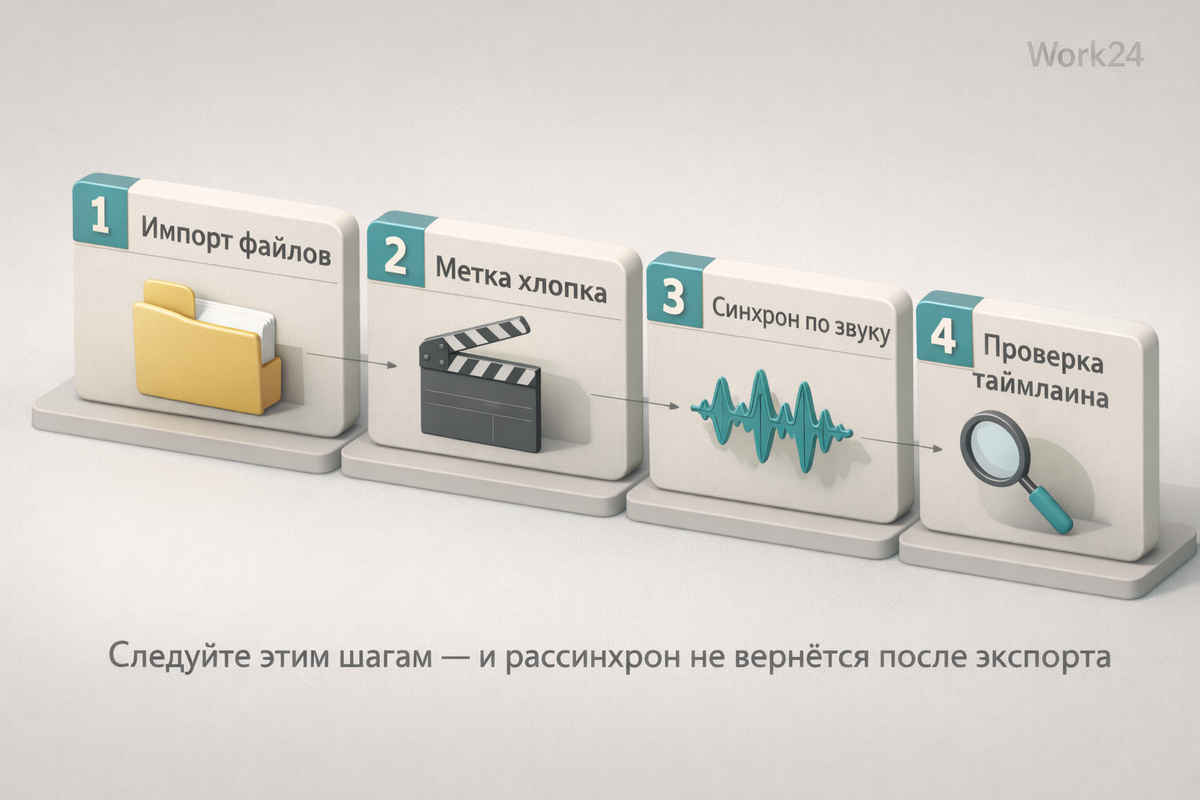
Ошибки, которые ломают синхрон
Даже при аккуратном выравнивании совпадение может «поехать». Причина часто не в руках, а в параметрах записи или проекта. Ниже — шесть типовых ошибок и быстрые проверки.
- VFR на смартфоне
Переменная частота кадров даёт дрейф к финалу.
Проверьте свойства файла. Если частота кадров плавающая — перекодируйте в постоянный FPS до начала работы. - Разный FPS у записи и проекта
Если проект 25 fps, а исходник 30 fps, расхождение накапливается.
Откройте настройки проекта и сравните с параметрами исходника. При необходимости создайте новый проект с правильной частотой. - Разная частота дискретизации звука
44,1 кГц и 48 кГц могут давать постепенное смещение.
Проверьте параметры аудио и приведите их к единому значению перед сборкой. - Подрезали не там
Иногда дорожку обрезают раньше или позже, чем картинку. Один лишний кадр уже заметен.
Увеличьте масштаб и проверьте начало фрагмента покадрово. - Авто-улучшайзеры звука
Некоторые плагины добавляют задержку. Даже один эффект может влиять на предпросмотр.
Отключите обработку и сравните результат. - Неверная настройка проекта
Иногда проблема в настройках экспорта или таймлайна.
Проверьте параметры проекта и итогового файла.
Отдельный случай — когда совпадение нарушается только при воспроизведении. Лаг предпросмотра, аппаратное ускорение или драйвер аудиокарты могут создавать иллюзию рассинхрона.
❗ Если рассинхрон «плавает» при просмотре, но в экспорте ок — это предпросмотр, не исходник.
FAQ
Почему в начале всё совпадает, а к концу нет?
Скорее всего, разный FPS или переменная частота кадров.
Почему после добавления фильтра всё «поехало»?
Фильтр мог добавить задержку при воспроизведении.
Почему в программе всё нормально, а в плеере нет?
Проверьте параметры экспорта и кодек.
Можно ли исправить проблему без пересборки?
Если это постоянный сдвиг — да. Если дрейф, придётся привести параметры к единому стандарту.
Итоги
В работе с рассинхроном важно сначала понять тип проблемы. Постоянное смещение исправляется за минуты. Дрейф требует проверки параметров записи и проекта. Если определить это в начале, вы не потеряете время на лишние попытки.
Дальше всё упирается в метод. Автоматический способ подходит для простых задач. Ручной — когда нужен контроль. Таймкод спасает на длинных и многокамерных съёмках. Главное — проверить совпадение в начале и в конце, а не доверять только визуальному ощущению.
И наконец, закрепите договорённости. Чёткие исходники, понятные параметры проекта и тестовый фрагмент снимают большинство споров. Тогда вопрос синхронизации звука с видео становится технической задачей, а не поводом для переделок.
Вам нужна биржа заданий для подработки по аудио и видео или хотите видео на заказ?


Комментарии