


Создаёшь интерфейс за интерфейсом. Каждый раз подбираешь оттенки кнопок, размеры текста, отступы между блоками. Правишь одну страницу — надо править ещё десять. Меняешь один цвет — руки опускаются от монотонности. Знакомо?
Design System в Figma решает эту проблему. Вы собираете библиотеку с базовыми компонентами, стилями и правилами — и получаете единый источник для всех проектов. По данным отчёта Figma «State of the Designer 2024-2025», 84% дизайнеров работают с разработчиками еженедельно. Система обеспечивает единый язык для всей команды и ускоряет итерации.
Материал пригодится тем, кто собирает повторяющиеся интерфейсы, работает в команде или готовит проекты на регулярной основе.
Когда пора создавать Design System Figma
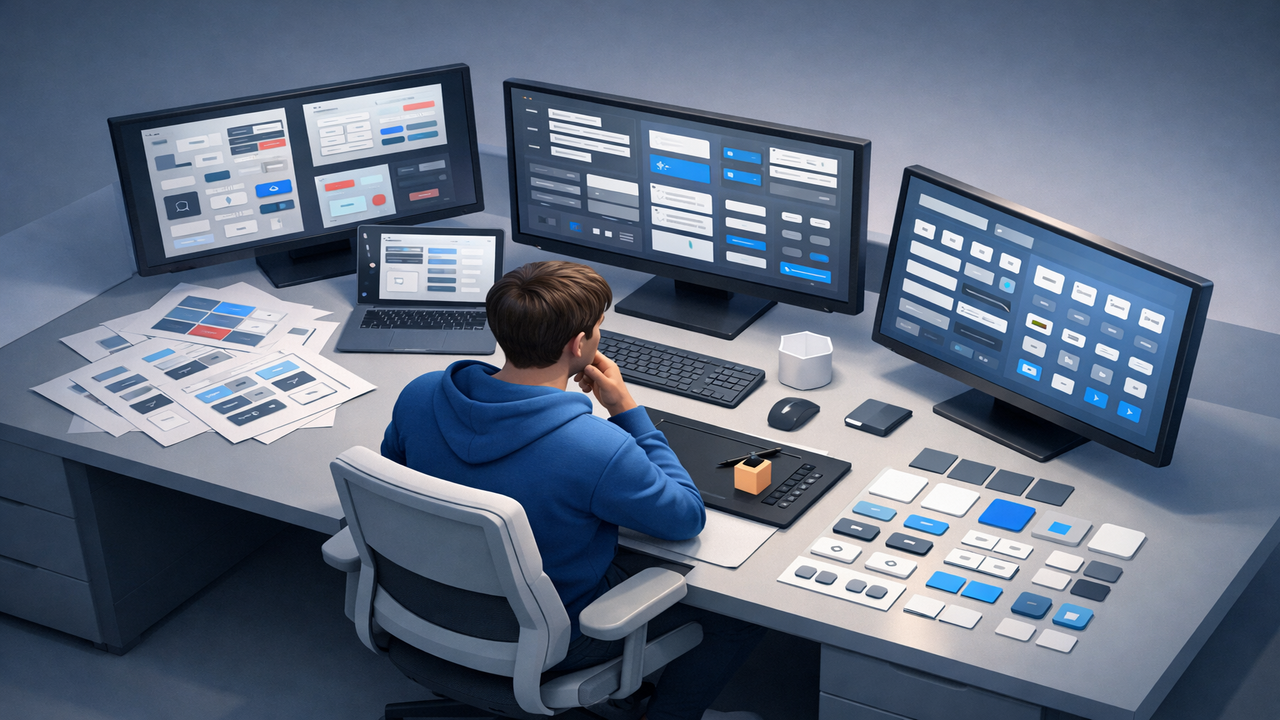
Не спешите строить систему на старте каждого проекта. Она окупается, когда элементы повторяются или команда расширяется. Вот критерии готовности.
UI повторяется в трёх и более проектах. Одинаковые кнопки, формы, карточки встречаются снова и снова — пора зафиксировать их в едином месте. Это снизит риск расхождений и ускорит сборку новых макетов.
Вы работаете в команде от двух человек или у вас постоянные заказчики. Совместная работа требует общих правил. Когда один дизайнер меняет компонент, изменения должны автоматически применяться у всех. Figma синхронизирует обновления через библиотеки.
Заказчик просит «поменять цвет везде» или «увеличить шрифт на всех экранах». Без системы правки занимают часы. С ней — минуты: меняете токен или стиль, и Figma обновляет все связанные элементы.
Не создавайте систему для MVP или единичного проекта. В стадии поиска продукта интерфейс меняется кардинально. Фиксировать компоненты рано — они устареют через неделю. Дождитесь стабилизации дизайна.
Не начинайте систему в MVP-стадии. Тестируйте гипотезы, находите работающие решения — и только потом закрепляйте их в библиотеку.
Готовы ли вы к Design System? Как это понять?
- Есть три и более проекта с похожими элементами.
- Команда из двух человек или регулярный заказчик.
- Дизайн относительно стабилен (не меняется каждую неделю).
Базовые элементы: с чего начать систему
Хорошая дизайн-система строится снизу вверх — от простого к сложному. Сначала фиксируете цвета, типографику, отступы. Потом собираете из них компоненты. Разберём базовые блоки.
Цветовая палитра и токены
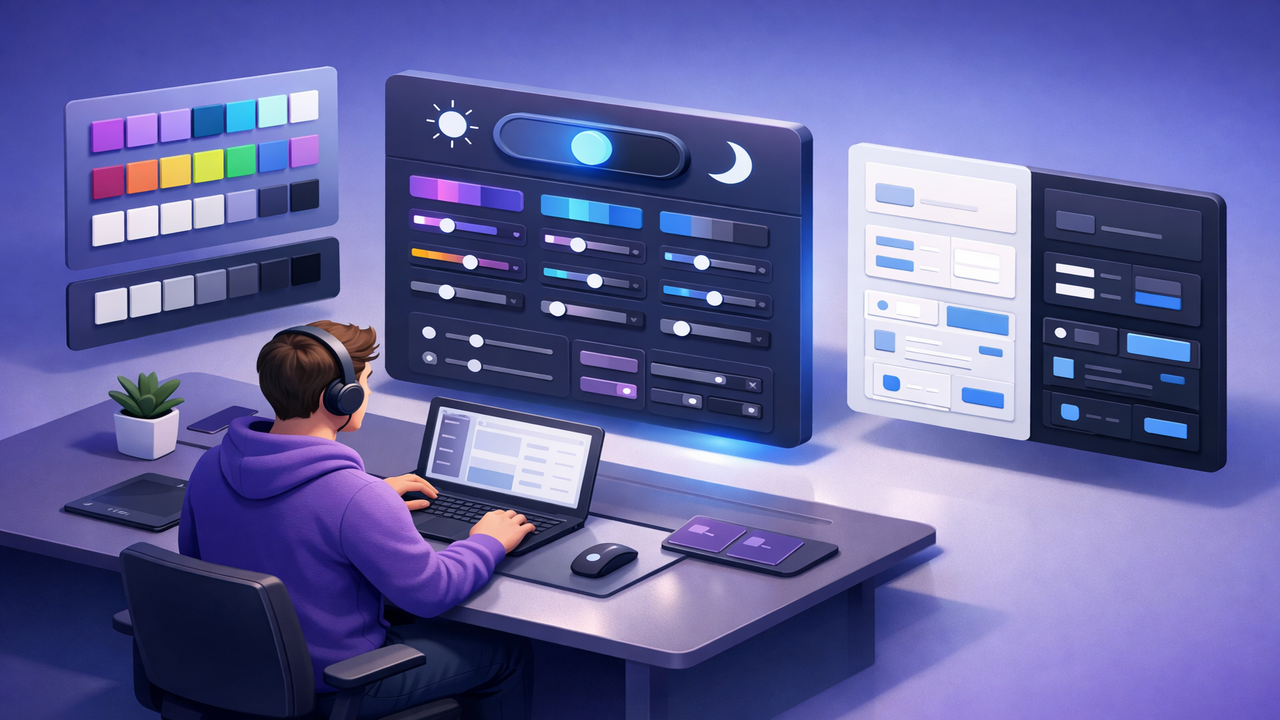
Начните с минимального набора: primary, secondary, neutral, error, success. Не городите 50 оттенков синего. Хватит 5–7 базовых цветов с вариациями светлоты.
Токены — это переменные, которые хранят значения (цвет, размер, радиус). В Figma они называются Variables. Создайте переменную color/primary/500 со значением #0066FF. Теперь меняете один раз переменную — обновляются все элементы. Концепция токенов появилась в 2014 году в Salesforce Lightning.
Для светлой и тёмной темы используйте Modes в Variables. Один набор переменных работает на два режима без дублирования компонентов.
Система токенов родилась в Salesforce Lightning в 2014 году. Jina Anne предложила хранить значения отдельно от кода и дизайна — так появился стандарт Design Tokens.
Типографика и текстовые стили
1. Определите иерархию текста: H1, H2, H3, Body, Caption. Не создавайте 20 вариантов. Достаточно 6–8 стилей для большинства интерфейсов.
2. Именуйте понятно: Text/Heading/H1, Text/Body/Regular, Text/Caption/Small. Figma автоматически группирует стили по слэшу в названии.
3. Фиксируйте размер, начертание, высоту строки, межбуквенный интервал. Если используете несколько шрифтов, укажите fallback для веба.
4. Сетки и отступы задают ритм интерфейса. Популярная система — 8px. Все размеры кратны восьми: отступы 8, 16, 24, 32; размеры блоков 40, 48, 56. Это упрощает вёрстку и согласование с разработчиками.
5. Создайте Layout Grid в Figma: колонки для десктопа (12), планшета (8), мобайла (4). Добавьте Baseline Grid с шагом 8px для вертикального выравнивания.
6. Иконки выберите в едином стиле: outline или filled. Размеры 16, 24, 32 px покрывают большинство задач. Популярные наборы: Feather Icons, Heroicons, Material Icons.
7. Тени и эффекты создают глубину. Определите 3–4 уровня: light (карточки), medium (модалки), heavy (дропдауны). Сохраните как Effect Styles в Figma.
Пример структуры токенов — в таблице:
| Категория | Название | Значение |
|---|---|---|
| Color | primary/500 | #OO66FF |
| Spacing | base | 8px |
| Border radius | medium | 8px |
Токены упрощают масштабирование. Меняете spacing/base с 8px на 10px — и все отступы перестраиваются автоматически.
Как создать компоненты и библиотеку
Базовые элементы готовы. Пора собрать из них компоненты. Это кнопки, поля ввода, карточки — всё, что переиспользуется в макетах.
Создание мастер-компонентов
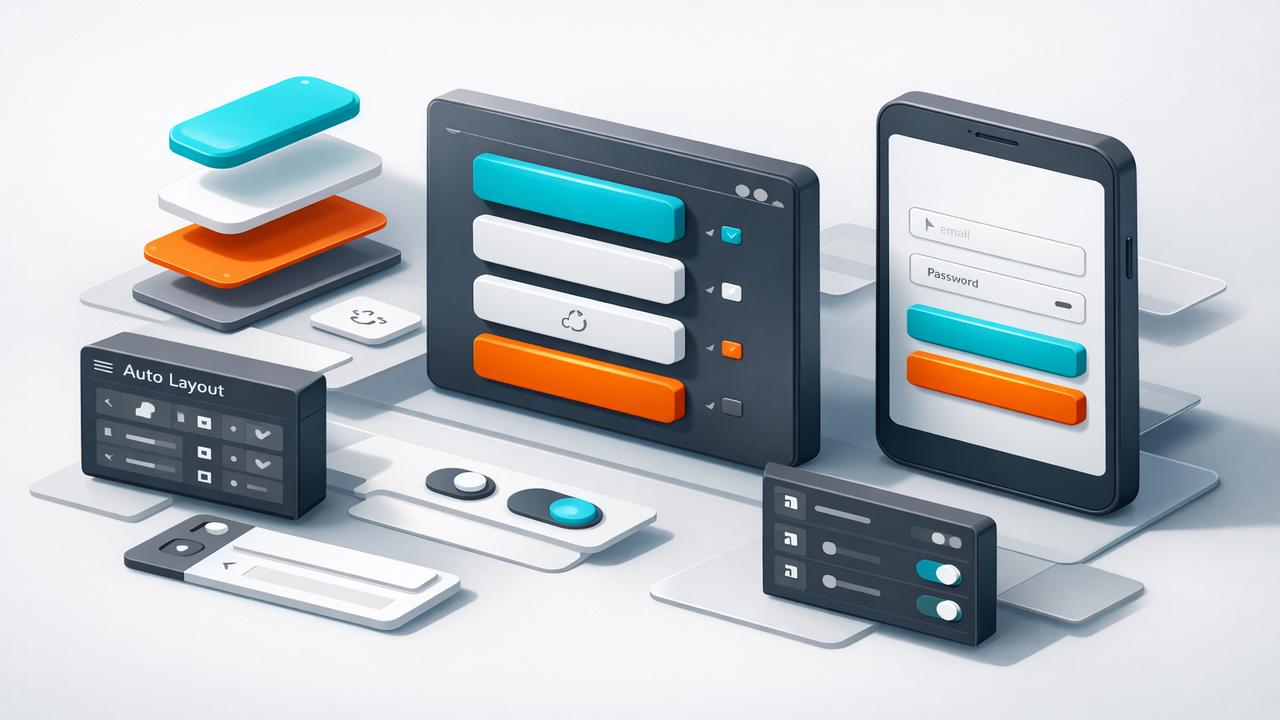
1. Начните с кнопки. Нарисуйте прямоугольник, добавьте текст, примените стили и токены. Выделите элемент и нажмите Create Component (Option + Cmd + K). Мастер-компонент готов.
2. Используйте Variants для состояний. Вместо отдельных кнопок Button_Primary, Button_Secondary, Button_Disabled создайте один компонент с переключаемыми свойствами. Добавьте Property: Type (Primary, Secondary), State (Default, Hover, Disabled). Figma группирует варианты в единый блок.
3. Auto Layout делает компоненты адаптивными. Кнопка растягивается под текст, карточка подстраивается под контент. Настройте отступы (Padding) и расстояние между элементами (Gap). Теперь компонент работает как в коде.
4. Именуйте по схеме Категория / Элемент / Вариант. Примеры: Button / Primary / Default, Input / Text / Error, Card / Product / Large. Figma автоматически структурирует библиотеку по слэшам.
5. Создайте отдельный файл для библиотеки. Назовите «Design System» или по имени проекта. Разложите компоненты по страницам: Foundations (цвета, типографика), Components (кнопки, поля), Patterns (шаблоны блоков).
Публикация библиотеки для команды
Откройте меню файла → Publish Library. Выберите изменённые компоненты и стили, напишите краткое описание обновления, нажмите Publish. Теперь библиотека доступна коллегам.
Подключить библиотеку можно через Assets → Book icon → Team library. Включите нужную систему — и все компоненты появятся в панели слева.
Каждая публикация сохраняется как версия. При ошибке можно откатиться к предыдущей через File → Show version history. Figma хранит полную историю изменений.
Именуйте компоненты по схеме «Категория / Элемент / Вариант». Это создаёт чёткую структуру и упрощает поиск в больших библиотеках.
Синхронизация команды и обновления
Библиотека опубликована. Теперь важно наладить работу команды с обновлениями. Figma предлагает инструменты для контроля версий и синхронизации.
Когда вы обновляете компонент в библиотеке, Figma показывает уведомление в файлах команды. Коллега видит синюю точку на панели Assets и кнопку Review changes. Там список изменений: что поменялось, какие экземпляры затронуты.
Дизайнер просматривает изменения и решает: принять все разом (Update all) или выборочно (Update selected). Если новая версия ломает макет, можно отклонить обновление для конкретных экземпляров.

При каждой публикации Figma сохраняет версию. Откройте File → Show version history — увидите временную шкалу. Кликните на нужную точку — файл откатится к тому состоянию. Полезно, если последнее обновление оказалось ошибочным.
Уведомляйте команду о значительных изменениях. Создайте канал в Slack или чат, где анонсируете обновления Design System. Краткое сообщение: что изменилось, зачем, как применить. Это снижает путаницу.
Если у вас тариф Organization или Enterprise, используйте Design System Analytics. Инструмент показывает, какие компоненты используются чаще, где устаревшие версии, кто активнее применяет библиотеку. С февраля 2025 аналитика включает данные по стилям и переменным.
Каждое большое обновление — повод для короткого changelog. Команда видит, что поменялось, и понимает, как адаптировать свои файлы.
Частые вопросы по синхронизации
1. Как понять, что библиотека обновилась? Figma показывает синюю точку на панели Assets и уведомление Review changes.
2. Можно ли откатить обновление компонента? Да. Откройте File → Show version history, выберите нужную версию и восстановите её.
3. Обязательно ли принимать все изменения? Нет. Можно обновить только часть экземпляров или вообще отклонить изменения для конкретного файла.
Документация и поддержка системы
Библиотека без документации — набор файлов, который толком никто не использует. Объясните команде, как и зачем применять компоненты.
Что включить в документацию
1. Опишите назначение каждого компонента. Для кнопки: когда использовать Primary, когда Secondary. Для карточки: в каких сценариях применять Large, в каких Compact. Чем яснее контекст, тем меньше вопросов.
2. Покажите доступные варианты. Если у кнопки есть состояния Default, Hover, Disabled — перечислите их. Укажите, как переключать свойства в Figma.
3. Объясните правила комбинирования. Какие компоненты сочетаются друг с другом, какие нет. Например: карточка Product всегда содержит изображение, заголовок и кнопку — не используйте её без одного из элементов.
4. Добавьте антипаттерны — как НЕ надо использовать. Визуальные примеры с пометкой «Неправильно» и кратким объяснением ошибки. Это экономит время новичкам.
5. Создайте страницу Documentation прямо в файле Design System. Разместите примеры использования, скриншоты UI, краткие пояснения. Можно дополнить внешним гайдом в Notion или Confluence.
Ошибки начинающих
1. Создали систему, но не объяснили, как ей пользоваться. Коллеги продолжают рисовать кнопки вручную или копируют старые макеты. Проведите короткую демонстрацию: покажите, где библиотека, как вставлять компоненты, как переключать варианты.
2. Документация устарела. Обновили кнопки, добавили новые токены — а гайд остался прежним. Команда путается, какие правила актуальны. Синхронизируйте изменения: обновили компонент — поправьте описание.
3. Слишком много деталей. Описали каждый пиксель, каждый отступ. Человек не может найти главное. Пишите коротко: назначение, варианты, базовые правила. Детали — по запросу.
4. Нет примеров. Текстовое описание без визуала не даёт понимания. Добавьте скриншоты: как выглядит компонент в реальном контексте, как его применять. Хороший пример стоит абзаца текста.
Заметьте, что Design System — это живой инструмент. Интерфейсы меняются, требования растут. Регулярно пересматривайте компоненты: что используется активно, что устарело, что можно упростить. Удаляйте лишнее, добавляйте недостающее.
Ещё одна частая ошибка — создали систему, но не объяснили команде, как ей пользоваться. Результат — коллеги игнорируют библиотеку и рисуют элементы вручную. Потратьте час на демонстрацию — сэкономите недели на правках.
Примеры готовых систем для вдохновения
Если строите Design System с нуля, изучите готовые решения. Они покажут стандарты отрасли и помогут избежать типичных ошибок.
Material Design от Google — классика для веб-приложений и Android. Подробная документация по цветам, типографике, анимациям. В Figma Community есть официальный Material Design 3 Kit со всеми компонентами.
Ant Design System for Figma — система от компании Ant Group (бывшая Alibaba). Огромная библиотека UI-компонентов, готовые шаблоны экранов, продуманные токены. Подходит для сложных интерфейсов.
Apple Human Interface Guidelines — для iOS и macOS. Показывает, как работают нативные элементы. В Figma Community найдёте iOS UI Kit с компонентами под последние версии системы.
Не копируйте чужие системы 1:1. Адаптируйте под свои задачи. Возьмите структуру токенов из Material, принципы именования из Ant Design, подход к документации из Apple — и соберите собственную систему.
Где искать вдохновение?
- Figma Community (раздел Design Systems).
- Сайт designsystemsrepo.com со списком открытых систем.
- Профильные статьи на Medium.
Смотрите, как устроены компоненты, какие паттерны повторяются.
Подытожим
Начните с простого набора UI-элементов. Постепенно расширяйте: добавляйте компоненты по мере необходимости, улучшайте документацию, собирайте обратную связь от команды. Система растёт вместе с проектами.
Design System в Figma экономит время, снижает количество ошибок и выравнивает качество дизайна в команде. Вы один раз фиксируете цвета, типографику, компоненты — и получаете стабильный фундамент для проектов.
Не пытайтесь создать идеальную систему сразу. Начните с минимального набора: базовые токены, несколько компонентов, простая документация. Развивайте постепенно, добавляйте элементы по мере роста продукта.
Система — это не файл, который создали и забыли. Она требует поддержки: обновлений, синхронизации с командой, актуализации гайдов. Выделяйте на это время регулярно — и Design System станет надёжным инструментом.
Figma даёт все возможности для построения системы: Variables для токенов, Variants для состояний, Auto Layout для адаптивности, Team Libraries для совместной работы. Используйте их — и дизайн станет предсказуемым, управляемым, масштабируемым.
Вам интересна фриланс-работа или требуются услуги веб-дизайна?


Комментарии