


Частая ситуация: фрилансеру нужен макет для презентации заказчику, а опыта в дизайне нет. Или наоборот — заказчик хочет сам набросать прототип, чтобы передать точное ТЗ исполнителю. Где взять инструмент, который работает без установки, понятен с первых минут и не требует курсов? Наша рекомендация — довериться Figma.
По данным Figma, их продуктом пользуется более 13 миллионов активных пользователей ежемесячно, включая 95% компаний из списка Fortune 500. Такая популярность объясняется простотой входа и мощным функционалом для совместной работы.
Этот материал пригодится тем, кто готовит техническое задание, осваивает уроки по Figma для начинающих или ищет быстрый старт без долгих видео. Разберём путь от регистрации до готового макета с интерактивными переходами — без лишней теории, только практика.
Функционал Figma
Figma представляет собой браузерную платформу для разработки интерфейсов и прототипов. Открываешь вкладку в Chrome, Safari или Firefox — сразу готов рисовать макеты сайтов или приложений. Файлы хранятся в облаке, доступ получаешь с абсолютно любого устройства: компьютера, ноутбука, планшета.
В 2025 году «Фигма» превратилась в целую экосистему: появились AI-функции для генерации дизайна по текстовому запросу (Figma Make), инструмент для публикации сайтов (Figma Sites) и продвинутый векторный редактор (Figma Draw).
Ниже — ключевые преимущества инструмента.
1. Синхронная работа команды. До 200 человек могут одновременно редактировать один проект, видеть курсоры друг друга, оставлять комментарии на конкретных элементах макета.
2. Нулевой порог входа. Бесплатный тариф Starter с тремя активными файлами Figma Design и тремя файлами FigJam (доска мозговых штурмов). Этого достаточно для первых проектов и экспериментов.
3. Кроссплатформенность. Запускается на Windows, macOS, Linux через браузер или десктопное приложение. Что важно — не требует мощного «железа».
4. Библиотека Community. Миллионы готовых шаблонов, UI-китов, иконок, компонентов от дизайнеров со всего мира. Копируешь понравившийся элемент в свой проект за секунду.
Кто работает в Figma?
- UI/UX-дизайнеры создают интерфейсы для мобильных приложений и веб-сервисов.
- Продакт-менеджеры визуализируют функциональность продукта перед разработкой.
- Маркетологи собирают баннеры и презентации с помощью нового инструмента Figma Buzz.
- Фрилансеры готовят быстрые макеты для согласования с клиентами.
Сценарии применения:
- Подготовка технического задания с визуальными примерами для разработчика.
- Создание кликабельного прототипа для тестирования гипотез до этапа программирования.
- Презентация концепции заказчику с интерактивными переходами между экранами.
- Передача финального дизайна верстальщику с автоматической генерацией CSS-кода через встроенный Dev Mode.
Бесплатная версия Figma позволяет создавать до 3 активных файлов — этого хватит для первых проектов.
Как зарегистрироваться и создать первый файл
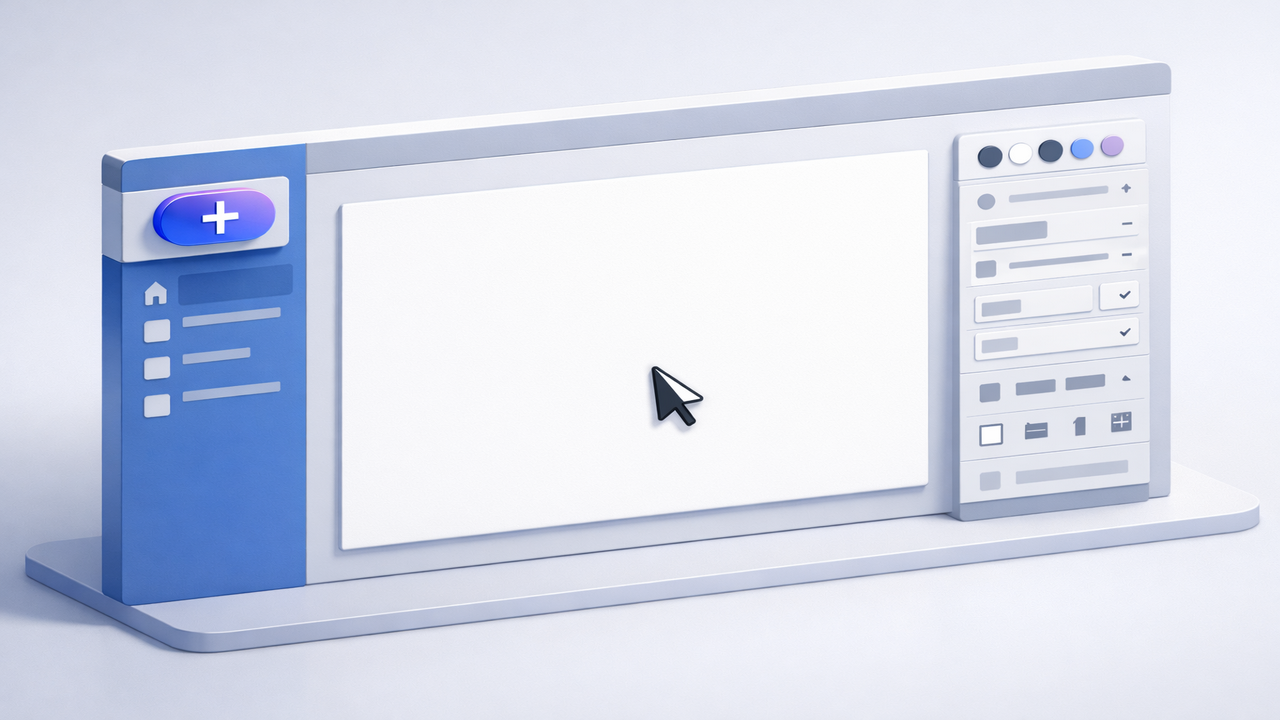
Заходите на figma.com, кликаете Get started for free в правом верхнем углу. Появляется форма: вводите рабочий email или жмёте Continue with Google — проще авторизоваться через аккаунт Google, не нужно подтверждать почту. После входа Figma задаст пару вопросов (чем занимаетесь, работаете один или в команде) — это для статистики, можно пропустить. Сразу попадаете в дашборд.
Главный экран после авторизации: слева — навигация по проектам и файлам, в центре — пустое пространство с предложением создать первый файл или выбрать шаблон из Community, справа вверху — кнопка с плюсом для создания нового документа. Чтобы начать работу, нажмите на плюс, выберите Design file — откроется чистый холст с рабочей областью посередине, панелью инструментов сверху и слева, панелью свойств справа.
Интерфейс после входа: где кнопка создания файла, что такое панель инструментов Создание фрейма — основа любого макета. Нажмите клавишу F или выберите инструмент Frame на верхней панели. Справа появятся готовые пресеты: для сайтов, для мобильных приложений. Кликните на нужный — фрейм появится на холсте. Можно изменить размер вручную, потянув за углы, или ввести точные значения в правой панели (Width / Height).
Первые элементы добавляются через горячие клавиши или иконки сверху. Прямоугольник — клавиша R, круг — O, текст — T. Нарисовал фигуру, выделил её — справа откроется панель свойств. Там меняешь Fill (заливку), устанавливаешь цвет, настраиваешь Stroke (обводку), радиус скругления углов.
Для текста кликните T, нарисуйте область — вводите содержимое. В правой панели выбираете шрифт (Type), размер (Size), выравнивание (Align), межстрочное расстояние (Line height). Цвет текста меняется через Fill, как у фигур.
Готовые шаблоны из Figma Community экономят время. Нажмите на иконку Community в левом нижнем углу дашборда, найдите Wire frame kit или Mobile UI kit, кликните Duplicate — шаблон скопируется в твои файлы. Разбирайте структуру, копируйте элементы в свой проект.
Фрейм — это контейнер для вашего дизайна. Без фрейма элементы не привяжутся к макету.
Как сделать макет в Figma: пошаговая инструкция
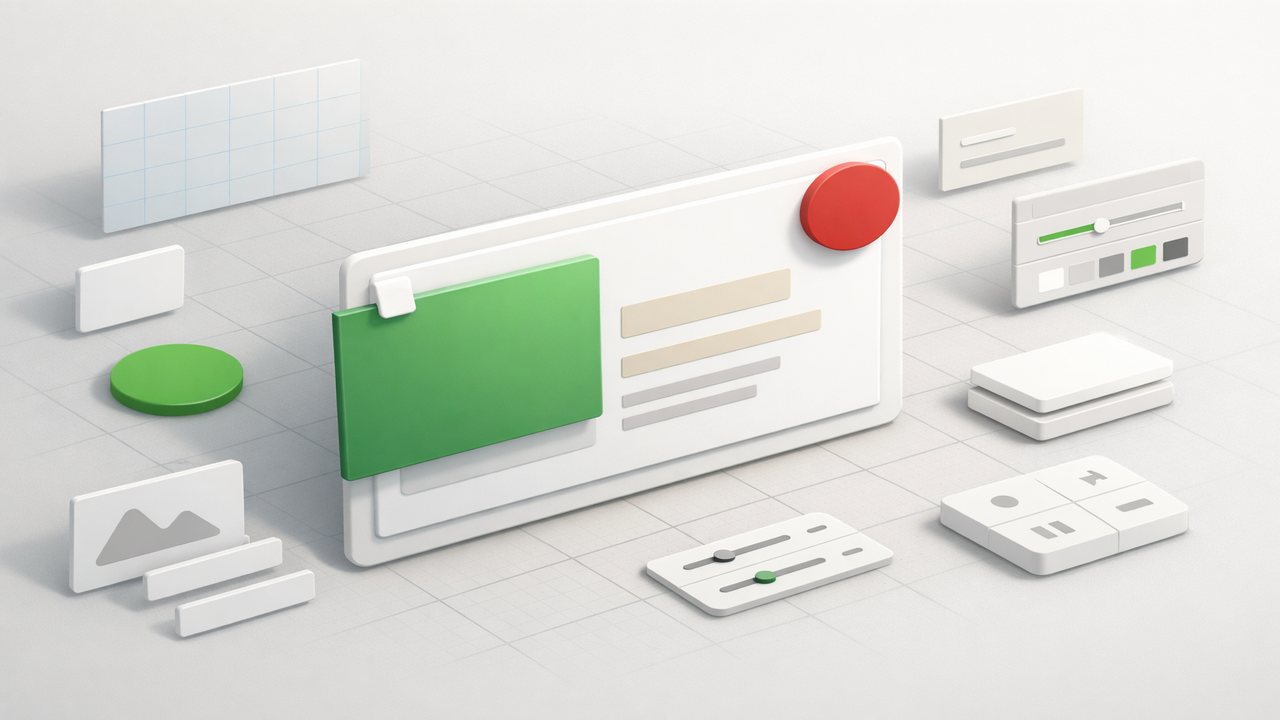
Создадим простой макет карточки товара — небольшой проект, который покажет базовые приёмы работы в Figma. Шаги универсальны: подойдут для визитки, баннера, страницы сайта.
1. Подготовка рабочей области. Жмите F, откроется меню выбора фрейма. Для тренировки создайте Custom — кастомный фрейм размером 400×600 пикселей (под карточку товара). Кликните в любом месте холста, начните рисовать прямоугольник, в правой панели введите точные значения Width 400, Height 600. Дайте фрейму имя: дважды кликните на Layer в левой панели, переименуйте в Product Card.
2. Настройка фона и направляющих. Выделите фрейм Product Card, в правой панели найдите Fill, кликните на квадратик с цветом, введите HEX-код #FAFAFA (светло-серый фон). Включите Layout Grid: кликните на иконку плюса рядом с Layout Grid справа, выберите Grid, установи Size 8 (квадраты по 8 пикселей помогут выравнивать элементы по модульной сетке). Направляющие появятся поверх фрейма.
3. Добавление графических блоков. Нажмите R (Rectangle), нарисуйте внутри фрейма прямоугольник 320×200 пикселей — это будет зона для изображения товара. Расположите его на расстоянии 40 пикселей от верхнего края и по центру по горизонтали (используйте сетку для точности). В Fill установите цвет #E0E0E0 (имитация картинки). Нажмите O (Ellipse), создайте круг диаметром 80×80 пикселей в правом верхнем углу прямоугольника — это иконка скидки. Fill — ярко-красный #FF5252. Все фигуры — из вектора, масштабируются без потери качества.
4. Вставка и форматирование текста. Нажмите T, кликните под прямоугольником с картинкой, наберите «Название товара — пример». Выделите текст, в правой панели выберите шрифт Inter, размер 22, жирность Bold. Fill — чёрный #000000. Отступ от прямоугольника — 24 пикселя вниз. Создайте второй текстовый блок для цены: T, набери «1 990 ₽», шрифт Inter, размер 20, жирность SemiBold, цвет #2E7D32 (зелёный, акцент на выгоде). Расположите на 16 пикселей ниже названия.
5. Применение стилей и эффектов. Выделите прямоугольник-картинку, добавьте Stroke: кликните на плюс рядом с Stroke в правой панели, толщина 1 пиксель, цвет #BDBDBD. Настройте Corner radius (скругление углов) — 12 пикселей для мягкости формы. Для красного круга со скидкой следует добавить Drop shadow (тень): Effects → Drop shadow, Y offset 4, Blur 8, цвет тени #000000 с прозрачностью 20%. Тень создаст глубину, выделит иконку.
6. Группировка слоёв. Выделите все элементы карточки (зажми Shift, кликайте по каждому), нажмите Ctrl+G (Cmd+G на Mac) — создастся группа. В левой панели слоёв дайте ей название «Product Card». Теперь можете перемещать карточку целиком, дублировать, копировать в другие проекты.
Мини-кейс: визитка за 10 минут. Создайте фрейм 90×50 мм (стандарт визитки). Добавьте прямоугольник на весь фрейм, залейте фирменным цветом. Вставьте логотип (Drag & Drop картинки на холст). Добавьте текст: имя (20pt Bold), должность (14pt Regular), контакты (12pt). Группируйте слои по блокам (Logo, Contacts). Экспортируйте в PDF через File → Export.
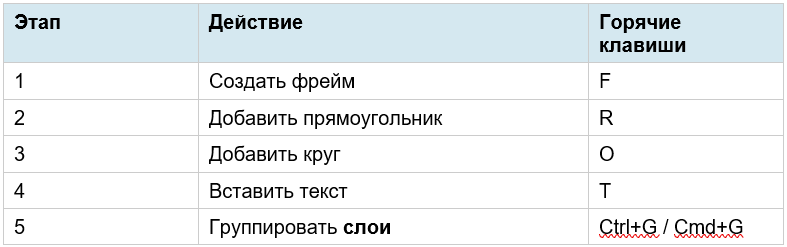
Базовые действия и необходимые горячие клавиши указаны в таблице.
Создание прототипа в Figma для начинающих
Прототип превращает статичный макет в интерактивную модель с кликабельными кнопками и переходами между экранами. Заказчик или тестировщик видит, как будет работать интерфейс до разработки — это экономит время и деньги на правках.
1. Переход на вкладку Prototype. В правой панели переключитесь с Design на Prototype. Теперь при клике на любой элемент справа от него появится маленький плюсик — это точка связи.
2. Связывание фреймов выполняется в три шага. Выделите элемент (кнопку, иконку), от которого пойдёт переход. Кликните на плюсик, зажмите мышку, перетяните стрелку на целевой фрейм. В появившемся окне настройте действие: On Click → Navigate to → название фрейма. Готово — при клике на элемент откроется выбранный экран.
3. Добавление простой анимации делает прототип живее. В настройках перехода найдите Animation: выберите Instant (мгновенный переход), Dissolve (растворение), Move In (сдвиг). Установите длительность 300 мс — переход будет плавным, но не затянутым. Для кнопок подойдёт Smart Animate — Figma автоматически анимирует изменения размера, цвета, позиции между двумя состояниями элемента.
4. Запуск предпросмотра — кнопка Play в правом верхнем углу или сочетание Shift+Space. Откроется окно с твоим прототипом: кликайте по кнопкам, проверяйте переходы, тестируйте логику. Если нужно показать заказчику — нажмите Share, скопируйте ссылку, отправьте. Получатель откроет прототип в браузере, сможет кликать, оставлять комментарии прямо на экранах.

Зачем нужен прототип?
- Презентация заказчику — показываете не картинки, а работающий интерфейс.
- Тестирование UX — проверяете, понятна ли навигация, удобно ли нажимать кнопки, логичен ли путь пользователя.
- Передача в разработку — разработчик видит не только дизайн, но и сценарии взаимодействия.
Перед отправкой прототипа заказчику проверьте все переходы — одна забытая кнопка испортит впечатление.
Типичные ошибки новичков и как их избежать
Начинающие часто спотыкаются на одних и тех же моментах. Разберём пять распространённых проблем и способы их решения.
1. Дробные значения отступов и шрифтов. Верстальщик получает макет, где кегль шрифта 17.5px, отступ 23.7px. Округляйте все размеры до целых чисел: 18px вместо 17.5px, 24px вместо 23.7px. Это упростит вёрстку, избавит от субпиксельного рендеринга, ускорит согласование с разработчиком.
2. Хаос в слоях. Левая панель забита объектами с названиями Rectangle 47, Ellipse 23. Называйте слои осмысленно: Header, Hero Section, CTA Button. Группируйте связанные элементы (Ctrl+G), складывайте в папки (Frame). Структура макета должна читаться как оглавление книги.
3. Игнорирование сетки. Элементы расставлены «на глаз», отступы везде разные — то 15px, то 18px, то 22px. Включите Layout Grid (8px или 12px), выравнивайте объекты по узлам сетки. Используйте Auto Layout для автоматического расчёта отступов внутри компонентов. Дизайн станет консистентным, верстальщик скажет «спасибо!».
4. Не используют компоненты. Нарисовал кнопку, скопировал её 10 раз на разные экраны. Потом заказчик просит изменить цвет — приходится править вручную все 10 копий. Создавайте компоненты (Ctrl+Alt+K): нарисовал кнопку один раз, сделал компонент, вставляй instances (экземпляры) куда нужно. Изменил мастер-компонент — обновились все экземпляры автоматически.
5. Забывают экспортировать в правильном формате. Отправил разработчику иконки в PNG с белым фоном вместо прозрачного. Для растровых изображений (фото) используйте PNG или JPG с нужным разрешением (2x для Retina). Для иконок, логотипов, векторных элементов — SVG. В Figma выделите объект, правый клик → Export → выберите формат, укажите масштаб (@2x для iOS/Android), нажмите Export.
Частая проблема — новички создают 10 одинаковых кнопок вручную. Используйте компоненты — измените одну, обновятся все.
Подытожим
Figma — доступный инструмент для начинающих, который не требует установки и сложного обучения. Регистрация занимает минуту, базовые функции осваиваются за вечер, первый макет можете создать уже сегодня.
Главное — практика. Создайте 3–5 простых макетов: визитку, карточку товара, посадочную страницу. Экспериментируйте с цветами, шрифтами, раскладкой элементов. Разбирайте готовые шаблоны из Figma Community — смотрите, как опытные дизайнеры выстраивают структуру слоёв, используют компоненты, настраивают сетки.
Следующий шаг после освоения базы: изучение компонентов с вариантами (variants), Auto Layout для адаптивных интерфейсов, плагинов для автоматизации рутины. Но это уже продвинутый уровень — сначала закрепите фундамент.
Этот гайд по Figma даёт базу: от регистрации до интерактивного прототипа. Дальше — эксперименты, собственные проекты, ошибки и находки. Удачи!
Вам интересна фриланс-работа или требуются услуги веб-дизайна?


Комментарии