


Вы снимали здание снизу, старались захватить весь фасад — а на экране монитора увидели, что верхняя часть сужается, словно стены падают назад? Знакомая ситуация для тех, кто фотографирует архитектуру или готовит материалы для дизайн-проектов.
По данным Adobe, более 70% пользователей Photoshop применяют инструменты коррекции для устранения искажений при работе с архитектурными фото. Правильное выравнивание делает снимки профессиональнее и экономит время на пересъёмке.
Данная статья пригодится фотографам, дизайнерам и фрилансерам, которые работают с интерьерной и архитектурной съёмкой. Вы узнаете, как исправить перспективу в «Фотошопе» тремя проверенными способами — от быстрого кадрирования до точной коррекции через фильтры.
Почему возникают искажения перспективы
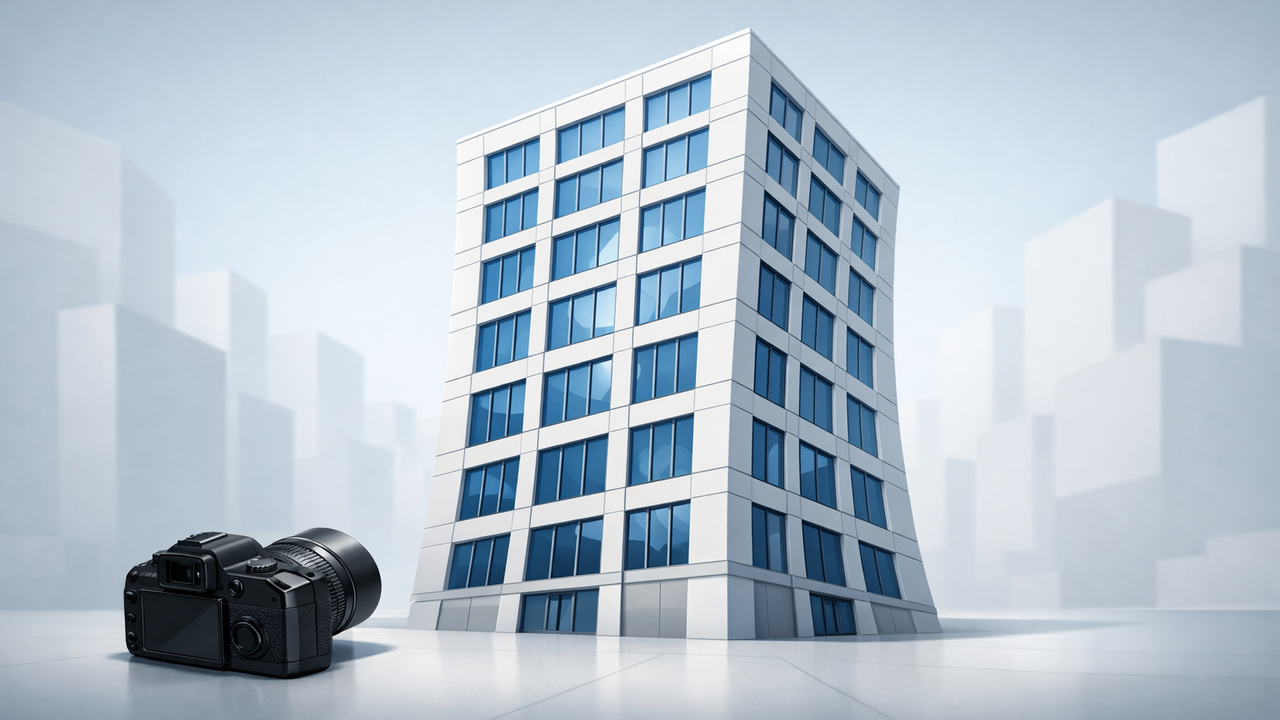
Трапецеидальное искажение считается самой частой проблемой при съёмке зданий. Когда фотоаппарат направлен снизу вверх, нижняя часть объектива оказывается ближе к стене, верхняя — дальше. Именно из-за этого вертикальные линии сходятся к центру, а здание выглядит узким сверху.
Бочкообразное и подушкообразное искажения связаны с особенностями объектива. Широкоугольная оптика растягивает края кадра, прямые линии изгибаются наружу или внутрь. Телеобъективы дают подушкообразный эффект.
Ещё один фактор — угол съёмки. Если фотографируете не строго фронтально, а чуть сбоку, перспектива усиливается: дальняя стена кажется меньше ближней. Это нормально для передачи глубины, но в технической документации или каталогах нужны параллельные вертикали.
Когда коррекция неизбежна: нет времени на пересъёмку, локация не позволяет встать выше (например, узкая улица), или вы получили готовый материал от заказчика. В таких случаях Photoshop спасает результат за несколько минут.
Трапецеидальное искажение — основная проблема при съёмке зданий с уровня земли. Photoshop легко устраняет её тремя способами.
Как исправить перспективу в Photoshop
Разберём три способа коррекции в «Фотошопе». Первый подходит для быстрой обработки, второй даёт максимальный контроль, третий — универсальный вариант для сложных случаев.
Способ 1. Инструмент «Кадрирование перспективы»
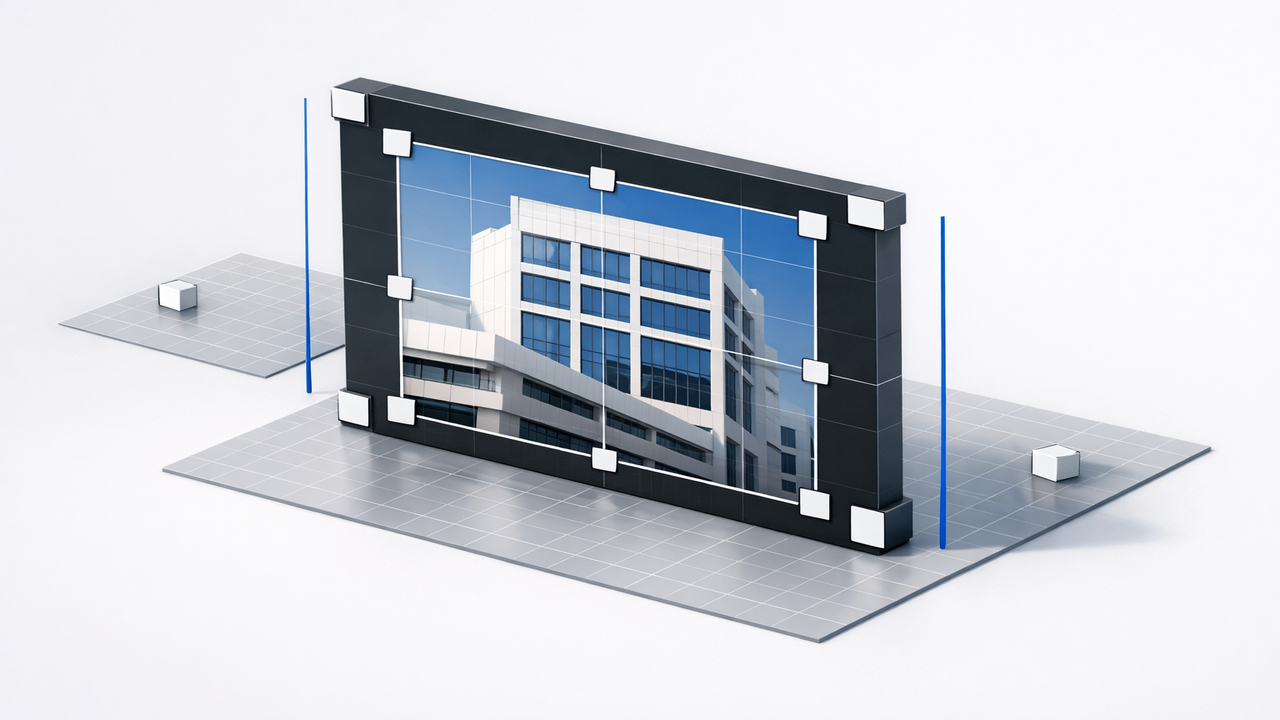
Самый быстрый метод исправления искажений. Инструмент Perspective Crop Tool автоматически выполняет трансформацию — вам нужно только обозначить границы объекта.
- Откройте фото в Photoshop.
- На панели инструментов выберите Perspective Crop Tool (горячая клавиша C, затем Shift+C для переключения между вариантами кадрирования).
- Обведите рамкой фасад здания или другой объект.
- Выровняйте углы рамки по вертикальным линиям стен — потяните каждый угол так, чтобы стороны рамки шли параллельно краям здания.
- Нажмите Enter. Photoshop автоматически выполнит выравнивание.
Плюсы: скорость, не требует настроек. Минусы: меньше контроля над результатом, часть кадра обрезается.
Способ 2. Фильтр Lens Correction
Этот метод даёт точный контроль и позволяет убрать не только трапецеидальные искажения, но и бочкообразную дисторсию. Подходит для коррекции целых серий снимков с одинаковыми параметрами.
- Дублируйте слой (Ctrl+J или Cmd+J).
- Меню Filter → Lens Correction (коррекция дисторсии).
- Перейдите на вкладку Custom (Заказная). Автоматический режим работает, только если в EXIF есть данные об объективе.
- Найдите блок Transform. Ползунок Vertical Perspective отвечает за вертикальное выравнивание.
- Сдвиньте ползунок влево, если здание заваливается назад (сужается кверху). Вправо — если заваливается вперёд.
- Включите сетку (Show Grid) — она поможет контролировать, чтобы прямые линии стен совпадали с вертикалями сетки.
- Нажмите OK. Обрежьте пустые края инструментом Crop ©.
Дополнительно в Lens Correction можно убрать хроматические аберрации (цветные ореолы по краям объектов) и виньетирование.
После коррекции перспективы всегда остаются пустые углы на холсте — обрезайте их инструментом Crop, чтобы сохранить композицию.
Способ 3. Свободное трансформирование
Универсальный метод, который подходит для сложных случаев — когда нужно выровнять не только вертикали, но и горизонтали. Требует чуть больше времени, зато даёт полный контроль.
- Дублируйте слой.
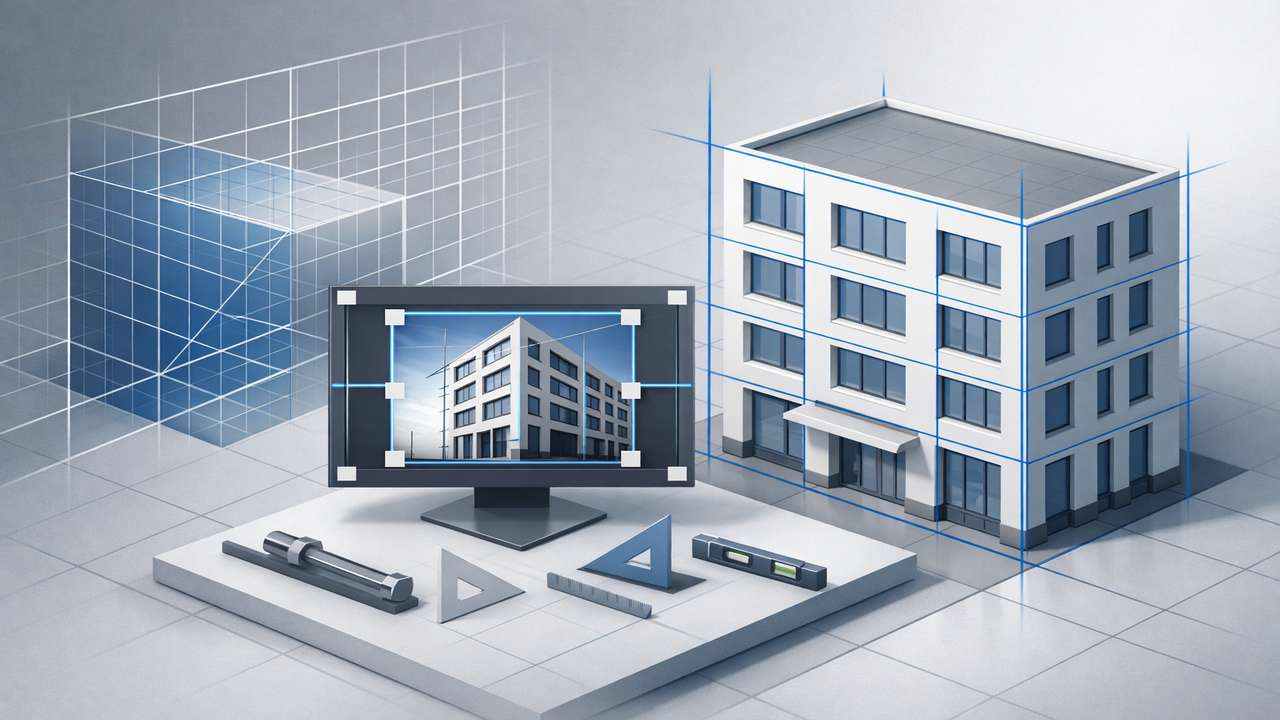
- Включите линейки (Ctrl+R или Cmd+R). Протяните направляющие с линеек на изображение — разместите их вдоль вертикальных краёв здания.
- Меню Edit → Free Transform (Ctrl+T или Cmd+T).
- Кликните правой кнопкой мыши по изображению → выберите Distort (трансформирование с искажением) или Perspective (перспектива).
- Потяните за углы рамки, выровняйте стены по направляющим. Distort позволяет двигать каждый угол отдельно, Perspective меняет оба верхних или оба нижних угла одновременно.
- Нажмите Enter. Обрежьте лишнее инструментом Crop.
Данный способ редактирования полезен, когда нужно скорректировать не только вертикали, но и горизонтальные линии (например, карнизы или оконные проёмы). Ещё один плюс — можно задать точный масштаб, если знаете реальные пропорции объекта.
Когда использовать сетку и направляющие
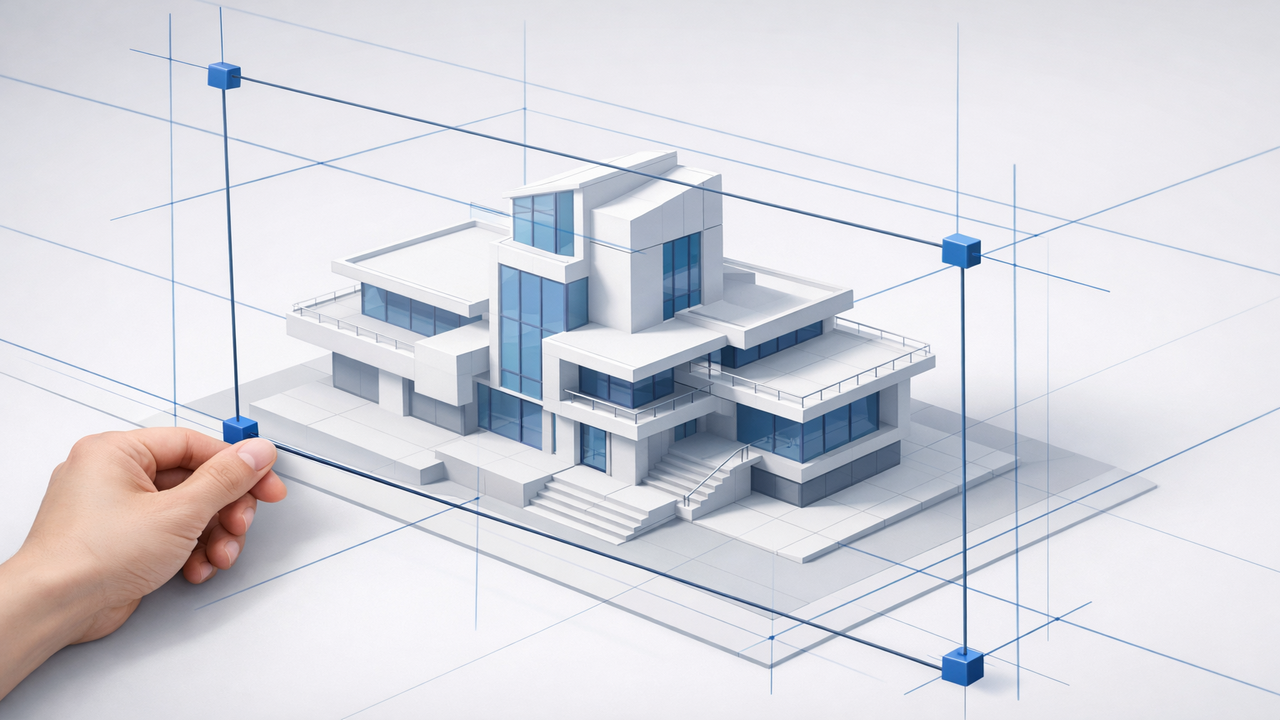
Сетка (Grid) и направляющие — вспомогательные элементы, которые помогают точно понять, как выровнять объект в «Фотошопе». Они не влияют на финальное изображение, но упрощают работу.
Сетка включается через меню View → Show → Grid. Она делит холст на равные квадраты — удобно для выравнивания зданий с регулярной архитектурой (одинаковые окна, колонны, этажи). Совместите вертикальные линии стен с вертикальными линиями сетки — и сразу видно, есть ли завал.
Направляющие протягиваются с линеек. Кликните по линейке (если их не видно, нажмите Ctrl+R) и, не отпуская кнопку мыши, перетащите на изображение. Горизонтальные направляющие тянутся с верхней линейки, вертикальные — с боковой.
Пример: фотографируете фасад с колоннами. Протяните вертикальную направляющую вдоль одной колонны — если после коррекции она остаётся параллельной краю кадра, значит, выравнивание выполнено правильно. Если направляющая и колонна расходятся, продолжите настройку.
Сетка в Photoshop делится на равные квадраты — идеальный ориентир для выравнивания зданий с регулярной архитектурой.
Как проверить качество коррекции
После того, как вы завершили выравнивание, нужно убедиться, что результат действительно улучшил снимок. Проверка занимает пару минут, но помогает избежать переделок.
Увеличьте масштаб до 100% (Ctrl+1 или Cmd+1) и пройдитесь взглядом по всем вертикалям — стенам, колоннам, дверным проёмам. Они должны быть строго параллельны краям кадра. Если где-то остался лёгкий наклон, вернитесь к инструменту коррекции и доработайте.
Проверьте горизонтальные линии. Карнизы, подоконники, перила балконов — всё должно идти параллельно верхней и нижней границам кадра. Если горизонталь «плывёт», значит, вы правильно определили, как выравнивать в «Фотошопе», но где-то переборщили с настройками. Снизьте интенсивность трансформации.
Обратите внимание на круглые объекты — купола, арки, круглые окна. Если они превратились в овалы, коррекция слишком агрессивная. Лучше оставить небольшой завал вертикалей, чем деформировать архитектурные детали.
Откройте оригинал рядом с обработанной версией (Window → Arrange → 2-up Vertical). Сравните композицию: иногда после выравнивания теряется динамика кадра или обрезаются важные детали. Если это произошло, вернитесь на шаг назад и подберите менее радикальные параметры.
Последний тест — экспортируйте фото в финальном размере и откройте на том устройстве, где его будут смотреть (телефон, планшет, монитор заказчика). То, что выглядит идеально в Photoshop на большом экране, может выдать мелкие огрехи на маленьком дисплее.
Качественная коррекция перспективы незаметна — зритель видит ровное здание, а не следы редактирования.
Частые ошибки при коррекции перспективы
1. Переборщить с трансформацией. Если сдвинуть ползунок Vertical Perspective слишком сильно или слишком агрессивно потянуть углы в Free Transform, объекты вытянутся, появятся новые искажения. Круглые элементы (купола, арки) превратятся в овалы. Работайте постепенно, проверяйте результат на 100% масштабе.
2. Забыть про масштаб. После коррекции фото часто уменьшается — появляются пустые области по краям. Некоторые пытаются растянуть изображение обратно, теряя качество. Правильнее обрезать лишнее инструментом Crop или заранее снимать с запасом по краям.
3. Не дублировать слой. Если применять коррекцию в «Фотошопе» прямо на оригинале, вернуться к исходному состоянию не получится. Всегда дублируйте слой (Ctrl+J) перед редактированием.
4. Игнорировать круглые объекты в кадре. Купола, арки, окна-розетки деформируются при сильной коррекции перспективы. Если в кадре есть такие элементы, лучше ограничиться минимальным выравниванием — идеально ровные вертикали не всегда важнее естественного вида.
5. Не проверять результат на 100%. Мелкие завалы и искажения незаметны при просмотре всего кадра, но бросаются в глаза при увеличении. После коррекции увеличьте масштаб до 100% (Ctrl+1) и проверьте края здания, оконные проёмы, карнизы.
Чек-лист перед финальным экспортом:
- Вертикали здания параллельны краям кадра.
- Горизонтальные линии (карнизы, окна) не завалены.
- Круглые объекты не вытянуты.
- Пустые углы обрезаны.
- Фото сохранено с достаточным разрешением.
Заключение
Из этой статьи вы узнали о трех способах исправления перспективы в Photoshop — от быстрого кадрирования до точной коррекции фильтром Lens Correction. Выбор зависит от степени искажений и задачи. Для репортажной съёмки подойдёт Perspective Crop Tool, для архитектурных проектов — Lens Correction с сеткой, для сложных композиций — Free Transform.
Сетка и направляющие — помощники для точного выравнивания в «Фотошопе». Включайте их, когда работаете с регулярной архитектурой или готовите материал для технической документации.
Главное — не переборщить с трансформацией, чтобы не получить обратный эффект. Круглые объекты (купола, арки) деформируются при агрессивной коррекции, поэтому иногда лучше оставить лёгкий наклон, чем вытягивать детали до неузнаваемости.
Проверяйте результат на 100% масштабе, дублируйте слои перед редактированием и обрезайте пустые края — так снимки останутся профессиональными и аккуратными.
Вам интересна фриланс-работа или требуются услуги веб-дизайна?


Комментарии