


На фото всё хорошо, но в кадр попал лишний прохожий, сотрудник или турист. Нужно убрать человека так, чтобы фон выглядел естественно, без «заплаток», ореолов по краям и повторяющихся кусочков.
Материал пригодится тем, кто считает время ретуши в часах, согласует правки с исполнителем и принимает результат по понятным критериям.
Разберём, как организовать работу в Photoshop: от выделения области до финальной обработки. Покажу, как заранее зафиксировать задачу в ТЗ, чтобы удаление людей с фотографий было предсказуемым по срокам и качеству, особенно на сложных текстурах.
По данным Artificial Intelligence Review (2025), восстановление скрытых областей опирается на контекст изображения, а качество часто оценивают метриками PSNR/SSIM.
Как убрать человека с фото: базовый алгоритм
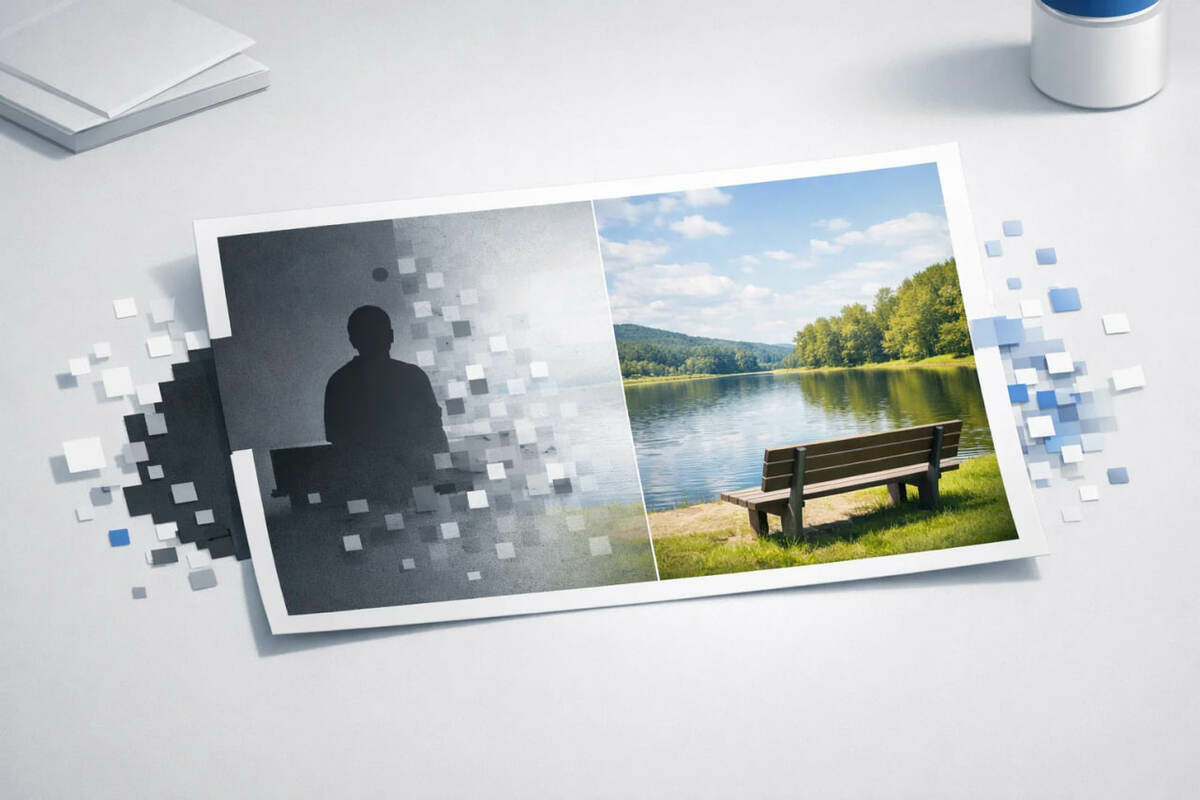
Задача почти всегда одна и та же: убрать человека с фото так, чтобы фон выглядел естественно. Работает простой порядок действий. Он экономит время и снижает риск артефактов.
Общий путь выглядит так: открыть файл → продублировать слой → выделить объект → выполнить удаление → подчистить детали → проверить результат → экспортировать. Важно идти по шагам без спешки.
Подготовка: слои и безопасная правка
Начинайте с неразрушающего подхода. Это даёт свободу правок и быстрый откат.
- Дублируйте исходный слой.
- Создайте пустой слой для ретуши и включите работу по всем слоям.
- Используйте слои и маски для локальных исправлений, а не ластик.
Так проще сохранить аккуратное качество и вернуться к предыдущему состоянию, если что-то пошло не так.
Выделение без ореолов
Качество выделения решает половину задачи. Не обводите объект «впритык».
Сделайте небольшое расширение выделения и добавьте мягкое сглаживание края. Это помогает фону плавно «зайти» на место объекта и не оставить светлых обводок. Если край сложный, лучше потратить минуту на корректировку, чем чинить ореолы позже.
Первый проход: Content-Aware Fill
На этом этапе используйте контент-aware заполнение как старт. Оно быстро закрывает пустоту и даёт основу для дальнейшей работы.
Важно понимать: это черновик. Автоматическое заполнение редко идеально совпадает с текстурой и светом. Его задача — закрыть дыру целиком, а не довести картинку до финала.
Автозаливка → ручная доводка.
Пошагово, без лишних движений
- Откройте изображение и сохраните копию.
- Продублируйте слой и подготовьте слои для ретуши.
- Выделите объект с запасом по краям.
- Выполните заполнение с учётом содержимого.
- Подчистите стыки и текстуры вручную.
- Проверьте результат на 100% масштабе.
- Экспортируйте финальный файл.
Если соблюдать этот порядок, правка получается предсказуемой по времени и качеству.
Чем удалять: выбор инструмента по фону
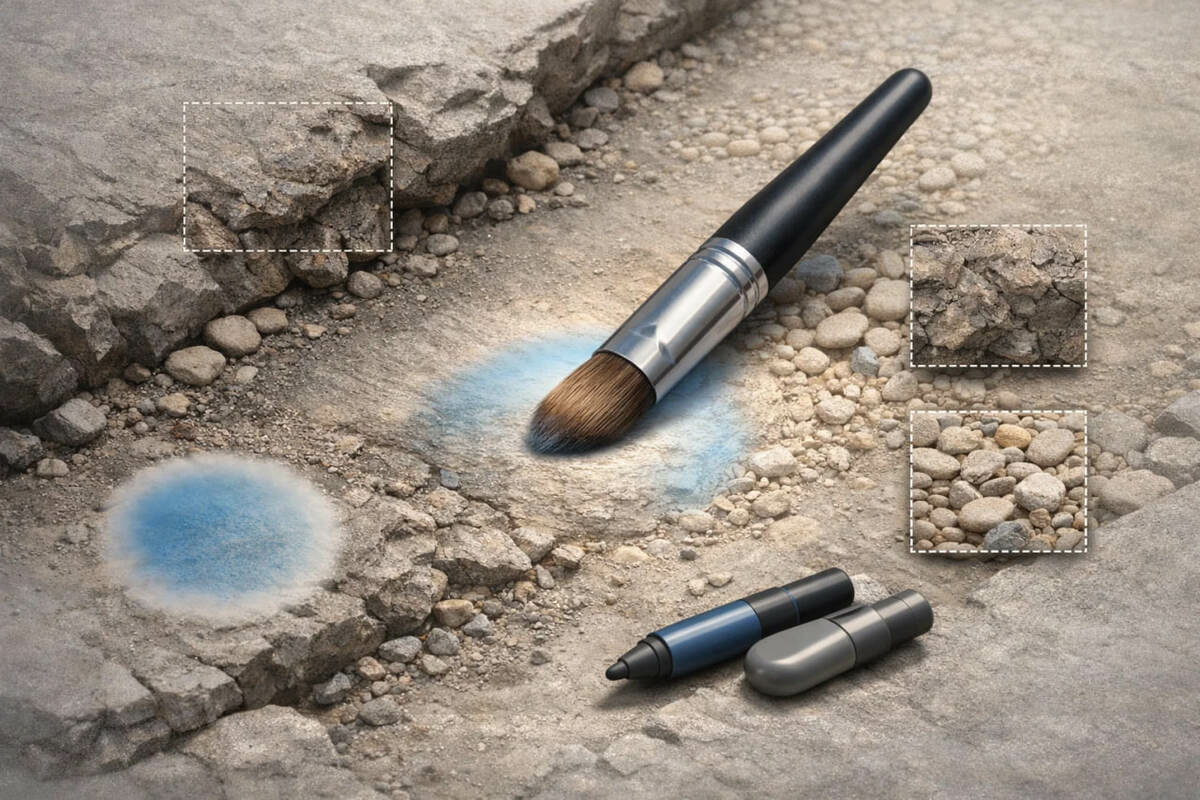
Результат зависит не от кнопки, а от фона вокруг объекта. Один и тот же инструмент может сработать идеально или испортить кадр. Поэтому сначала оценивайте сцену, а уже потом выбирайте способ.
Логика простая. Если фон ровный — можно довериться автоматике. Если текстура сложная — нужен ручной контроль. Если рядом край или линия — без маски не обойтись. Такой подход ускоряет восстановление и снижает число правок.
Кратко по выбору:
- Однородный фон → авто-удаление или заливка;
- Сложная текстура → заплатка или штамп с ручным смешиванием;
- Край, линия, архитектура → работа по маске и аккуратная ретушь.
Когда брать Remove Tool
Remove Tool удобен для быстрых задач. Он хорошо подходит, когда объект небольшой или среднего размера, а фон «прощает» неточности.
Чаще всего это небо, асфальт, стены без выраженной текстуры. Инструмент быстро закрывает область, сохраняя время. Но он плохо справляется с повторяющимися узорами и сложным светом. В таких случаях результат выглядит «размазанным».
Когда спасает Заплатка и Штамп
Если фон сложный, автоматике лучше не доверять. Заплатка и клонирование дают предсказуемый контроль.
Заплатка помогает сохранить общий рисунок поверхности. Штамп нужен для точечной работы: подправить края, убрать повторы, восстановить детали. Работайте на отдельном слое и часто меняйте источник, чтобы избежать одинаковых фрагментов.
💡 Не выбирайте инструмент «по привычке» — выбирайте по фону.
Таблица: быстрый ориентир по инструментам
| Ситуация фона | Инструмент | Скорость | Риск артефактов |
|---|---|---|---|
| Ровный, без текстуры | Remove Tool | Высокая | Низкий |
| Однородный, но крупный | Content-Aware Fill | Средняя | Средний |
| Сложная текстура | Заплатка | Средняя | Низкий |
| Края, детали, паттерны | Штамп | Низкая | Минимальный |
Если фон сомнительный, начните с более «медленного» метода. Это быстрее, чем потом исправлять автоматические ошибки.
Восстановление фона на сложных местах
Сложные зоны требуют больше внимания. Здесь автоматические инструменты часто ошибаются. Лучше работать медленно, контролируемо. Подход один: сначала форма, потом фактура. Так обработка выглядит естественно, не «сыпется» при проверке.
Края, линии и перспектива
Вертикали и горизонтали сразу выдают правку. Это фасады, перила, провода, края мебели. Начинайте с восстановления линий, а не с текстуры.
Работайте в Photoshop на отдельном слое. Используйте направляющие и трансформацию, чтобы выровнять перспективу. После этого аккуратно подмешивайте текстуру вокруг линии. Если начать наоборот, линия «поплывёт», и исправлять будет сложнее.
❗ Заметнее всего — геометрия: если «поплыла» линия, заметят даже без 100% зума.
Повторы, текстуры и «паттерн»
Плитка, кирпич, трава и вода легко выдают повтор. Одинаковые фрагменты читаются мгновенно, даже если цвет совпадает.
Чтобы этого избежать:
- Смещайте источник при каждом мазке;
- Меняйте масштаб и угол;
- Сочетайте клонирование с лёгкой ручной коррекцией.
Микро-приём, который часто спасает: штамп на пустом слое плюс маска. Это даёт точечный контроль и позволяет быстро скрыть неудачные места, не трогая остальное фото.
Цель: убрать человека с набережной, не сломав перила и отражения в воде.
Действия: сначала восстановили линии перил штампом по направляющим, затем вручную смешали текстуру воды с разных участков. Все правки — на отдельных слоях с масками.
Результат: ровная геометрия, без повторов и «грязных» стыков, фон выглядит цельно и спокойно.
Если сомневаетесь, что участок получится чисто, лучше разделить работу на несколько мелких шагов. Это почти всегда быстрее, чем переделывать всё целиком.
Контроль качества: чтобы правку не заметили

Даже хорошая ретушь может «выдать» себя на проверке. Поэтому финальный контроль обязателен. Он занимает несколько минут, но решает, будет ли аккуратной правка и примут ли результат без лишних вопросов.
Проверяйте изображение в разном масштабе и не торопитесь с экспортом. Часть ошибок заметна только при приближении, другая — наоборот, издалека.
Тест на 100% и артефакты
Начинайте с масштаба 100%. Это единственный режим, где видно реальное качество пикселей.
Проверьте:
- границы зоны правки и плавность переходов;
- Повторы и «копипасту» текстур;
- Мыльные участки и резкие пятна;
- Светлые ореолы по краям.
После этого уменьшите масштаб до 50% и посмотрите на кадр целиком. Если участок «прыгает» или притягивает взгляд, восстановление выполнено не до конца и требует доработки.
Финальная коррекция и зерно
Когда форма и текстура на месте, приведите изображение к единому виду. Чаще всего проблема в цвете и шуме.
Сделайте локальную коррекцию яркости и контраста вокруг зоны правки. Это помогает убрать эффект «заплатки». Затем проверьте зерно. Если вставка слишком гладкая, добавьте немного шума, чтобы она совпала с остальным изображением.
Все правки выполняйте на отдельных слоях. Так проще сравнивать результат «до и после» и быстро вносить мелкие правки.
Правка не читается на 100% увеличении и не «скачет» на 50%.
Быстрый чек-лист перед экспортом
- Нет ореолов и резких границ.
- Текстуры не повторяются.
- Цвет и свет совпадают с окружением.
- Зерно выглядит равномерно.
- Зона правки не привлекает взгляд.
Если все пункты закрыты, файл готов к сдаче.
Ошибки, сроки и ТЗ на ретушь для задачи
Этот этап экономит больше всего времени. Он помогает избежать переделок и споров при приёмке. Ниже — типовые ошибки, ориентиры по срокам и простой каркас ТЗ.
Типовые ошибки и быстрые фиксы:
- Слишком узкое выделение → расширьте край и смягчите переход.
- Одинаковые клоны → меняйте источник, масштаб и угол.
- Сломанная геометрия → сначала восстановите линии, потом текстуру.
- Разный шум → выровняйте зерно по всей зоне правки.
- Грязные края → подчистите штампом на отдельном слое с маской.
От чего зависит трудоёмкость:
- Размер и форма объекта;
- Сложность фона и наличие линий/паттернов;
- Качество исходника и компрессия;
- Сколько допускается ручной дорисовки.
Практика показывает: при удалении крупного объекта автоматике редко хватает одного прохода. В исследованиях качество восстановления оценивают метриками PSNR, SSIM, LPIPS и FID, а тесты часто используют маски порядка 40–50% площади. В реальной работе это означает одно: чем больше перекрытие, тем важнее ручной контроль и подходящий инструмент.
Что запросить и что отдать:
- Исходные фото для редактирования в Photoshop (без ресайза);
- Пример желаемого результата и допуски;
- Где допустим «перерисованный» фон;
- Формат сдачи и цветовое пространство.
Объём правок — до N итераций.
Срок — X часов после подтверждения ТЗ.
Приёмка — по критериям: геометрия, текстура, шум.
📌 В ТЗ фиксируйте: где «идеально», а где «незаметно на экране».
Мини-FAQ
— Можно ли убрать человека, если он перекрывает важный объект?
Можно, но результат будет реконструкцией. Сразу согласуйте допуски.
— Почему авто-удаление иногда «ломает» фон?
Алгоритм не видит реальный контекст. На сложных сценах нужен ручной этап.
— Что сдавать: PSD или JPG, и зачем слои?
PSD со слоями — для проверки и правок. JPG — финал.
— Сколько правок закладывать в задачу?
Обычно 1–2 итерации. Больше — признак слабого ТЗ или сложного фона.
Если требования и критерии заданы заранее, удаление объекта в Photoshop проходит быстрее и без сюрпризов.
Заключение
Аккуратное удаление человека с кадра — это не один «волшебный» инструмент, а последовательный процесс. Сначала — базовое заполнение, затем — ручная доводка и проверка на артефакты. Такой подход позволяет убрать человека с фото без заметных следов, сохранив естественный вид сцены.
На практике результат решают детали: края, повторяющиеся текстуры, совпадение зерна и света. Именно здесь автоматические инструменты Photoshop требуют контроля — через слои, маски и локальную коррекцию. Если их игнорировать, даже быстрая правка будет считываться как ретушь.
Вам интересна фриланс-работа или требуются услуги веб-дизайна?


Комментарии