


Редактирование фотографий включает работу с шумом. Особенно на изображениях, снятых при слабом свете или с высоким ISO. Шум проявляется как зернистость и цветовые пятна. Он мешает увидеть детали, портит общий вид фото.
Этот текст — для тех, кто редактирует изображения в Photoshop, либо принимает работу исполнителя, считает часы и правки. Здесь вы найдёте точные шаги, критерии качества и простой язык без сложных терминов.
Шумоподавление фото требует аккуратности, чтобы не потерять текстуру и резкость снимка. По данным Adobe (2022), цифровой шум бывает двух типов — яркостный (luminance) и цветовой (chroma); при обработке стоит смотреть результат на 100%-масштабе, чтобы реально оценить эффект коррекции. Это помогает выбирать правильные настройки фильтров и не «передушить» детали.
Шум и «пластик»: в чём разница
При обработке фото часто путают две разные проблемы. Шум — это технический дефект съёмки. «Пластик» — результат слишком агрессивной обработки. Шум есть в исходнике. Пластик появляется уже после редактирования, когда вместе с шумом стирают фактуру и микро-контраст.
Из-за этого изображение может выглядеть чистым, но неживым. Кожа становится гладкой, как воск. Стены и ткань — ровными, без структуры. Формально качество выросло, но визуально фото проигрывает.
Два типа шума: цветной и яркостный
В цифровой фотографии различают два типа шума:
- Яркостный выглядит как зерно. Он похож на плёночную текстуру и чаще всего заметен в тенях. Иногда допустим, если не мешает восприятию.
- Цветной — это пятна и точки неестественных цветов. Обычно он заметен на однородных участках: небо, фон, кожа. Воспринимается как «грязь», его стараются убирать в первую очередь.
Почему после шумодава пропадает фактура
Шум сильнее виден в тенях, на гладких поверхностях и на фоне. Если применять шумоподавление ко всему изображению одинаково, фильтр сочтёт мелкие детали за дефекты. В итоге вместе с крапинками исчезает текстура.
Поэтому нужен разный подход к разным зонам кадра. Там, где есть детали, обработка должна быть мягкой. Там, где фон или тень, — более активной. Это и есть логика работы через маски.
Правило проверки простое. Оценивать результат нужно при увеличении 100%. Если смотреть фото целиком, создаётся ощущение улучшения. При приближении становится видно потерю детализации.
💡 Если на 100% кожа или стена выглядит «восковой» — это не чистота, а потеря фактуры.
До обработки в тенях заметно зерно, но фактура ткани читается. После сильной очистки шум ушёл, но ткань стала плоской, гладкой. Такое «после» технически чище, но визуально хуже.
Как убрать шум в Photoshop за 3 шага

Эта последовательность действий работает стабильно — убирает шум и сохраняет фактуру. Сначала готовим файл, потом чистим шум, а в конце — локальная доработка.
Camera Raw Filter: быстрый и предсказуемый
Шаг 0. Подготовка слоя
Сделайте дубликат слоя или переведите его в Smart Object. Так проще вернуться назад и сравнить результат. Это базовая защита от необратимых ошибок при редактировании.
Шаг 1. Camera Raw Filter
Откройте фильтр и перейдите во вкладку «Детализация». Работайте с ползунками по очереди. Сначала цветной шум, потом яркостный. Всегда смотрите изображение на 100%.
Цветной шум убирайте активнее. Он заметнее портит качество. Яркостный шум снижайте аккуратно. Слишком сильная очистка быстро съедает детали.
После этого слегка верните резкость. Не для всего фото, а для читаемых контуров. Здесь важен баланс, а не максимальные значения.
Reduce Noise: когда ACR не подходит
Шаг 2. Reduce Noise
Этот вариант полезен, если исходник в JPEG или Camera Raw даёт слабый результат. Фильтр проще и грубее, но иногда выручает.
Работайте с минимальными значениями. Смотрите, как меняется текстура. Если изображение начинает «плыть», остановитесь. Этот фильтр лучше использовать как запасной вариант, а не основной инструмент коррекции.
Маска: чистим шум там, где он мешает
Шаг 3. Локальная правка через маску
Добавьте маску к слою с шумоподавлением. Оставьте обработку только в тенях и на фоне. Зоны с фактурой и мелкими элементами лучше сохранить.
С этой стратегией вы убираете шум там, где он заметен, и не трогаете участки, важные для резкости и ретуши. Именно маска чаще всего отличает аккуратную работу от «пластика».
❗ Один ползунок на всё фото — самый быстрый путь к «пластику».
Стартовые настройки без «пластика»
Универсальных значений под все снимки не существует. Но есть рабочие ориентиры, с которых удобно начинать. Сначала настраивают шум. Потом проверяют, что стало с фактурой. После трогают контраст и резкость.
Смотрите на изображение глазами, абстрагируясь от значений ползунков. Если шум ушёл, а поверхность стала ровной и «мыльной», вы зашли слишком далеко. Если зерно осталось, но детали читаются — нормальный результат.
Иногда лучше оставить немного зерна. Живое зерно выглядит естественнее, чем идеально гладкая поверхность. При необходимости его можно аккуратно добавить обратно в конце обработки, чтобы сохранить ощущение объёма и текстуры.
| Метод | Когда использовать | Риск «пластика» | Что трогать первым |
|---|---|---|---|
| Camera Raw Filter | RAW и качественные JPEG | Низкий при умеренных значениях | Цветной шум |
| Reduce Noise | JPEG, сложный исходник | Средний | Минимальные значения |
| Локальная маска | Тени и фон | Низкий | Зоны без деталей |
| Лёгкое зерно | Слишком «стерильный» кадр | Отсутствует | После основной обработки |
📌 Цель — не «стереть шум», а вернуть читаемость деталей. Если фактура осталась, а изображение выглядит чисто, настройки выбраны верно.
Резкость, текстура, цвет: правильный порядок
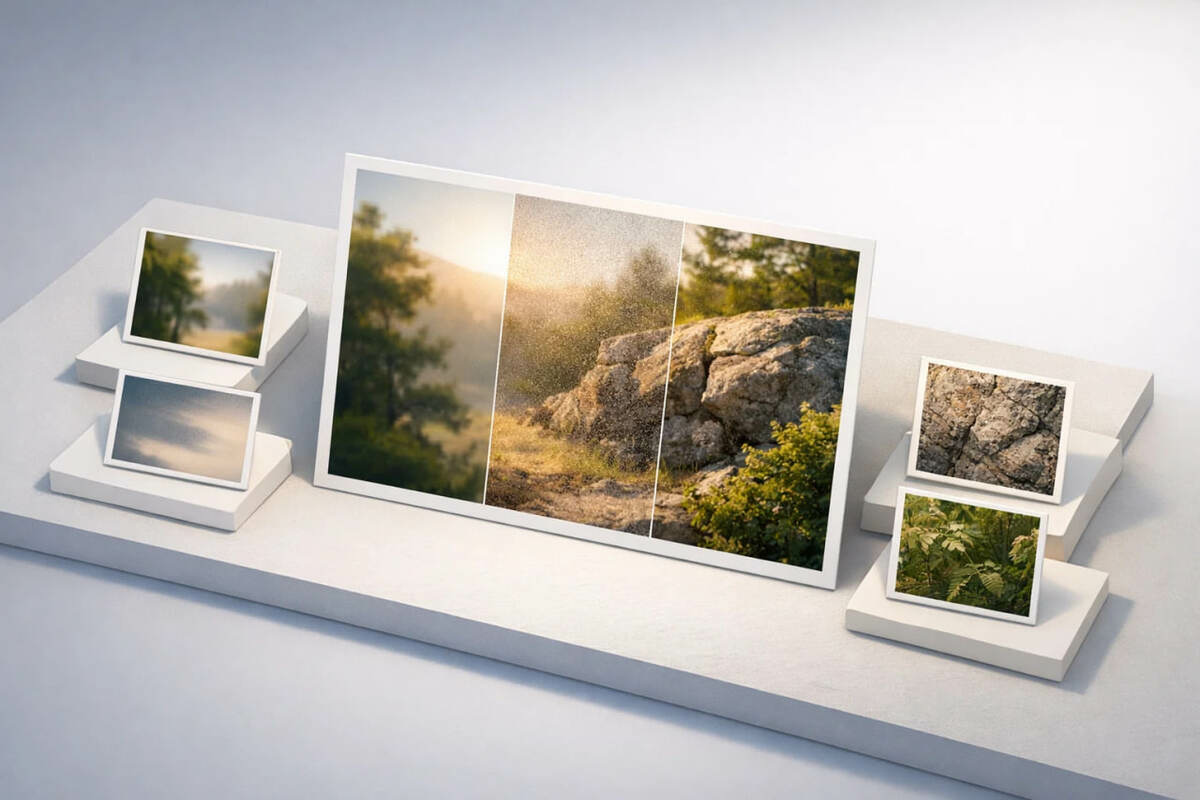
Этот этап часто делают вразнобой. В итоге шум возвращается, а картинка становится жёсткой. Рабочий порядок простой: сначала убирают шум, затем возвращают фактуру и микро-контраст, и только потом добавляют резкость. Если начать с резкости раньше, она усилит остаточный шум и испортит изображение.
Важно помнить, что любая коррекция влияет сразу на несколько параметров. Меняя одно, вы затрагиваете другое. Проводите контролируемые, аккуратные шаги.
Шум → текстура → резкость: почему в таком порядке?
Шум всегда должен уходить первым. После него кадр становится мягче, и это нормально. Далее аккуратно возвращают читаемость поверхности. Речь не о сильном контрасте, а о мелкой текстуре, которая делает картинку живой.
Только после этого добавляют резкость. Она подчёркивает края и формы, но не должна работать по всему кадру одинаково. Если делать наоборот, шум снова проявится, особенно в тенях, на ровных участках.
Как вернуть микротекстуру назад без шума
Для контроля используйте резкость на отдельном слое. Хороший приём — применять её в режиме «Яркость». Так вы усиливаете контуры, но не разносите цвет (не усиливаете цветовой шум).
Работайте локально. Края, предметы, архитектура — да. Кожа, небо, фон — минимально или вовсе без резкости. Цель: сохранить детали, избежав «песка» после обработки.
Цель — подготовить ночной интерьер для каталога.
Действия — убрали цветной шум, слегка сохранили зерно, вернули фактуру дерева, резкость применили только по краям мебели.
Результат — кадр чистый, без пластиковых поверхностей, с читаемой фактурой и без повторного шумоподавления.
✅ Если после резкости шум «вылез», вернитесь на шаг назад и ослабьте резкость в тенях.
Чек-лист: картинки без пластика перед сдачей

Перед сдачей работы пройдитесь по этому списку. Он помогает быстро понять, всё ли сделано аккуратно и не пострадало ли качество.
- Проверьте изображение на 100% увеличении. Посмотрите тени, кожу, небо и фон. Там ошибки видны лучше всего.
- Оцените цветной шум. По краям объектов не должно быть цветного «конфетти» и грязных пятен.
- Посмотрите на фактуру. Ткань, дерево и кожа должны выглядеть живыми. Если поверхность стала «восковой», перебор с обработкой.
- Проверьте баланс. Небольшое зерно допустимо. Оно лучше, чем полностью сглаженные поверхности без деталей.
- Сравните «до» и «после» по кропам. Достаточно 2–3 зон: тени, кожа, фон. Общий вид кадра мало что показывает.
- Убедитесь, что очистка не затронула важные участки. Если текстура сохранилась, в результате получится картинка без пластика.
💡 Три кропа для приёмки лучше, чем один «общий» скрин. Так проще увидеть реальный результат и избежать лишних правок.
Как зафиксировать в ТЗ и принять работу
Заказчику важно заранее описать, что считается нормой, а что — ошибкой. Исполнителю — понять исходные данные и объём ручной работы в Photoshop.
Что фиксировать в ТЗ до начала
В ТЗ стоит прописать конкретные критерии без общих формулировок.
- Допустимый уровень шума. Где зерно допустимо, а где нет. Например: фон — можно, кожа — минимально.
- Зоны контроля. Тени, кожа, небо, однотонные поверхности.
- Формат проверки. Кропы «до/после» на 100%. Обычно достаточно 2–3 зон.
- Допуски по фактуре. Поверхности должны сохранять текстуру. Без «воскового» эффекта.
При сотрудничестве с заказчиком оценивайте качество не на глаз, а по прописанным правилам.
Что важно учесть исполнителю
Перед стартом уточните исходники. RAW и JPEG требуют разного подхода. Сильный шум почти всегда означает больше ручной ретуши и локальной коррекции.
Также заранее обсудите:
- Влияет ли состояние исходного фото на срок сдачи;
- Сколько правок входит в стоимость;
- Нужен ли финальный контроль резкости или она делается заказчиком.
При редактировании изображений в Photoshop мелкие правки отнимают много времени — уточните все требования до начала работы.
Мини-шаблон договорённости
- Сдаю: финальный файл + 3 кропа «до/после» на 100%.
- Проверка: тени, кожа, фон.
- Допуск: лёгкое зерно допустимо, фактура сохранена.
- Правки: 2 раунда.
- Срок проверки: 24 часа.
- Финал: после согласования правок.
❗ Если в ТЗ нет масштаба проверки (100%), спор почти гарантирован.
Мини-FAQ
— Почему нельзя проверять только общий кадр?
Общий вид скрывает потери деталей и ошибки в тенях.
— Можно ли оставить немного шума?
Да, если он не мешает восприятию, не убивает резкость.
— Кто решает, достаточно ли чисто?
Тот, кто принимает работу, но только по заранее зафиксированным критериям.
Заключение
Чистая картинка начинается не с фильтра, а с понимания задачи. Нужно различать типы шума и понимать, где он действительно мешает. Цветной шум почти всегда стоит убирать. Яркостный — снижать аккуратно, чтобы не потерять фактуру.
Хороший результат строится по шагам. Сначала контроль шума. Потом локальная работа по зонам. После — настройка резкости и финальная правка. Но проверять результат нужно правильно. Просмотр на 100% показывает реальное состояние деталей. Общий вид может выглядеть хорошо, но именно на увеличении видны ошибки и перебор с обработкой.
Если подход системный, правок становится меньше. Удается добиться стабильного улучшения качества фото без лишних споров и переделок. Процесс понятен обеим сторонам — получаете предсказуемый результат.
Вам нужна биржа копирайтинга для работы копирайтером или хотите оформить написание статей на заказ?


Комментарии