


Типовая ситуация: нужно быстро показать движение в макете, баннере или превью интерфейса. Заказчику важен эффект «вживую», а делать монтаж в отдельном видеоредакторе нет ни времени, ни задачи. В таких случаях выручает Photoshop — в нём можно собрать простую анимацию, проверить ритм и сразу подготовить файл под публикацию.
Материал подойдёт тем, кто сдаёт результат заказчику и отвечает за формат, вес и сроки. И тем, кто принимает работу и хочет понимать параметры на выходе: GIF это или видео, сколько кадров, какой размер и допустим ли файл для сайта или соцсетей. По ходу разберём, как сделать gif в фотошопе, и в каких ситуациях удобнее работать через Timeline.
При выборе настроек важно учитывать и восприятие плавности. По данным лаборатории LIVE Университета Техаса в Остине (2021), субъективное качество видео растёт с увеличением частоты кадров, но после 60 FPS прирост часто становится менее заметным и сильнее зависит от типа сцены и сжатия. На практике это означает, что завышенный FPS не всегда оправдан: чаще важнее баланс между плавностью, размером файла и задачей показа.
В статье практичный разбор без лишних настроек: от подготовки слоёв и кадров до экспорта готового GIF или видео.
Как выбрать формат: GIF или видео
Перед тем как собирать анимацию, решите, что вы отдаёте на выходе. Формат влияет на вес файла, качество и то, как его будут смотреть. В реальной работе выбор обычно упирается в площадку и длительность.
Сценарий 1 — соцсети. Если нужен короткий повторяющийся фрагмент без звука, часто хватает GIF. Но если ролик длиннее, с мелкими деталями и градиентами, удобнее отдать видео: оно стабильнее по качеству и проще загружать.
Сценарий 2 — лендинг. Для сайта GIF часто становится тяжёлым и «съедает» качество на плавных переходах. Видео лучше держит картинку при меньшем весе, особенно если внутри много движения и меняются кадры.
Сценарий 3 — презентация. Тут важна предсказуемость. GIF может по-разному проигрываться в разных программах, а видео обычно открывается без сюрпризов. Если вы показываете работу на встрече, видео надёжнее.
Когда выбирать GIF
GIF удобен, когда нужно быстро показать короткий эффект и он должен повторяться сам. Но у него есть ограничения: нет звука, файл быстрее раздувается по весу, а градиенты и тени часто «сыпятся» из-за ограничений по цветам. Если у вас плавные переливы, лучше сразу планировать упрощение фона или другой формат.
Когда лучше видео
Видео выигрывает на длинных сценах и сложных визуалах. Качество выше при меньшем размере, а публикация проще: почти все площадки принимают ролики без лишних конвертаций. Ещё плюс — удобнее собирать движение через таймлайн и делать лёгкий монтаж: обрезать начало/конец, выставить длительность, добавить простые переходы.
💡 Правило выбора в 1 строку: если >5–7 сек и нужен плавный ход — чаще берите видео.
Мини-кейс. Баннер на 3 секунды с одной кнопкой и лёгким мерцанием можно спокойно отдать как GIF. Демо интерфейса на 15 секунд, где двигаются элементы и меняются экраны, лучше сохранить видео: иначе GIF будет тяжёлым, а детали начнут «шуметь».
Что спросить у заказчика перед стартом:
- Где будет использоваться результат: соцсети, сайт, презентация.
- Нужен ли звук и озвучка.
- Длительность: сколько секунд должно получиться.
- Ограничение по весу файла (например, «до 5–10 МБ»).
- Размер в пикселях и ориентация (вертикаль/горизонталь).
- В каком виде сдавать: исходник + готовые видеоролики или только финальный файл.
Как сделать анимацию в фотошопе
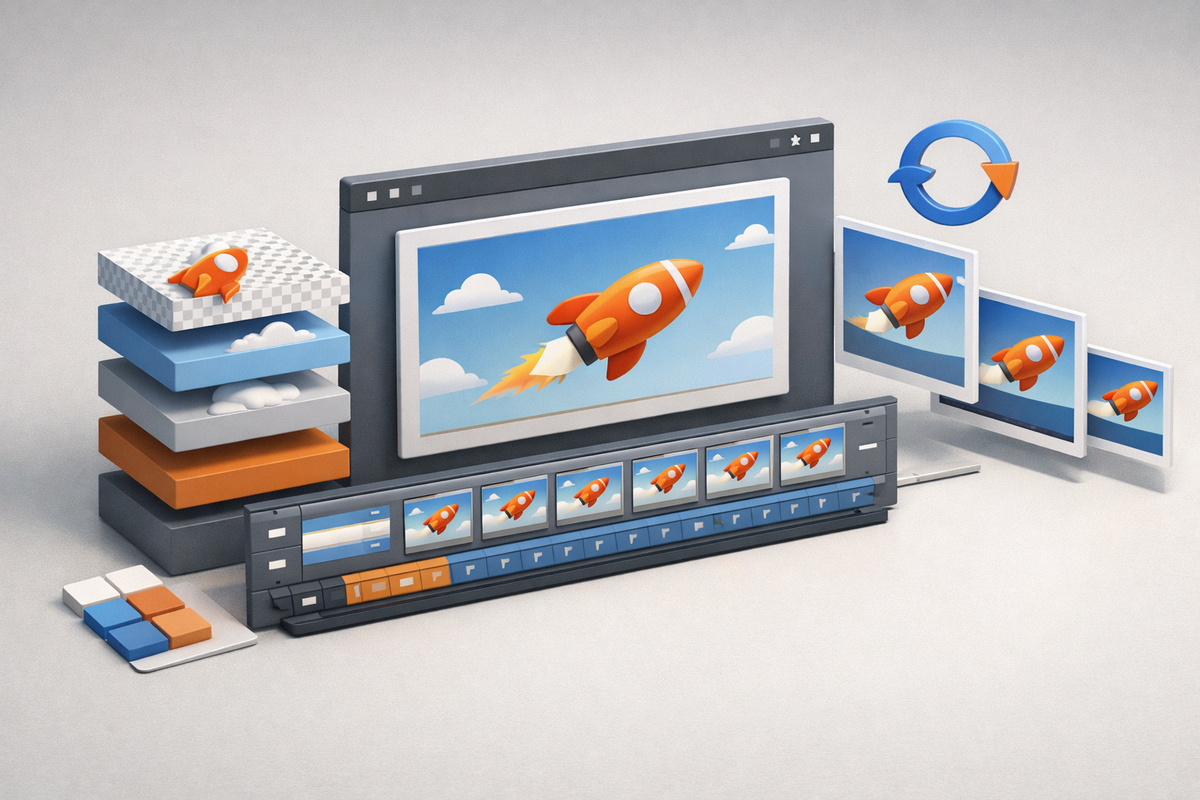
Создание простой анимации в Photoshop строится на понятной логике: вы заранее готовите документ, настраиваете слои, а дальше собираете анимацию из их состояний. Если всё разложено аккуратно, правки не ломают результат, а экспорт проходит без сюрпризов.
Перед стартом проверьте базу. Размер документа должен соответствовать площадке, а не «на глаз». Фон лучше определить сразу: прозрачный или заливка. Слои — отдельные элементы, а не «всё в одном». Это ускоряет работу и снижает риск ошибок при сборке.
Подготовка слоёв и кадров
В покадровой логике один кадр — это состояние слоёв в конкретный момент. Где-то слой включён, где-то скрыт. Где-то меняется положение или непрозрачность. Поэтому структура важнее эффектов.
Рабочий подход такой:
- один логический элемент — один слой;
- порядок слоёв отражает порядок появления;
- названия простые и понятные, без «Layer 123».
Если каждый шаг движения — отдельный слой, сборка ускоряется. Photoshop умеет автоматически превращать слои в кадры, и это сильно экономит время на старте. В середине работы вы уже видите покадровую анимацию и понимаете, где нужно упростить движение или убрать лишнее.
Покадровая сборка на Timeline
После подготовки слоёв включайте Timeline и выбирайте режим покадровой анимации. Каждый кадр — это снимок текущего состояния документа. Вы настраиваете задержку между кадрами и сразу видите, как анимация будет проигрываться.
Скорость не требует «угадывания». Для простых эффектов обычно хватает небольшой задержки между кадрами. Если движение выглядит рваным, добавляйте промежуточные состояния, а не резко увеличивайте частоту. Ориентируйтесь на задачу и длительность, а не на максимальные значения.
✅ Мини-алгоритм на 5 шагов: слои → Timeline → кадры → скорость → предпросмотр
Чтобы избежать недопонимания с заказчиком, полезно заранее зафиксировать параметры. Простейший мини-пример ТЗ может выглядеть так:
- длительность: 4 секунды;
- размер: 1080×1080;
- фон: прозрачный;
- вес файла: до 5 МБ.
Такой подход упрощает правки и помогает быстрее принять результат.

Как собрать видеоролик в таймлайне
Видеорежим удобен, когда нужна плавная подача и точный контроль времени. В отличие от покадровой сборки, здесь вы работаете не с отдельными кадрами, а с дорожками и клипами. У каждого слоя есть свойства во времени, а движение строится внутри таймлайна. Такой подход быстрее на длинных сценах и проще для правок.
Логика простая: элементы лежат на своих дорожках, длительность задаётся растяжением клипа, а изменения происходят по ключевым точкам. Это ближе к видеомонтажу, но без лишних инструментов.
Чем видеотаймлайн отличается от покадрового
В покадровой схеме каждый кадр — отдельное состояние документа. В видеорежиме состояние одно, а меняются параметры слоя во времени. Вы видите непрерывную шкалу и управляете длительностью напрямую.
Что это даёт на практике:
- легче держать точную длину ролика;
- проще двигать элементы без дублирования кадров;
- правки не требуют пересборки всей анимации.
Если задача — короткое превью или демонстрация интерфейса, видеотаймлайн экономит время и снижает риск ошибок.
Ключкадры и движение элементов
Движение строится через ключкадры. Вы ставите точку в начале, меняете параметр, ставите точку в конце — Photoshop сам считает промежуточные значения. Чаще всего анимируют:
- позицию элемента;
- непрозрачность;
- масштаб;
- маску или стиль слоя.
Этого хватает для большинства рабочих задач. Сложные эффекты быстро утяжеляют файл и усложняют правки. Если хочется «киношности», лучше использовать профильный видеоредактор, а не усложнять сцену здесь.
❗ Если тормозит предпросмотр — сначала снижайте разрешение предпросмотра, а не FPS.
Мини-кейс. Превью товара на 6 секунд. Сам продукт остаётся статичным. Двигаются только подписи и лёгкий зум камеры. В начале — появление, в конце — плавный уход. Так взгляд цепляется за главное, а ролик остаётся лёгким и аккуратным.
Базовая настройка видеотаймлайна без лишних шагов:
- Создайте документ нужного размера и частоты.
- Откройте Timeline и выберите режим видео.
- Разложите элементы по слоям.
- Задайте длительность клипов на шкале.
- Поставьте ключкадры для движения.
- Проверьте плавность в предпросмотре.
- Подготовьте рендер через Render Video.
- Сохраните тестовый файл и оцените вес.
Такой порядок помогает быстро собрать ролик, понять результат и без боли внести правки перед финальной сдачей.
Экспорт: GIF и видео без сюрпризов
Финальный шаг часто решает всё. Можно аккуратно собрать анимацию и потерять качество на выходе. Поэтому важно сразу понимать, как сохранить GIF в Photoshop корректно и чем отличается экспорт видео от веб-форматов. Здесь работают два пути: GIF через Save for Web и видео через Render Video.
Для GIF используйте пункт «Сохранить для Web». Он даёт контроль над весом и цветами. Для видео — «Экспорт → Рендер видео». Этот путь предсказуем для площадок и удобен, если результат — видеоролик длиннее нескольких секунд.
Как сохранить и оптимизировать файл
Качество чаще всего «ломается» не из-за эффектов, а из-за неверных базовых настроек. Сначала решите размер в пикселях. Уменьшение на 10–20% часто даёт сильную оптимизацию веса без заметной потери чёткости.
Для GIF важны три вещи:
- палитра цветов (чем меньше, тем легче файл);
- дизеринг (избыточный добавляет шум и вес);
- петля воспроизведения (обычно «Forever»).
Видео проще в обращении. Выберите нужный кодек и размер кадра, задайте длительность и запускайте рендер. Не повышайте частоту без причины: это редко улучшает картинку, но почти всегда увеличивает файл.
📌 Проверка перед отправкой: проигрывается ли петля, нет ли рваных границ, адекватен ли вес.
Вес файла растёт по понятной логике. Больше всего его увеличивают:
- большой размер кадра;
- длинная длительность;
- сложные градиенты и тени, особенно в GIF.
Если файл «раздулся», сначала режьте размер и цвета, а не скорость.
Ориентир для типовых задач:
| Задача | Формат | Ключевые настройки | Типичная ошибка |
|---|---|---|---|
| Стикер | GIF | Небольшой размер, минимум цветов, петля | Слишком много оттенков |
| Баннер | GIF | Упрощённый фон, короткая длительность | Градиенты без дизеринга |
| Превью интерфейса | Видео | Фиксированная длина, умеренный размер | Экспорт в слишком большом разрешении |
| Инструкция | Видео | Чёткий масштаб, спокойный темп | Избыточная частота кадров |
| Портфолио | Видео | Чистый кадр, стабильный рендер | Разные размеры сцен |
Такой подход помогает сдавать файлы без возвратов и заранее понимать, какой формат лучше решит задачу.
Ошибки и быстрые правки
Самые частые проблемы при экспорте анимации и короткие способы их исправить. Это не теоретика, а практические правки, которые реально экономят время на сдаче.
- GIF весит слишком много. Сначала уменьшайте размер в пикселях. Это даёт самый заметный эффект. Затем сокращайте количество цветов в палитре и только потом режьте длительность. Частая ошибка — пытаться «лечить» вес настройками скорости, хотя файл раздувают сами кадры и их размер.
- Движение дёргается. Проверьте задержку между кадрами и общую частоту. Если анимация выглядит рваной, добавьте промежуточные состояния вместо резкого увеличения FPS. Иногда помогает дублирование отдельных кадров, чтобы паузы читались мягче.
- Полосы на градиентах и шум. Это типичная проблема GIF. Причина — ограниченная палитра и агрессивное сжатие. Включайте дизеринг, упрощайте фон или заменяйте градиент на однотонную заливку. Сложный эффект почти всегда проявляется полосами после сохранения.
- Пропала прозрачность. Проверьте, включена ли transparency при сохранении. Если фон выглядит грязным, посмотрите настройки маттинга и цвет подложки. Иногда достаточно выбрать нейтральный фон, чтобы края стали аккуратными.
- Видео рендерится серым или не того размера. Откройте настройки пресета перед экспортом. Убедитесь, что размер кадра совпадает с документом, а цветовое пространство не меняется автоматически. Серый экран часто появляется из-за неподходящего пресета или нулевой длительности клипа.
👉 Если не уверены — сначала сохраните тестовый отрезок 1–2 секунды и проверьте вес и качество.
Заключение
В работе с анимацией в итоге есть два надёжных пути. Первый — покадровая сборка, когда вы управляете состояниями слоёв и точно контролируете каждый шаг. Второй — видео-таймлайн, который удобен для более длинных сцен и плавного движения. В обоих случаях решающим становится не количество эффектов, а аккуратный экспорт с понятными настройками.
Финальный результат всегда держится на трёх вещах. Размер определяет, где файл можно использовать без проблем. Длительность влияет на восприятие и вес. Частота кадров задаёт плавность, но работает только в разумных пределах. Если эти параметры сбалансированы, анимация смотрится уверенно и не требует бесконечных правок.
Когда вы собираете анимацию в Photoshop, важно мыслить не инструментами, а задачей. Что должен увидеть зритель, сколько времени у него есть и где файл будет показан. Такой подход помогает быстрее сдавать работу, проще принимать результат и избегать технических сюрпризов на финальном этапе.
Вам интересна фриланс-работа или требуются услуги веб-дизайна?


Комментарии