


Режимы наложения помогают менять яркость, цвет, контраст и итоговый визуальный эффект слоев. Без них сложно ретушировать фотографии, создавать коллажи и обрабатывать текстуры. Новички часто игнорируют этот инструмент или используют пару знакомых вариантов вроде Overlay. В итоге теряется скорость работы и качество результата. Освоение режимов наложения помогает решать задачи быстрее и точнее, без сложных фильтров и ручных правок.
Что такое режимы наложения в Photoshop
Режим наложения — это способ, по которому пиксели одного слоя взаимодействуют с пикселями под ним. Проще говоря, он определяет, что произойдет при «встрече» двух слоев. Один затемняет картинку, другой осветляет, третий усиливает контраст, четвертый меняет цвет без влияния на светотень.
Режимы в Photoshop создают разные эффекты смешивания слоев, позволяя добиться нужного результата без ручной коррекции. Они особенно полезны для цифровой графики, где важно управлять светом и текстурами одновременно. Например, если наложить текстуру бумаги поверх фотографии в Multiply, она станет частью фото: белый фон пропадет, но проявится рельеф, сохранится форма объектов.
Где находятся режимы наложения
Режимы находятся в панели слоев. Обычно в фоторедакторах он расположен справа, и по умолчанию активен Normal. Нажатие на выпадающий список открывает полный перечень вариантов.
Чтобы выполнить наложение, добавьте новый слой, выберете режим, отрегулируйте прозрачность (обозначается как opacity) и затем оцените результат. Часто достаточно просто перебрать несколько вариантов, чтобы быстро найти нужный эффект.
Основные группы
Photoshop группирует их по логике работы. Это помогает быстрее ориентироваться и понимать, какой эффект ожидать.
Затемняющие
Multiply (Умножение). Делает темнее, усиливая тёмные пиксели и ослабляя светлые. Белый становится прозрачным, детали сохраняются. Например, если наложить скан карандашного рисунка на фотографию в Multiply, белый фон бумаги исчезнет, а линии аккуратно лягут поверх картинки.
Darken (Затемнение). Сравнивает пиксели верхнего и нижнего слоя и оставляет более тёмные. Светлые участки заменяются пикселями нижнего. Например, можно наложить текстуру с пятнами или шумом так, чтобы она проявилась только в тёмных областях изображения, не затрагивая светлый фон.
Color Burn (Затемнение основы). Повышает контраст и насыщенность, затемняя картинку и делая цвета более плотными. Например, используют для усиления драматичного освещения на портрете или для создания эффекта «выжженных» теней в художественной обработке.
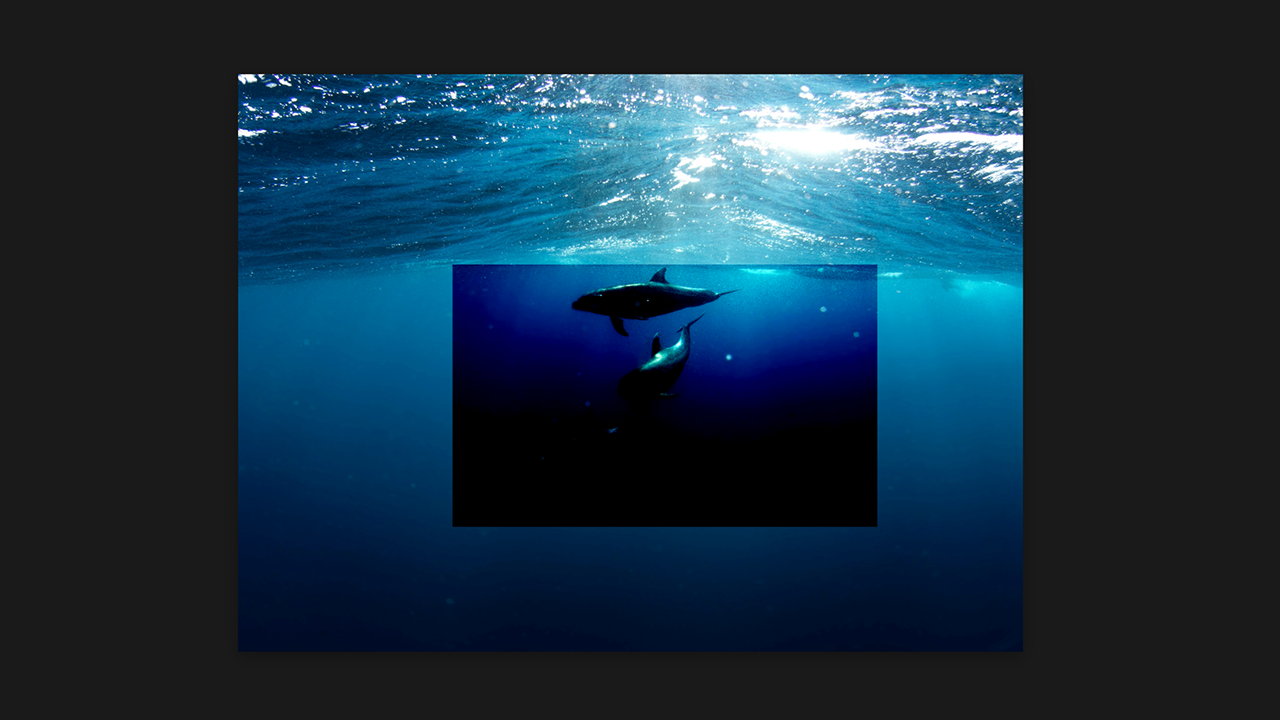
Затемнение основы
Linear Burn (Линейное затемнение). Затемняет равномернее, чем Color Burn, сохраняя больше деталей. Например, подходит для затемнения фотографий при сохранении текстуры кожи или фона без резких перепадов.
Важно: при работе с текстурами важно учитывать композицию, чтобы слой с эффектом не нарушал общий визуальный баланс.
Осветляющие
Screen (Экран). Осветляет, убирая чёрные пиксели и делает ярче светлые. Чёрный становится прозрачным. Например, можно добавить блики, искры или дым на чёрном фоне поверх фотографии без сложного вырезания.
Lighten (Замена светлым). Сравнивает пиксели и оставляет более светлые. Тёмные участки верхнего слоя не влияют на изображение. Например, используют для наложения бликов или светлых текстур, которые должны проявляться только на тёмных зонах.
Color Dodge (Осветление основы). Резко увеличивает яркость и насыщенность светлых участков. Например, подходит для создания эффектов свечения, неона или ярких отражений.
Linear Dodge (Линейное осветление). Осветляет сильнее и равномернее, чем Screen. Например, применяют при создании эффектов вспышек.
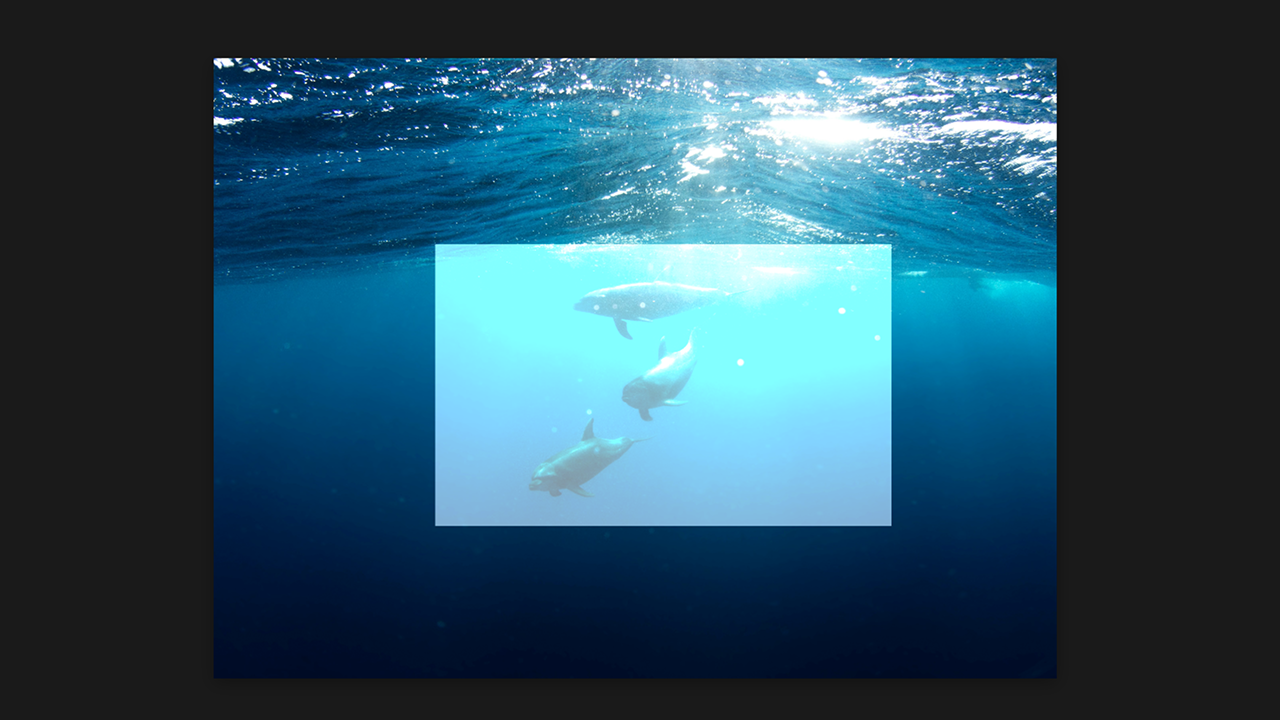
Линейное осветление
Контрастные
Overlay (Перекрытие). Одновременно затемняет тёмные участки и осветляет светлые, делая контрастнее. Например, используют для быстрого усиления выразительности фотографии или наложения текстур.
Soft Light (Мягкий свет). Работает деликатно, слегка делая ярче свет и тени. Например, подходит для портретной ретуши, когда нужно добавить объём, не ломая естественный вид кожи.
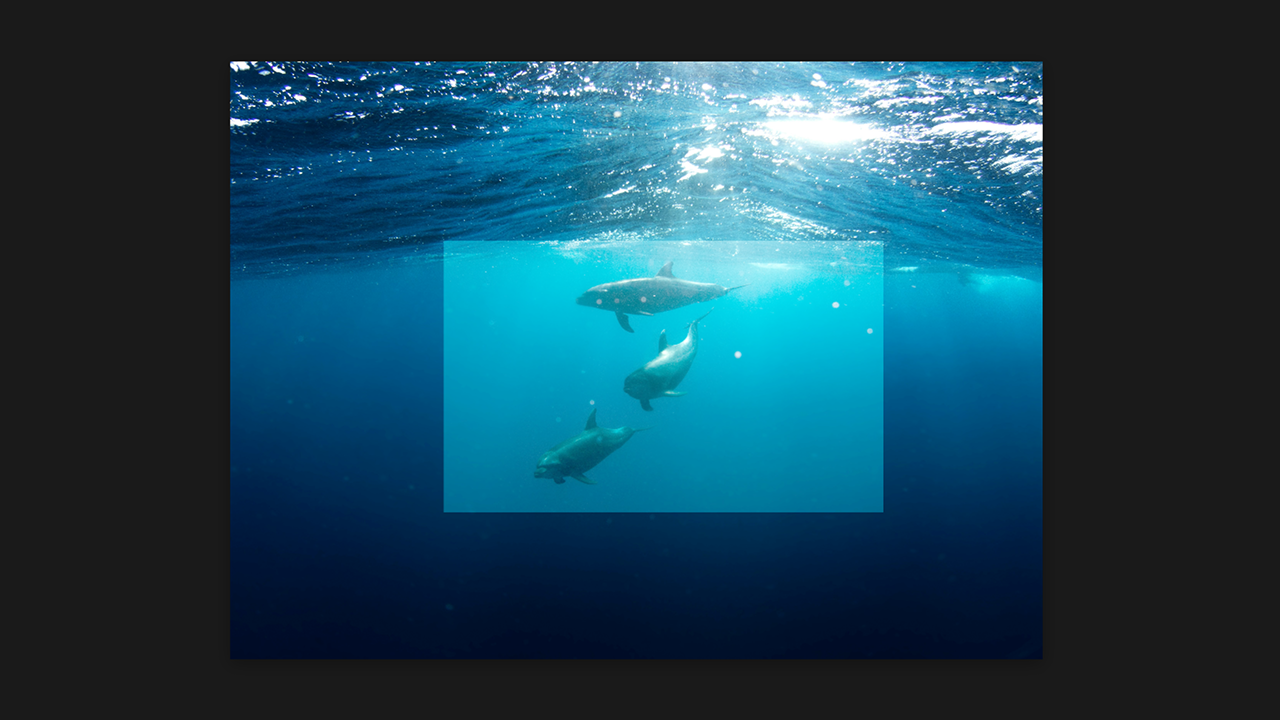
Мягкий свет
Hard Light (Жёсткий свет). Повышает контрастность сильнее, чем Overlay. Например, применяют в креативных коллажах или постерах.
Инвертирующие и сравнительные
Difference (Разница). Сравнивает пиксели и инвертирует цвет там, где есть отличия. Например, используют для поиска смещений между слоями или проверки точности совмещения изображений.
Exclusion (Исключение). Похож на Difference, но даёт более мягкий результат. Например, применяют для создания абстрактных эффектов или необычных сочетаний.
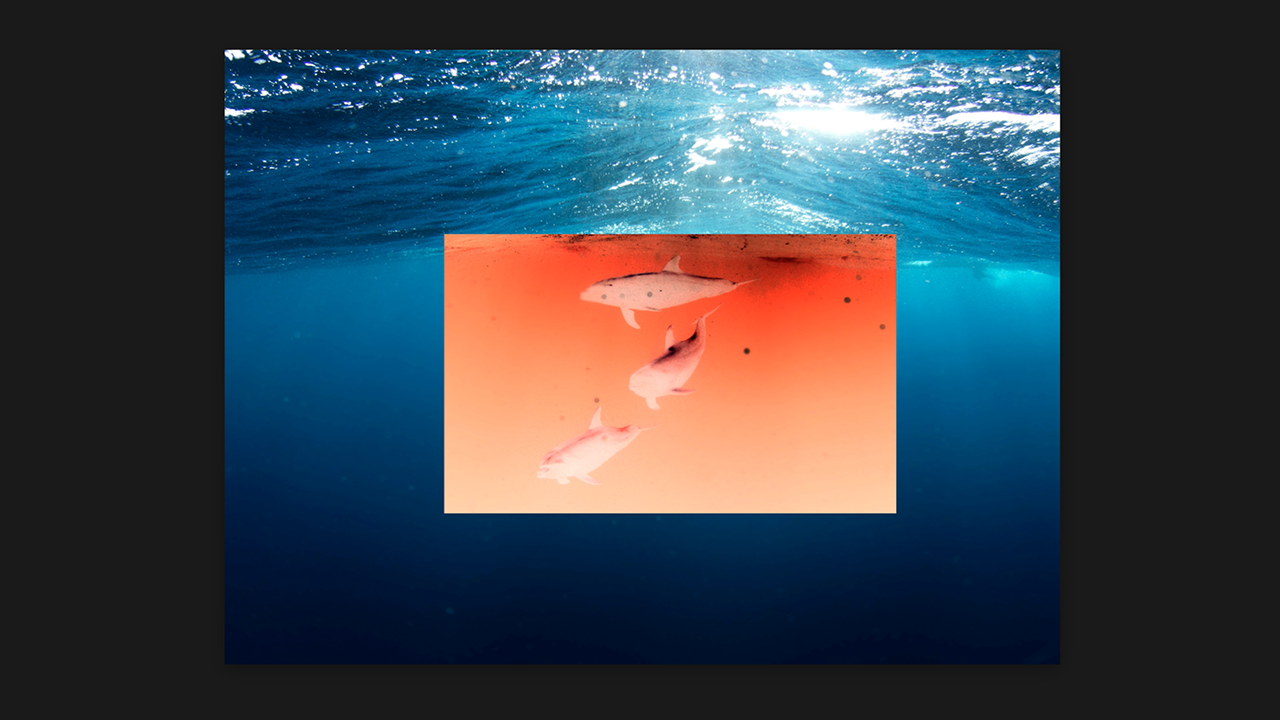
Исключение
Цветовые
Color (Цветность). Меняет цвет объекта, сохраняя свет и тень. Например, позволяет перекрасить одежду на фотографии, не теряя объёма и фактуры складок ткани.
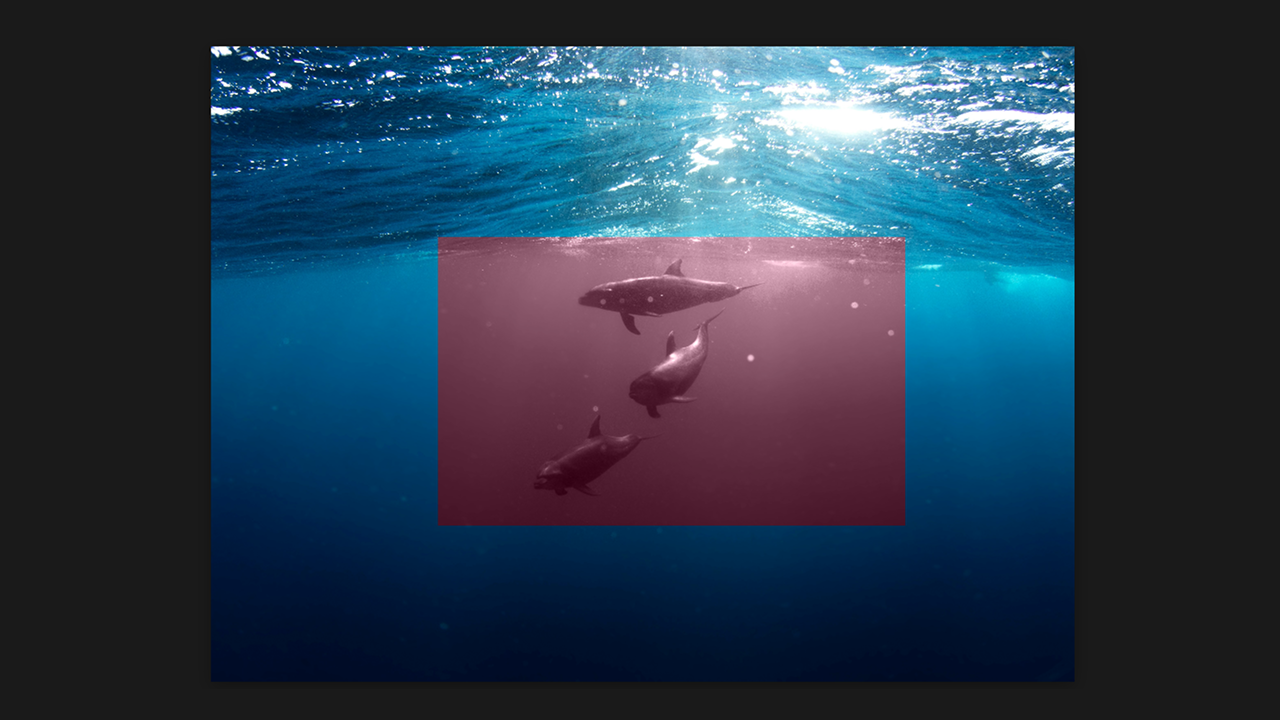
Цветность
Hue (Тон). Меняет оттенок, сохраняя яркость и насыщенность. Например, используют для точечной коррекции цвета отдельных элементов.
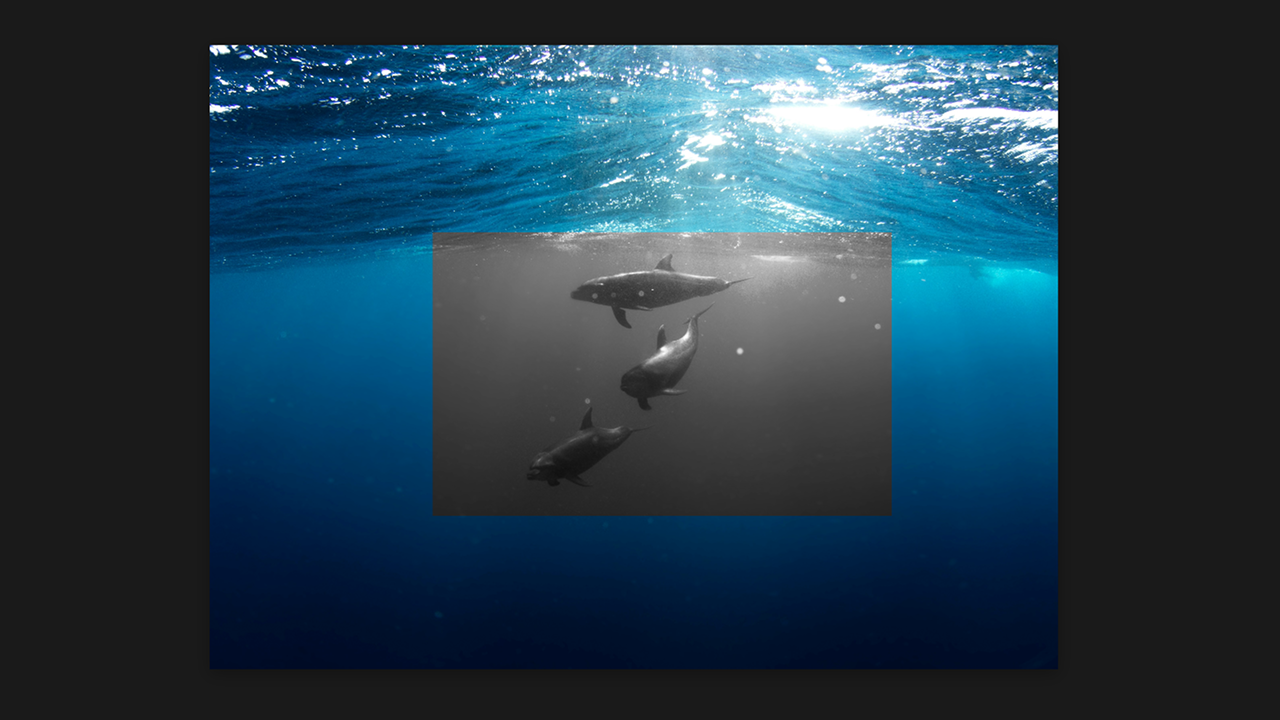
Тон
Saturation (Насыщенность). Управляет насыщенностью без изменения оттенка и яркости. Например, подходит для усиления или приглушения цвета объекта.
Luminosity (Яркость). Меняет только яркость. Например, применяют для аккуратной коррекции света без цветовых искажений.
Режимы наложения в реальных задачах
Ретушь фотографий
- Soft Light. Мягко делает ярче свет и тень, добавляет объем без резких перепадов. Часто используют для портретной ретуши. Например, ретушер осветляет лицо: рисует белой кистью на новом слое, включает Soft Light и снижает непрозрачность, чтобы кожа выглядела естественно.
- Multiply. Усиливает тени и затемняет, сохраняя детали. Подходит для проработки глубины. Например, фотограф затемняет область под скулами или складки одежды, не создавая грязных пятен.
- Screen. Осветляет и подходит для добавления бликов. Например, при обработке портрета добавляют мягкий свет на глаза или волосы, не вырезая отдельные элементы.
Работа с текстурами и фонами
- Multiply. Убирает светлый фон и оставляет фактуру. Например, дизайнер накладывает текстуру бумаги поверх постера: белый фон исчезает, а зерно становится частью изображения.
- Overlay. Добавляет контраст и делает выразительнее текстуру. Например, текстуру ткани используют для фона афиши, чтобы изображение выглядело более «живым» и объемным.
Дизайн и коллажи
- Screen. Используют для света, дымки, бликов и эффектов свечения. Например, дизайнер добавляет световые частицы поверх сцены, не вырезая черный фон.
- Overlay. Усиливает атмосферу и контраст всей сцены. Например, в коллаже с городским пейзажем Overlay помогает сделать изображение более драматичным.
- Color. Меняет цвет объекта, сохраняя свет и тени. Например, в рекламном макете перекрашивают одежду модели под фирменные оттенки бренда, не трогая объем и складки.
Как доработать иллюстрацию
Используйте прозрачность, чтобы корректировать яркость, контраст и световые акценты, не меняя исходное изображение. Например, осветлите часть неба на фото, регулируя прозрачность кисти, чтобы облака выглядели естественно.
Смешивание цветов помогает плавно интегрировать новые элементы в композицию. Например, добавьте блики на текстуру ткани, чтобы она выглядела объемнее и реалистичнее.
Комбинируйте несколько корректировок одновременно, чтобы создавать сложные визуальные эффекты без постоянного возврата к исходному файлу. Например, слегка затемните задний план и одновременно сделайте ярче свет на переднем плане, чтобы акцентировать объект.
Как быстрее освоить режимы наложения
Лучший способ — практика. Создавайте тестовый файл и экспериментируйте с одним изображением. Переключайте режимы стрелками вверх и вниз, отслеживайте разницу.
Полезно держать под рукой визуальные шпаргалки. Например, такую табличку:
| Режим наложения | Как работает | Когда применять |
|---|---|---|
| Multiply | Затемняет, ослабляет светлые участки | Усилить тени и добавить глубину изображению |
| Darken | Оставляет более тёмные пиксели из двух вариантов | Быстро убрать светлый фон без масок |
| Color Burn | Резко затемняет и усиливает контраст цветов | Сделать тени драматичнее и плотнее |
| Linear Burn | Снижает яркость, затемняет сильнее обычного умножения | Добавить насыщенные тени и плотные текстуры |
| Screen | Осветляет, чёрный цвет исчезает | Добавить свет, блики или убрать тёмный фон |
| Lighten | Оставляет более светлые пиксели | Убрать тёмный фон или сравнить изображения |
| Color Dodge | Резко осветляет и повышает контраст | Создать эффект свечения и ярких бликов |
| Linear Dodge | Осветляет за счёт сложения яркости | Добавить вспышки, неон или светящиеся элементы |
| Overlay | Усиливает контраст, работая со светом и тенью | Сделать изображение выразительнее |
| Soft Light | Мягко усиливает свет и тени | Добавить объём без резких изменений |
| Hard Light | Резко усиливает свет и тени | Создать контрастный и жёсткий визуальный эффект |
| Difference | Сравнивает цвета, инвертирует совпадающие | Найти различия между изображениями |
| Exclusion | Инвертирует цвета мягче, чем Difference | Получить нестандартный абстрактный эффект |
| Hue | Меняет оттенок, сохраняя свет и насыщенность | Изменить цвет объекта без потери объёма |
| Saturation | Меняет насыщенность без влияния на свет | Усилить или приглушить цвет |
| Color | Меняет цвет и насыщенность, сохраняя свет | Перекрасить объект естественно |
| Luminosity | Меняет яркость без изменения цвета | Скорректировать свет без искажения оттенков |
Заключение
Режимы наложения в Photoshop — базовый инструмент, без которого сложно работать быстро и осознанно. Они позволяют управлять светом, цветом и контрастом без сложных фильтров и ручной коррекции.
Для начинающих важно не запоминать все сразу, а понять логику групп. Затемняющие работают с тенями и текстурами. Осветляющие — со светом и бликами. Контрастные усиливают объем. Цветовые помогают менять оттенки, не ломая светотень. Такой подход экономит время и снижает количество ошибок.
В реальной работе чаще всего используют ограниченный набор: Multiply, Screen, Overlay, Soft Light, Color. Этого хватает для ретуши, коллажей, дизайна и обработки фотографий. Остальные дополняют инструментарий и помогают в нестандартных задачах.
Вам интересна фриланс-работа или требуются услуги веб-дизайна?


Комментарии