


По данным Allied Market Research (2024), глобальный рынок программного обеспечения для редактирования фотографий вырос с $449,2 млн в 2023 году и достигнет $886,2 млн к 2032-му. Рост связан с увеличением визуального контента в маркетинге — обработка изображений стала стандартом. Ретушь в Photoshop превратилась в базовый навык для фотографов и дизайнеров.
Материал пригодится тем, кто готовит фото для портфолио, каталогов или соцсетей. Расскажем, как убрать мелкие детали и довести снимок до полной готовности.
Базовые инструменты для ретуши
Три основных инструмента закрывают большинство задач: Clone Stamp, Healing Brush и Spot Healing Brush.
- Clone Stamp копирует пиксели из одной области в другую без изменений. Подходит для фона и однотонных участков.
- Healing Brush делает то же, но автоматически подстраивает тон и освещение — идеален для кожи и текстур ткани.
- Spot Healing работает проще: кликаете на дефект, программа сама анализирует окружение и закрывает проблему.
Учитывайте параметры непрозрачности (Opacity) и жёсткости (Hardness). Мягкая кисть (Hardness 0–30%) наносит плавные границы, жёсткая (70–100%) — чёткие. Режимы наложения влияют на логику работы: Normal заменяет пиксели полностью, Darken затемняет светлые участки, Lighten осветляет тёмные.
Clone Stamp и его настройки
Зажмите Alt, кликните мышью, чтобы выбрать точку-образец для штампа. Проведите по проблемной области, Photoshop скопирует пиксели. Параметр Aligned определяет поведение: если включён, точка забора двигается вместе с курсором; если выключен — берёт с одного места.
Берём мягкую кисть (Hardness 20%), Alt+клик на чистом участке, ведём по проводу. Фон закрывает дефект без следов.
Healing Brush: когда применять
Требует выбора образца (Alt+клик), но работает умнее — анализирует окружающие пиксели и подстраивает цвет, свет, текстуру. Критично для кожи: простое копирование может не совпасть по тону, этот вариант выровняет автоматически.
Настройка Sample определяет источник данных. Current Layer — только активный элемент, Current & Below — текущий и нижележащие, All Layers — все видимые. Для работы на отдельном уровне ставьте Current & Below.
Создавайте новый уровень перед началом работы — проще вернуться к оригиналу.
Когда какой применять:
- Clone Stamp для фона с точным копированием.
- Healing Brush для участков с текстурой и плавными переходами.
- Spot Healing для быстрой чистки мелочей.
Настройки: Hardness 0–50% и Opacity 80–100% для первого, Mode Normal и Sample Current & Below для второго, Mode Content-Aware для третьего.
Ретушь кожи в Photoshop: частотное разложение
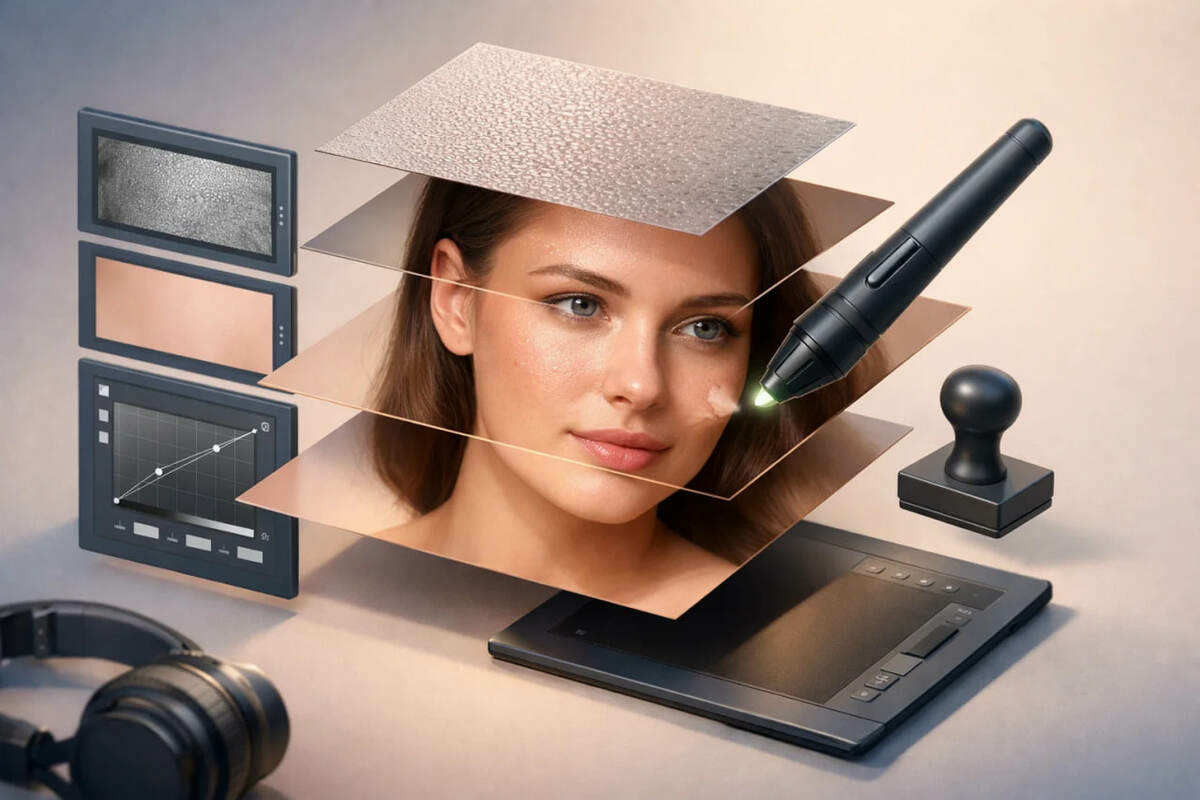
Частотное разложение (частотка) разделяет изображение на текстуру (поры, морщины) и тон (цвет, свет). Цель — работать с каждым слоем отдельно — убрать прыщи без потери пор или выровнять цвет без размытия.
Алгоритм:
- Дублируйте исходник дважды. Нижний назовите «Low», верхний — «High».
- Отключите верхний, выберите нижний. Примените Filter → Blur → Gaussian Blur с радиусом 3–10 пикселей.
- Включите верхний, примените Filter → Other → High Pass с тем же радиусом.
- Режим наложения верхнего поставьте Linear Light.
- Работайте с дефектами на верхнем уровне (Clone Stamp), с тоном — на нижнем (мягкое размытие).
Метод решает задачу сохранения естественных пор при удалении неровностей. Полное размытие создаёт эффект «пластикового» лица.
Второй популярный способ — Dodge&Burn. Создайте новый элемент, залейте 50% серым (Edit → Fill), режим Soft Light. Белым осветляйте блики, чёрным затемняйте тени. Это усиливает объём, делает скулы выразительнее, глаза ярче.
Частотка подходит для сложных случаев с многими дефектами. Dodge&Burn — для работы с объёмом на уже чистой поверхности в портретах.
Не переусердствуйте с размытием — кожа должна сохранить естественную текстуру.
Техники ретуши волос
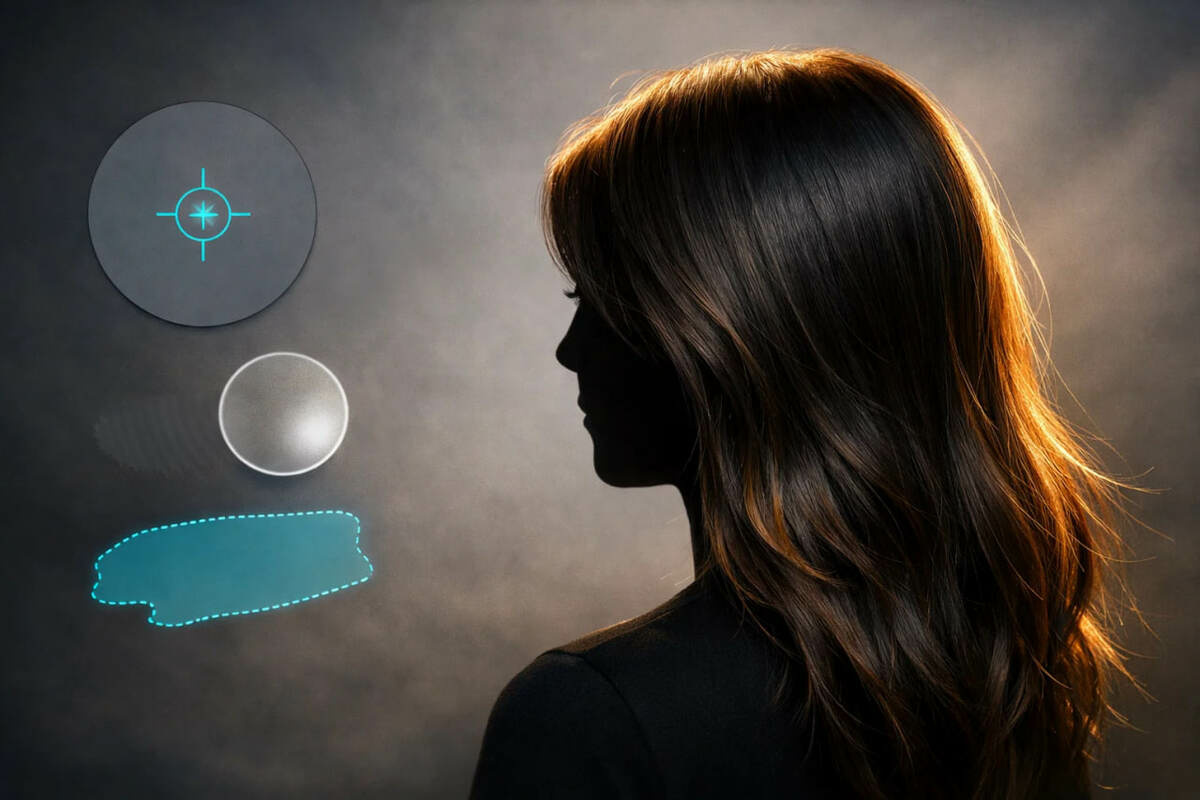
Частый недостаток — растрёпанные волоски, выбивающиеся из причёски. Они заметны на контрастном фоне при контровом свете, когда вокруг головы «ореол пуха». Попадают на лицо, одежду или фон.
Три метода удаления:
- Clone Stamp для однотонного фона: берёте образец чистого участка рядом, закрываете проблему.
- Healing Brush для текстурированного фона (кирпич, дерево): подстраивает клонированные пиксели.
- Surface Blur для градиентов: размывает мелкие детали, сохраняя границы объектов.
Объём добавляется через Curves. Создайте два корректирующих элемента: один затемняет, второй осветляет. Инвертируйте маски (Ctrl+I). Белой кистью рисуйте: на затемняющем — в зонах тени, на осветляющем — на бликах. Получается объём.
Блики добавляются отдельно. Новый уровень, режим Soft Light, мягкой белой кистью (Opacity 30–50%) рисуете блики там, где падает свет. Создаёт эффект здорового блеска.
Не стоит работать с ростовыми портретами — мелкие детали не видны, время тратится зря.
Удаление выбившихся волосков
Создайте новый уровень (Ctrl+Shift+N). Clone Stamp с мягкой кистью (Hardness 0–20%), Opacity 90–100%. Alt+клик на чистом участке рядом, ведите по проблеме. Короткие мазки, частая смена точки забора.
Для неоднородного фона используйте Healing Brush — лучше подстраивается под переходы цвета.
Добавление объёма и бликов
Curves для объёма: создайте корректирующий элемент (Layer → New Adjustment Layer → Curves), опустите кривую. Инвертируйте маску (Ctrl+I), белой кистью рисуйте в зонах теней. Создайте второй с поднятой кривой для осветления, рисуйте в зонах бликов.
Блики: новый уровень, Soft Light, белая кисть (Opacity 40%) по направлению прядей. Переборщили — снизьте непрозрачность.
Для быстрого удаления на однотонном фоне используйте Content-Aware Fill — выделите область и Fill → Content-Aware.
Пример. Модель на сером фоне с контровым светом — ореол пуха вокруг головы. Новый уровень, Clone Stamp, Alt+клик рядом, мягко закрываем. Результат за 3–5 минут.
Обработка одежды: складки и дефекты
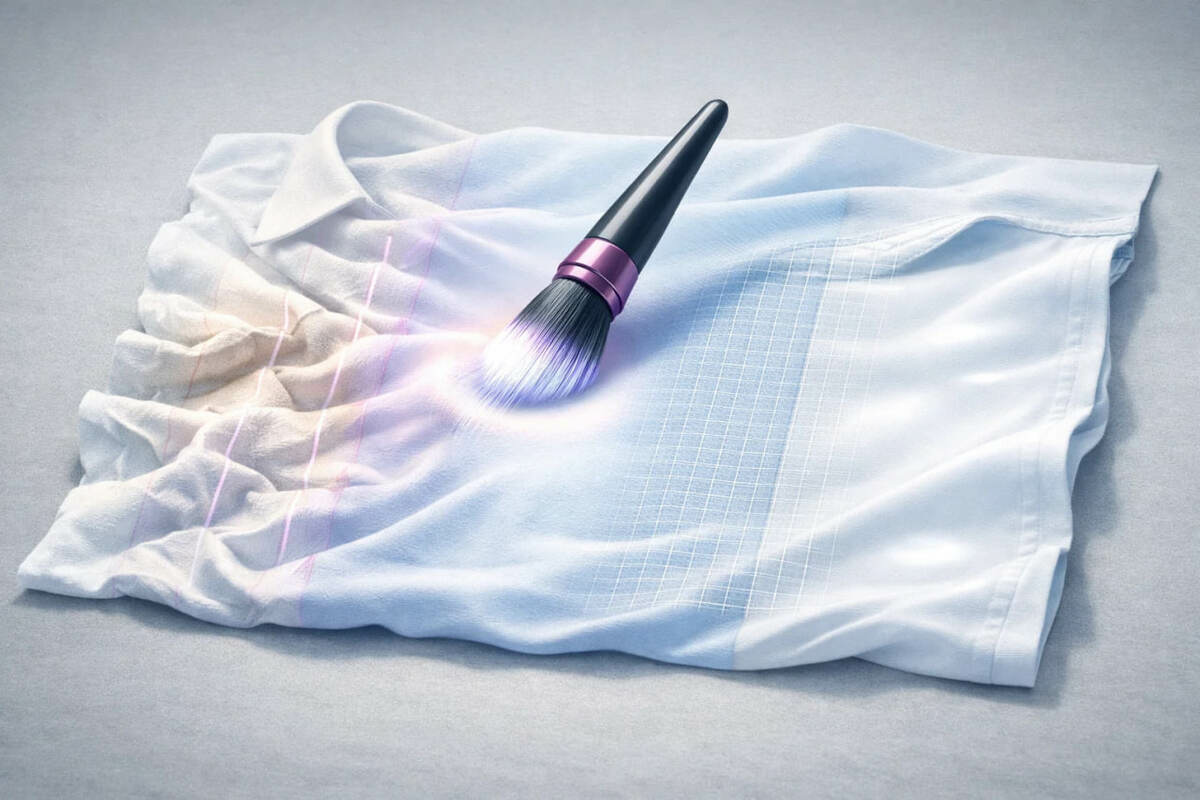
Рассмотрим, как убрать мятые складки, пятна, шерсть, пыль на ткани.
Быстрый метод для однотонной одежды: Clone Stamp или Spot Healing. Движение по направлению ткани — вертикально для стоящей модели, по драпировке для изгибов. Сохраняется естественное направление текстуры.
Метод для узоров и вязания: микс-кисть (Mixer Brush). Настройки: Wet 20%, Load 50%, Mix 50%, Flow 20%. Смешивает соседние пиксели, сглаживая дефекты без удаления узора. Водите по направлению ткани.
Частотное разложение для одежды аналогично коже, но радиус Blur больше (10–20 пикселей). Ткань грубее, нужно размыть сильнее.
Полное удаление складок делает вещи плоскими. Оставьте естественные изгибы в ключевых зонах (локти, колени, талия) — создаётся объём и реалистичность на фото.
Микс-кисть для быстрой работы
Mixer Brush в группе с обычной Brush (клавиша B, Shift+B для переключения). Настройки в верхней панели: Wet 20%, Load 50%, Mix 50%, Flow 20%.
Alt+клик на чистом участке ткани, водите по складкам — смешивает пиксели, сглаживает резкие переходы. Короткие мазки по направлению материала. Слишком размыто — снизьте Mix до 30%.
Пример: рубашка с мелкими складками на рукаве. Указанные настройки разгладят за минуту, сохранив текстуру.
Не убирайте все складки — оставьте лёгкие изгибы в ключевых зонах (локти, колени), иначе одежда будет плоской.
Чек-лист перед финалом:
- Проверьте освещение — равномерный тон?
- Удалите крупные складки Clone Stamp, мелкие — Mixer Brush.
- Сохраните текстуру — не замыливайте узор фильтрами.
- Проверьте финал на 100% масштабе.
Типовые ошибки при ретуши
Переретушировка. Искусственная кожа, «пластиковые» лица, отсутствие текстуры. Происходит при слишком сильном размытии или частом применении Healing Brush. Поверхность теряет поры, становится гладкой.
Снижайте непрозрачность (Opacity 60–80%), сохраняйте естественные поры.
Несоответствие светотени. «Пятна» на фоне или одежде из-за образца с другим освещением. Clone Stamp копирует не только цвет, но и яркость. Светлый участок на тёмном даёт заметное пятно.
Берите образец максимально близко к проблеме, проверяйте режим наложения.
Игнорирование масок. Работа «вылезает» за границы объекта. Убирали складки на рубашке, задели кожу руки — появилось размытое пятно.
Работайте на отдельных уровнях с масками.
Выделите область, создайте маску — не выйдет за границы.
Забыли про цветокоррекцию. Тон кожи или одежды не совпадает с окружением. Убрали дефект, участок стал светлее или краснее.
Проведите финальную коррекцию через Curves или Hue/Saturation. Если поверхность слишком розовая, снизьте насыщенность красного канала, либо выровняйте яркость.
Итог: профессиональная ретушь фото — баланс между совершенством и естественностью. Цель — убрать явные дефекты, оставить живую текстуру и реалистичные черты.
Сохраняйте исходный файл в формате PSD — можно вернуться и исправить любой этап обработки.
Частые вопросы:
Сколько времени занимает профессиональная ретушь одного портрета?
От 30 минут до 2–3 часов в зависимости от сложности. Быстрая чистка (удаление прыщей, коррекция цвета) — 30–40 минут. Сложная работа с частотным разложением, Dodge&Burn, волосами и одеждой — 2–3 часа.
Можно ли автоматизировать ретушь в Photoshop?
Частично — есть экшены для частотного разложения, плагины для быстрой чистки. Но финал всегда ручной. Автоматика не понимает контекст: что важно сохранить (родинка как часть характера), что убрать (случайный прыщ). Профессиональная ретушь требует художественного взгляда.
Заключение
Освоение базовых инструментов (Clone Stamp, Healing Brush, Spot Healing) даёт фундамент для любой работы. Техники вроде частотного разложения и Dodge&Burn выводят результат на профессиональный уровень — управляете текстурой, светом, объёмом.
Три ключевых правила:
- Работайте на отдельных уровнях (проще откатить ошибку).
- Сохраняйте текстуру (поверхности должны оставаться естественными).
- Не переусердствуйте с идеальностью (лёгкие несовершенства делают изображение живым).
Практикуйтесь на разных типах фото — портрет, каталог одежды, студийная съёмка. Каждый жанр имеет нюансы: для каталога важна идеальная ткань, для портрета — естественная кожа, для модных съёмок — художественная обработка с акцентом на настроение. Начните с простых задач (удаление прыщей, сглаживание складок), переходите к сложным техникам ретуши. Навык нарабатывается практикой — чем больше работаете, тем быстрее понимаете, какой инструмент применить.
Вам интересна фриланс-работа или требуются услуги веб-дизайна?


Комментарии