


Материал пригодится тем, кто ставит задачу на ретушь и принимает результат, и тем, кто делает исправление сам. Разберём, чем отличаются штамп и восстанавливающая кисть, когда какой инструмент лучше, и какие ошибки портят изображение даже при аккуратной работе.
Базовый принцип простой: вы не «замазываете» дефект, а переносите и подгоняете данные вокруг него. Программа берёт соседние пиксели, смотрит на текстуры и свет, и собирает правку так, чтобы исправляемая область совпала с окружением. Поэтому важны настройки и то, откуда берёте образец.
По данным IEEE Transactions on Image Processing (Criminisi, Pérez, Toyama, 2004)) задача удаления объектов сводится к заполнению освобождённой области так, чтобы сохранить правдоподобные структура и текстуры изображения.
📌 Правило чистой ретуши: работайте мелкими штрихами и короткими касаниями. Попытка «замазать» всё одним проходом почти всегда оставляет следы.

Как работают инструменты: пиксели и текстуры
Любой инструмент для ретуширования работает с данными изображения. Он не «стирает» дефект, а берёт информацию рядом и использует её для замены проблемного участка. В основе — пиксели и их взаимосвязь внутри кадра.
Отсюда главный вывод: результат зависит не только от выбранного инструмента, но и от того, какую область вы используете как источник и как часто её меняете.
Что происходит при копировании пикселей
В простом виде инструмент берёт фрагмент изображения и переносит его на другое место. Это и есть клонирование. Такой подход хорошо работает на ровных поверхностях: стене, небе, фоне без сложного рисунка.
Проблемы начинаются, когда источник один и тот же. Глаз быстро считывает повтор. Появляется ощущение «заштампованности», даже если дефект формально убран. При ретушировании важно постоянно обновлять донорскую область и работать короткими штрихами.
Как подгоняются текстуры под окружение
Инструменты восстановления идут дальше. Они анализируют соседние пиксели, сравнивают свет и тон, а затем подгоняют вставку под окружение. Текстуры сохраняются, но цвет и яркость корректируются автоматически.
Именно здесь часто возникают ошибки. Если вокруг дефекта сильный контраст или сложный переход, алгоритм может «поплыть». В итоге текстура вроде бы на месте, но освещение выглядит сломанным. Это сразу выдаёт правку на готовом изображении.
Мини-пример
Пятно на ровном фоне проще убрать копированием — текстура там однородная.
Прыщик на коже лучше исправлять восстановлением, чтобы сохранить переходы света и естественный рельеф.
💡 Если фон с рисунком (кирпич, трава, ткань), следите за повтором узора. Это главный маркер штампа и самая частая причина заметной корректировки.
Подготовка: слои, маски, масштаб
Хорошая ретушь начинается ещё до первого мазка. Если пропустить подготовку, исправление дефектов быстро превращается в набор случайных правок, которые сложно откатить и ещё сложнее аккуратно доработать.
Правильная организация слоёв и масштаб работы экономят время и позволяют контролировать результат на каждом этапе.
Слои для безопасной ретуши
Самый простой и надёжный вариант — работать не по исходному фото, а на копии или на пустом слое поверх него. Так все изменения остаются отделёнными от оригинала. Если результат не устраивает, правку можно ослабить или удалить без потери данных.
Такой подход особенно важен, когда нужно убрать несколько разных дефектов. Вы видите, какие исправления уже сделаны, и можете вернуться к любому этапу ретуши без лишних откатов.
Маски и контроль результата
Маски помогают управлять силой правки. Если вы перестарались, не нужно отменять всё действие. Достаточно скрыть часть слоя или приглушить эффект в проблемной области.
Это удобно при тонкой корректировке кожи, фона или переходов света. Маска позволяет оставить исправление там, где оно работает, и убрать его там, где начинает бросаться в глаза.
Масштаб тоже влияет на восприятие. На 100 % видно качество работы с пикселями и края исправления. На 50 % — то, как изображение выглядит целиком. Постоянно переключайтесь между этими режимами, чтобы не застрять в деталях.
Что считать дефектом
Перед началом важно договориться с собой или с заказчиком, что именно вы исправляете. Обычно к дефектам относят пыль, мусор, случайные пятна, прыщи или лишние провода в кадре. Родинки, морщины и естественную фактуру кожи чаще оставляют или трогают минимально — это часть внешности, а не ошибка съёмки.
Перед стартом проверьте:
- работа ведётся на отдельном слое;
- исходник сохранён без изменений;
- понятно, какие дефекты нужно убрать, а какие — оставить;
- выбран удобный масштаб для начала;
- инструменты настроены под задачу;
- правки можно ослабить через маску;
- результат проверяется на разных масштабах.
✅ Сначала уберите крупные отвлекающие дефекты, потом — мелкие. Иначе вы будете постоянно “латать” одно и ломать другое.
Инструмент штамп Photoshop: чистая ретушь
Штамп — самый прямолинейный инструмент ретуши. Он копирует пиксели из одной области изображения и переносит их в другую. За счёт этого хорошо работает там, где фон простой и однородный, а задача — убрать конкретный дефект без «умных» подстроек.
Важно понимать логику: результат зависит не от самого штампа, а от того, откуда вы берёте образец и как часто его меняете. Один и тот же источник почти всегда даёт заметные артефакты.
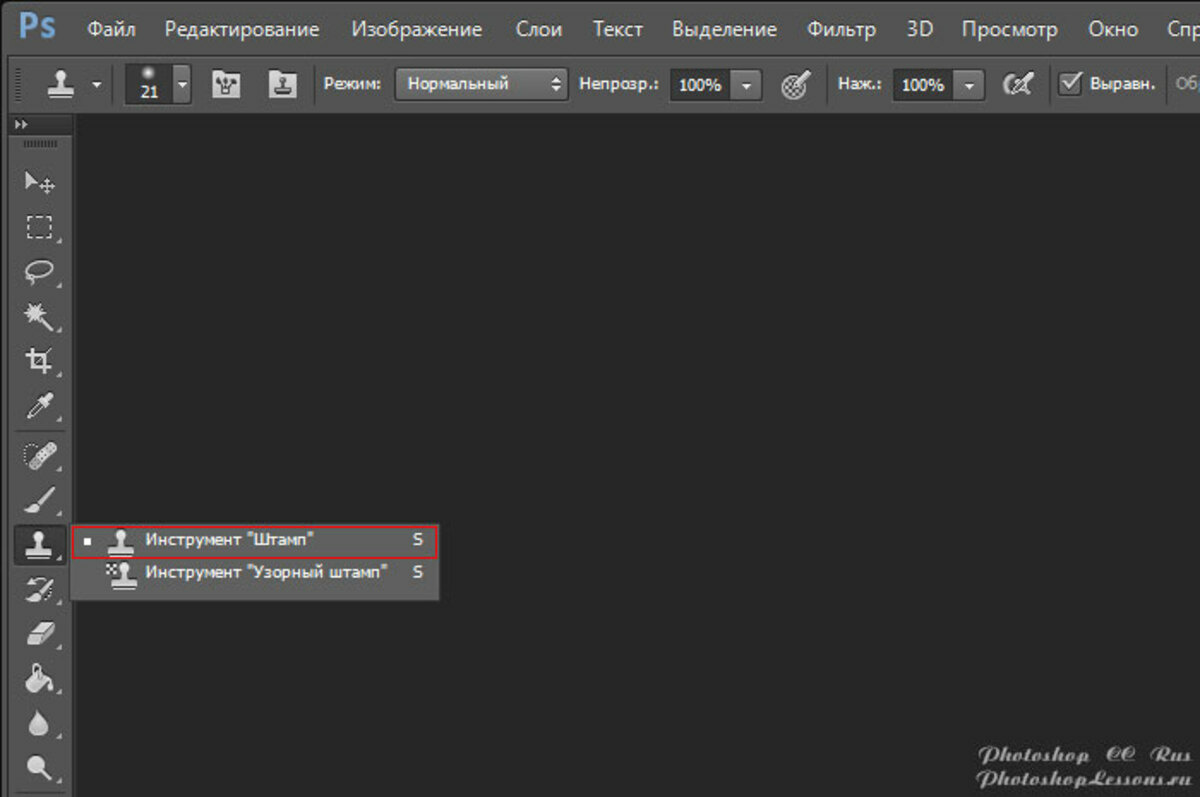
Порядок работы со штампом
Работа со штампом в Photoshop строится по одному и тому же сценарию. Если его соблюдать, ретушь выглядит аккуратно и не бросается в глаза.
- Выберите проблемную область на изображении.
- Зажмите Alt/Option и кликните по чистому участку рядом — это донор.
- Перенесите пиксели на дефект коротким касанием.
- Сразу смените источник, даже если правка кажется удачной.
- Проверяйте края, где фон меняется по тону или текстуре.
- Работайте по частям, а не одним длинным мазком.
- Регулярно отдаляйте масштаб, чтобы увидеть общую картину.
Такой подход снижает риск повторов и делает ретушь визуально чище.
Настройки, которые действительно важны
Для штампа не нужны сложные параметры. Достаточно нескольких базовых настроек, которые напрямую влияют на качество исправления.
Размер и жёсткость определяют границы копирования. Слишком жёсткий край режет текстуру, слишком мягкий — «мылит» изображение. Прозрачность помогает подмешивать пиксели постепенно, а не перекрывать фон целиком.
Обратите внимание на выравнивание и выборку по слоям. При клонировании на отдельном слое эти параметры позволяют сохранить контроль и не трогать оригинал.
Мини-кейс
На однотонной стене появилось тёмное пятно. Вы берёте образец рядом, переносите его короткими штрихами и каждый раз слегка смещаете донорскую область. В итоге фон остаётся ровным, без повторяющегося рисунка и заметных следов правки.
❗ Не тяните длинную линию одним мазком — по границам почти всегда появляется повтор текстуры и видимые артефакты.
Восстанавливающей кистью в Photoshop: быстрый ремонт
Восстанавливающая кисть работает иначе, чем штамп. Она не просто копирует участок, а старается «вшить» исправление в окружение. Инструмент подгоняет тон и освещение, чтобы правка выглядела естественно. Поэтому он хорошо подходит для кожи, плавных переходов и мелких дефектов, где важно сохранить живую текстуру.
При этом у такого подхода есть слабые места. На сложных границах и контрастных переходах алгоритм может «мазать». Чтобы ретуширование не бросалось в глаза, важно понимать порядок действий и настройки.
Источник и проход по дефекту
Работа восстанавливающей кистью в Photoshop начинается с выбора источника. Вы берёте чистую область рядом и коротко проходите по проблемному месту. Инструмент анализирует соседние текстуры и подстраивает исправление под окружение.
После прохода обязательно остановитесь и проверьте результат. Если тон «уплыл» или появилась грязь, отмените действие и смените донорскую область. Частая смена источника снижает риск повторов и скрытых артефактов.
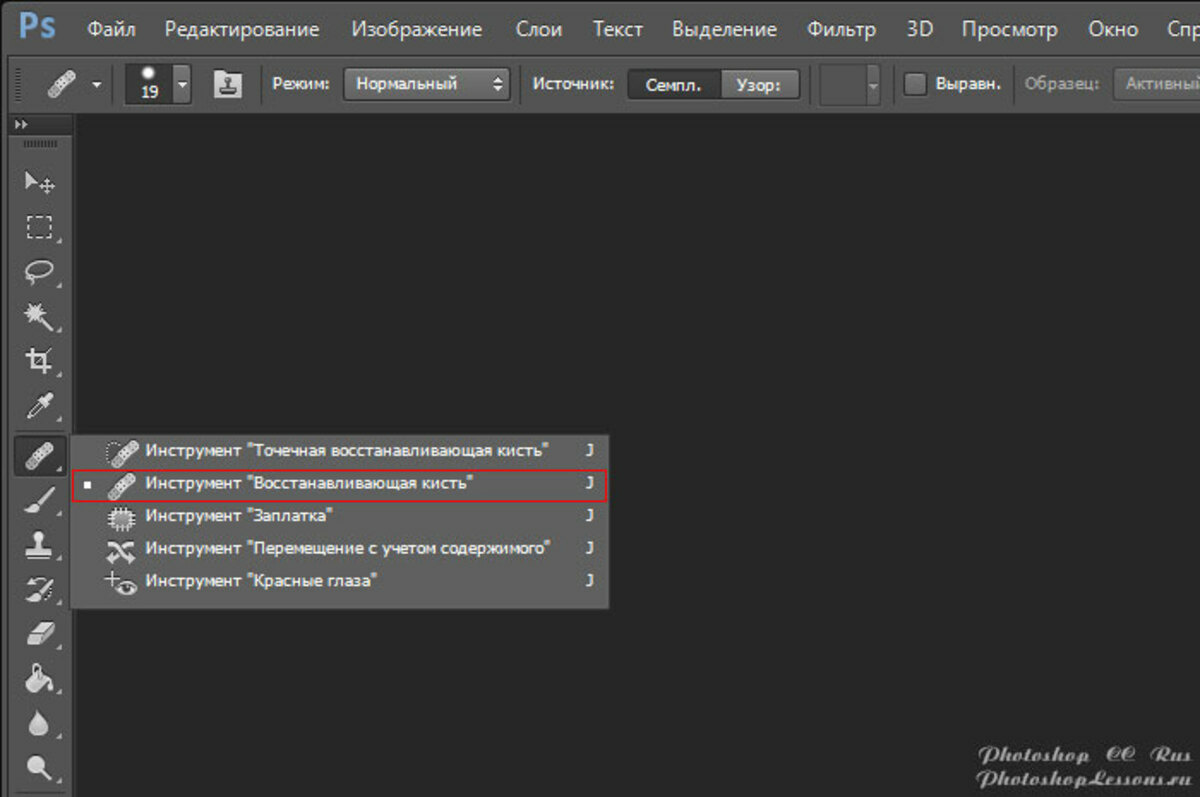
Настройки здесь важны, но их немного:
- выравнивание — чтобы источник двигался вместе с кистью;
- выборка слоёв — для работы на отдельном слое;
- диффузия — ниже для чётких границ, выше для мягких переходов;
- режимы — пригодятся в сложных зонах с контрастом.
Края и сложные зоны
На контрастных границах — волосы, контур губ, край предмета — восстанавливающая кисть часто «растягивает» цвет. Это выглядит как смазанный ореол. В таких местах не давите инструментом и работайте по частям.
Полезно делать несколько коротких касаний вместо одного длинного. Если результат всё равно нестабилен, остановитесь и выполните точечную корректировку штампом — так вы сохраните форму и чистоту края.
Мини-кейс
Прыщик на щеке: кисть аккуратно подгоняет тон и оставляет рельеф кожи. Тот же приём на линии волос даёт смазанный контур — здесь лучше уменьшить диффузию или сменить инструмент.
📍 По краям сначала берите область чуть шире дефекта. Так меньше риск «растекания» цвета и заметных переходов.
Штамп vs кисть: как выбрать инструмент
Выбор инструмента всегда упирается в один вопрос: что важнее — точное клонирование или аккуратное смешивание. Если фон простой и задача — убрать конкретный элемент без изменений вокруг, подойдёт один подход. Если важны плавные переходы и естественный вид, нужен другой.
Оба инструмента решают задачу ретуши, но делают это по-разному. Ошибка — использовать их «по привычке», не глядя на тип дефекта и структуру фото.
Главное различие простое. Штамп копирует пиксели буквально. Восстанавливающий инструмент старается подстроить вставку под окружение, сохранив свет и тон. Поэтому результат и риски у них разные.
Типовые задачи и подход
| Задача | Что выбрать | Риск | Как проверить |
|---|---|---|---|
| Пыль на фоне | Штамп | Повтор узора | Увеличить до 100 % |
| Прыщи, мелкие пятна | Кисть | Смазанный тон | Проверить края |
| Провод на небе | Штамп | Линии и «швы» | Посмотреть на 50 % |
| Повторяющийся фон | Штамп + смена донора | Паттерн | Сравнить соседние зоны |
| Мелкие сколы | Кисть | Потеря текстуры | Чередовать масштаб |
Таблица помогает быстро принять решение, но она не заменяет визуальный контроль. После любого исправления всегда смотрите на результат в увеличении и издалека. На 100 % видны ошибки работы с текстурами. На 50 % — бросается ли правка в глаза в целом.
Отдельный риск — «перелечить» кадр. Во время ретуши дефектов в Photoshop легко убрать не только проблему, но и естественную фактуру. Если изображение выглядит слишком ровным, значит инструмент выбран неудачно или применён слишком активно.
💡 Если сомневаетесь, начните с восстанавливающей кисти, а проблемные края аккуратно доведите штампом. Такой подход даёт самый чистый результат.

Артефакты и повтор: как чинить текстуры
Даже аккуратная ретушь может «сломаться» на финальной проверке. Причина почти всегда одна — артефакты, которые появляются из-за повторов, резких границ или неудачной подгонки. Их легко пропустить на крупном увеличении и сразу заметить на готовом изображении.
Типовые проблемы и короткие решения. Формат простой: причина → действие. Это помогает быстро понять, где именно пошло не так.
Типовые проблемы и быстрые правки
- Повтор паттерна
Причина: клонирование из одной точки.
Действие: чаще менять источник, смещать донорскую область на несколько пикселей.
- «Грязь» на границе
Причина: жёсткий край или резкий перепад тона.
Действие: уменьшить жёсткость, работать короткими касаниями.
- Смазанная текстура
Причина: слишком высокая диффузия или крупная кисть.
Действие: уменьшить размер, снизить влияние инструмента.
- Разный шум или зерно
Причина: источник с другой экспозицией или ISO.
Действие: брать донор из зоны с тем же уровнем шума.
- Видимые «латки» по тону
Причина: автоматическая подгонка цвета не совпала с окружением.
Действие: сменить область, ослабить эффект через маску.
- Сбитая линия или перспектива
Причина: перенос пикселей поперёк геометрии.
Действие: клонировать строго вдоль линии, а не через неё.
- Рваный край объекта
Причина: работа одним длинным мазком.
Действие: разбить исправление на несколько мелких шагов.
- Плоский участок без фактуры
Причина: перекрыта естественная текстура.
Действие: вернуть часть исходного изображения через маску.
- Следы кисти при увеличении
Причина: слишком высокая непрозрачность.
Действие: снизить прозрачность и набирать эффект постепенно.
- Цвет «плывёт» возле контраста
Причина: автоматическое смешивание захватывает лишнее.
Действие: уменьшить зону воздействия, сменить инструмент.
Как быстро проверить результат
После любого исправления сделайте паузу и посмотрите на изображение в другом масштабе. Ошибки редко видны сразу, особенно если вы долго работали с одной областью.
отойдите на 25–50 % масштаба. Если «латка» заметна, проблема в тоне или границе, а не в деталях текстуры.
Такой контроль помогает вовремя остановиться и не усложнять корректировку лишними правками.
Бриф на ретушь: сроки, правки, сдача
Даже аккуратная ретушь может разочаровать, если ожидания не зафиксированы заранее. Бриф нужен не для формальностей, а чтобы одинаково понимать результат, объём и сроки исправления. Ниже — что спросить, как договориться и как принять работу без споров.
Что запросить у заказчика
Начните с контекста. Он влияет на выбор инструмента и глубину правок.
Уточните цель: сайт, маркетплейс, портрет для соцсетей или печать. Спросите, где именно будет размещено фото и нужен ли максимально естественный результат.
Обсудите стиль. Допустима ли лёгкая потеря текстуры кожи? Нужно ли убирать все мелкие дефекты или только отвлекающие? Эти ответы сразу задают рамки и экономят время на правках.
Как зафиксировать объём и приёмку
Объём работ фиксируйте конкретно. Лучше список дефектов, чем общее «почистить». Самый надёжный способ — показать один кадр «до/после» как ориентир. Он заменяет длинные объяснения.
Критерии приёмки тоже должны быть понятны. Сколько раундов правок включено? Где допустима коррекция тоном, а где текстура обязана остаться? Если часть работы делается, например, восстанавливающей кистью в Photoshop, это тоже можно указать, чтобы избежать сюрпризов по виду результата.
Шаблон сообщения ретушёру:
Цель: фото для сайта, естественный вид.
Убрать: пыль, прыщи, мелкие пятна (список).
Не трогать: фактуру кожи, родинки.
Ориентир: один пример «до/после».
Правки: 1 раунд включён.
Срок: до ___.
Приёмка за 2 минуты:
- сравнить результат с референсом;
- проверить крупные зоны на 50 % масштаба;
- увеличить до 100 % и посмотреть края;
- убедиться, что текстуры не «пластиковые».
Риски и как их закрыть
Основной риск — ожидания «на глаз». Закрывается он быстро: короткий тест на 5 минут или согласование одного примера результата. Это дешевле, чем переделывать всю корректировку.
Ещё один риск — бесконечные правки. Решение простое: заранее ограничить их количество и оставить возможность приглушить эффект через маски, а не переделывать всё заново.
✅ Если правки формулируются расплывчато, договоритесь заранее: что считаем дефектом, а что оставляем как естественную фактуру.

Заключение
Аккуратная ретушь всегда начинается с подготовки. Отдельный слой, понятный объём работ и контроль масштаба дают основу для чистого результата. Уже на этом этапе видно, где правка будет простой, а где потребует больше внимания.
Дальше всё сводится к выбору инструмента. Штамп подходит для точного копирования и ровных фонов. Восстанавливающая кисть лучше справляется с плавными переходами и живой фактурой. Понимание этой разницы экономит время и снижает количество ошибок.
Финальный шаг — проверка. Увеличение помогает увидеть огрехи по краям, уменьшение — оценить кадр целиком. Такой контроль позволяет исправлять дефекты на фото без следов вмешательства и вовремя замечать артефакты.
Если работать по этому порядку — подготовка, осознанный выбор инструмента и проверка результата, — ретушь выглядит естественно и не отвлекает от самого изображения.
Вам интересна фриланс-работа или требуются услуги веб-дизайна?


Комментарии