


По данным исследований Craftum (2024-2025), коллажирование остаётся актуальным трендом графики в креативных нишах — мода, визаж, арт-проекты. Сложные коллажи требуют точной работы с изображениями, светотенью и цветовой гармонией.
Но как быть, если дизайнер работает над баннером, но объекты выглядят вырезанными из бумаги, а не частью единого целого? Или фрилансер собирает визитку проекта — фон, модель и текст есть, но композиция разваливается, а освещение не совпадает?
Данный материал поможет тем, кто создаёт визуалы для проектов: дизайнерам, маркетологам, иллюстраторам. Здесь — практические шаги по работе со слоями, светом, тенями и реализмом в Photoshop. Без теории ради теории — только то, что применимо сразу.
Подготовка к работе: выбор исходников и планирование
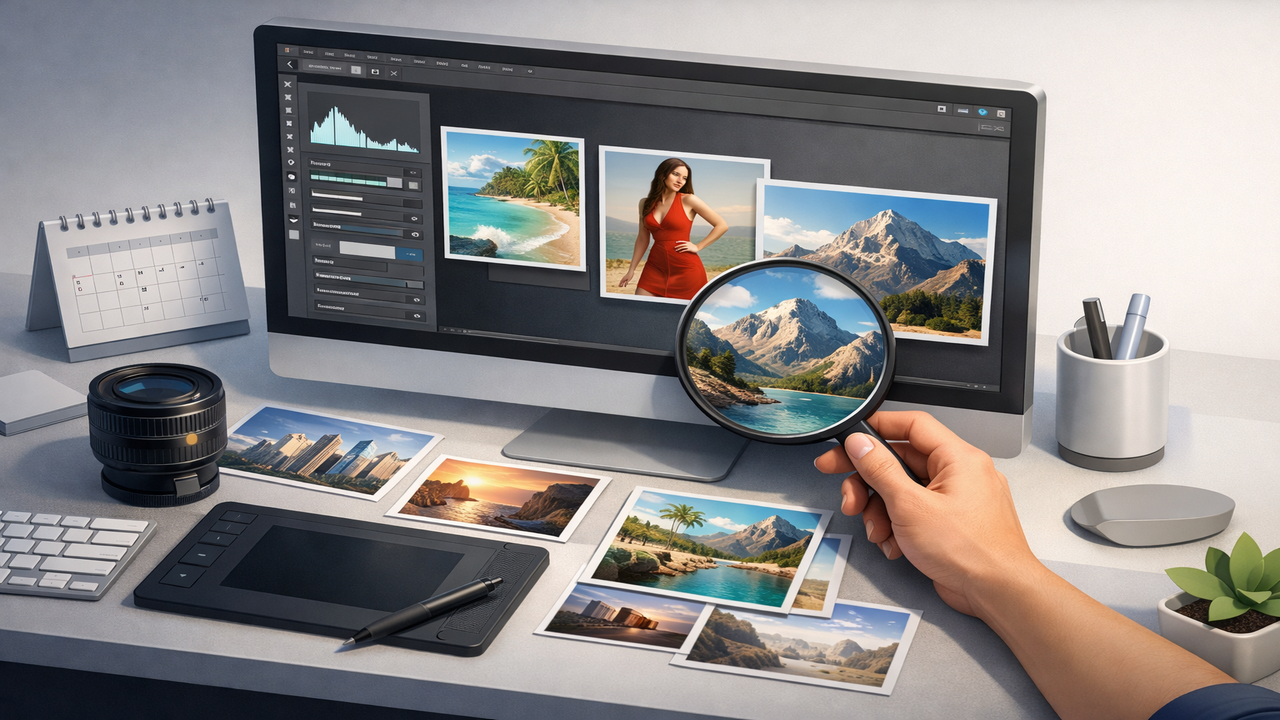
Прежде чем открывать Photoshop, продумайте идею. Запишите на бумаге или в схеме: что где будет, откуда падает свет, какие объекты главные. Без плана монтаж превращается в набор случайных элементов.
Эскиз — это черновик, где вы фиксируете расположение объектов, направление света, цветовую гамму. Потратьте 10 минут на набросок — сэкономите час работы.
Подбирайте исходники по трём критериям:
1. Разрешение — минимум 2000 пикселей по большей стороне. Увеличивать маленькую картинку бессмысленно — артефакты и размытие.
2. Освещение — смотрите, откуда падает свет на объекте. Если на одном фото свет слева, а на другом справа, придётся дорисовывать заново.
3. Перспектива — объекты должны смотреть в одну точку схода. Человек на уровне глаз и дом, снятый с высоты, в одной сцене не уживутся.
Используйте стоковые площадки с фильтрами по разрешению и лицензии: Pexels, Unsplash, Adobe Stock. Там же есть фильтры по освещению — ищите кадры с похожим светом.
Создайте новый документ (File → New) и сразу задайте финальные размеры. Если делаете баннер 1920×1080, так и указывайте. Менять размер после вставки слоёв — потеря качества и лишняя работа.
Композиция в коллажах: правила построения
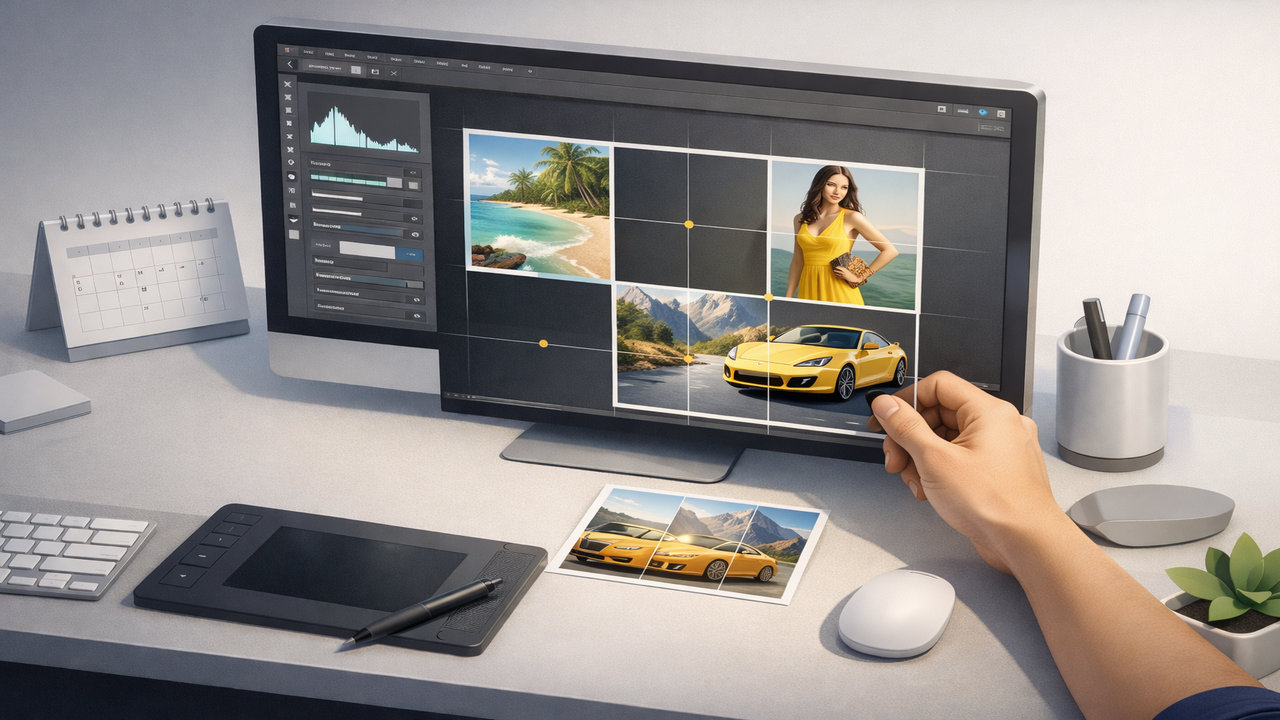
Композиция в коллажах — это размещение элементов так, чтобы взгляд двигался по сцене, а не скакал хаотично. Правила просты, но работают.
Правило третей. Разделите холст сеткой 3×3 (View → Show → Grid). Главные объекты ставьте на пересечения линий — там, где взгляд задерживается естественно. Центр кадра — для симметричных коллажей, но в большинстве случаев это слабая точка.
Баланс масс. Крупный тёмный объект слева уравновешивается несколькими мелкими светлыми справа. Или наоборот. Если одна сторона перегружена, добавьте воздуха или мелкие детали с другой.
Глаз читает изображение как текст — слева направо, сверху вниз. Ставьте главное в левый верхний угол или по диагонали, если хотите создать движение.
Глубина и планы. Передний план — резкие крупные детали, средний — основное действие, задний — размытый фон. Используйте Filter → Blur → Gaussian Blur для фона — 5–10 пикселей достаточно. Это имитирует фокусировку камеры и добавляет объём.
Ошибки в композиции:
- Все объекты одного размера — нет иерархии, непонятно, на что смотреть.
- Объекты по краям обрезаны — создаётся ощущение, что что-то забыли.
- Нет воздуха — элементы налезают друг на друга, взгляд не отдыхает.
Проверьте композицию: отойдите от монитора на метр или откройте превью в маленьком размере (View → Fit on Screen). Если сразу понятно, что главное, — работает.
Свет и тени в Photoshop: техника реализма

Свет и тени в «Фотошопе» — это разница между картинкой и реалистичным коллажом. Если объект не отбрасывает тень или освещён не с той стороны, зритель это заметит.
1. Определите источник света. Посмотрите на фоновое изображение: откуда падает свет, где тени. Все объекты должны освещаться одинаково. Если фон освещён слева, добавленный объект тоже должен быть светлее слева и темнее справа.
Жёсткий свет (прямое солнце, студийная вспышка) даёт резкие тени с чёткими границами. Мягкий свет (облачное небо, рассеянное освещение) — размытые тени.
2. Как добавить тень?
- Дублируйте слой с объектом (Ctrl+J), поместите копию под оригинал.
- Залейте копию чёрным цветом. Выделите слой, нажмите Ctrl+Shift+U (обесцветить), затем Ctrl+L (Levels) — сдвиньте ползунки влево до полного почернения.
- Трансформируйте тень: Ctrl+T, зажмите Ctrl и тяните угловые точки, чтобы наклонить. Направление тени должно совпадать с фоном.
- Размойте тень. Filter → Blur → Gaussian Blur. Для жёсткого света — 2–5 пикселей, для мягкого — 10–20.
- Уменьшите непрозрачность слоя с тенью до 40–60% (параметр Opacity в панели Layers).
3. Доработка света. Создайте новый слой поверх объекта (Ctrl+Shift+N), поставьте режим blending Overlay. Белой кистью с Opacity 20–30% прорисуйте светлые участки — там, где падает свет. Чёрной кистью затемните противоположную сторону.
4. Рефлексы и отражённый свет. Если объект стоит на светлой поверхности, снизу будет слабый отражённый свет. Добавьте его той же техникой: новый слой, режим Overlay, белая кисть с низкой непрозрачностью.
Частая ошибка — тени чёрного цвета (#000000). В природе тени всегда цветные — сине-серые, фиолетовые, тёплые. Залейте тень тёмно-синим или добавьте корректирующий слой Hue/Saturation, сдвиньте Hue в сторону синего.
Слои, маски и режимы наложения
Слои — основа коллажа в Photoshop. Каждый объект на отдельном слое — так проще редактировать, перемещать, удалять.
Как вырезать объект?
- Откройте изображение, выберите Quick Selection Tool (клавиша W).
- Обведите объект. Если захватили лишнее, зажмите Alt и кликните по ненужной области — она уберётся из выделения.
- Скопируйте выделенное на новый слой: Ctrl+J.
Маски — это способ скрыть часть слоя без удаления. Выберите слой, нажмите кнопку Add Layer Mask внизу панели Layers. Появится белая миниатюра рядом со слоем. Кликните по ней, возьмите чёрную кисть (клавиша B) — теперь рисование чёрным скрывает участки изображения, белым — восстанавливает.
Маски не удаляют пиксели, а скрывают. Ошиблись — смените цвет кисти на белый и верните участок.
Режимы наложения (Blending Modes). Выпадающее меню в панели Layers — там, где написано Normal. Режимы меняют взаимодействие слоёв.
Основные режимы — ниже.
- Multiply — затемняет, полезно для теней и наложения тёмных текстур.
- Screen — осветляет, хорош для световых бликов.
- Overlay — усиливает контраст, используется для прорисовки света и теней.
- Soft Light — мягкий контраст, подходит для тонирования.
Попробуйте разные режимы — нажмите Shift+Plus или Shift+Minus, чтобы переключаться между ними.
Корректирующие слои. Вместо правки напрямую добавьте корректирующий слой: кнопка с чёрно-белым кругом внизу панели Layers. Выбирайте Curves, Levels, Hue/Saturation — они работают как фильтр поверх слоёв. Преимущество: можно удалить или изменить настройки в любой момент.
Используйте Clipping Mask, чтобы корректирующий слой действовал только на один слой под ним. Правый клик по корректирующему слою → Create Clipping Mask.
Финальная обработка: цвет, текстуры и глубина
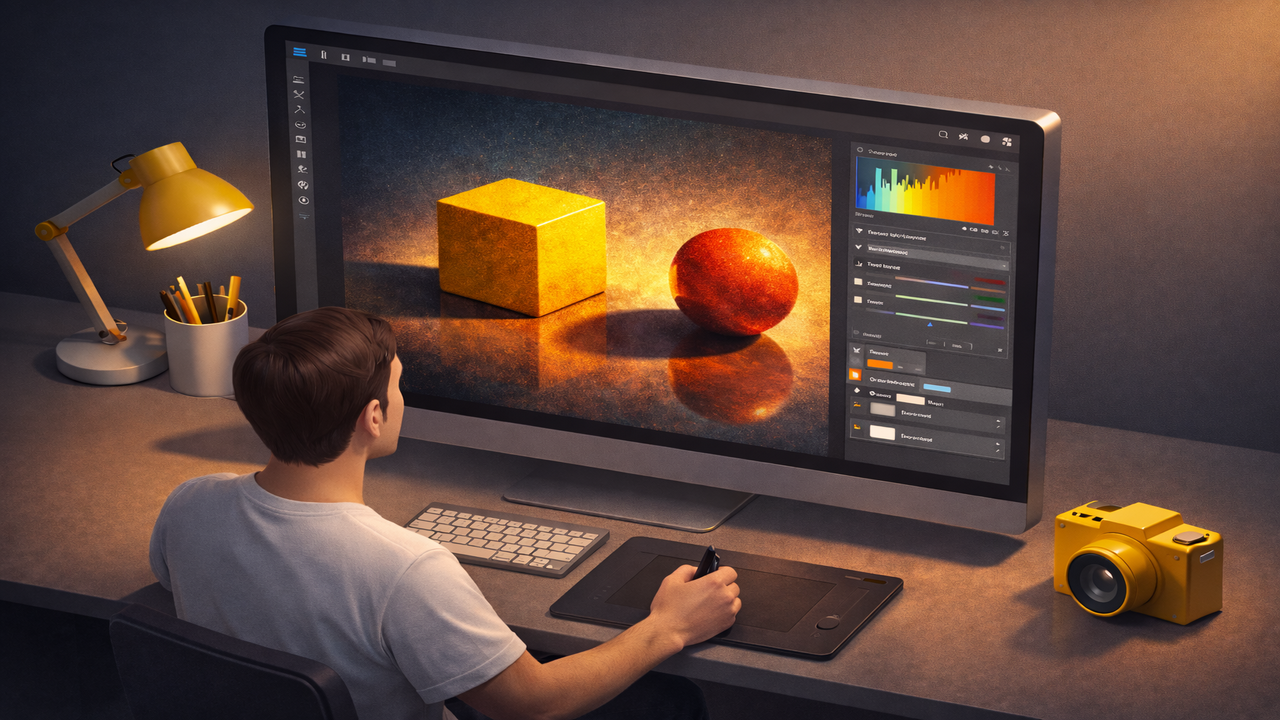
На этом этапе все элементы на месте, но коллаж выглядит разнородным. Объекты взяты из разных источников — у них разная цветовая температура, резкость, детализация.
Цветовая гармонизация
Создайте корректирующий слой Color Balance (кнопка с чёрно-белым кругом → Color Balance). Сдвиньте ползунки так, чтобы все объекты приобрели общий оттенок. Если фон тёплый (жёлто-оранжевый), добавьте теплоты объектам. Холодный фон (сине-серый) — добавьте холодных оттенков.
Используйте Gradient Map для быстрого тонирования. Добавьте корректирующий слой Gradient Map, выберите градиент от тёмно-синего к светло-жёлтому, снизьте Opacity до 20–30%.
Текстуры и зерно
Если изображения разного качества — одни чёткие, другие зернистые — добавьте зерно ко всем. Создайте новый слой поверх всех, залейте серым (50% Gray), режим blending Overlay. Примените Filter → Noise → Add Noise: Amount 3–5%, Gaussian, Monochromatic.
Добавить текстуры можно через наложение: откройте файл с текстурой (бумага, холст, царапины), поместите поверх коллажа, режим Overlay или Multiply, Opacity 20–40%.
Финальная резкость и контраст
-
Объедините все слои на новый: Ctrl+Shift+Alt+E (создаст копию всех видимых слоёв на одном).
-
Примените Filter → Sharpen → Unsharp Mask: Amount 80–120%, Radius 1–1.5, Threshold 0.
-
Затем добавьте корректирующий слой Curves, поднимите среднюю точку кривой вверх — это увеличит контраст.
Проверка перед экспортом
-
Посмотрите коллаж в уменьшенном виде (View → Fit on Screen) — так видны огрехи композиции.
-
Включите/выключите слои с тенями, текстурами — проверьте, что они усиливают, а не портят.
-
Сохраните PSD-файл с слоями, затем экспортируйте финал: File → Export → Export As (JPEG или PNG).
Если коллаж выглядит реалистично даже на расстоянии — вы справились.
Заключение
Создание коллажей в Photoshop — это сочетание техники и внимания к деталям. Вы узнали, как сделать коллаж в Photoshop: от подбора исходников и планирования до финальной доводки света, теней и цвета.
Главное — единство освещения, согласованная перспектива и цветовая гармония. Используйте маски для аккуратного вырезания, корректирующие слои для настройки тона, режимы blending для интеграции элементов. Работа со светом и тенями в фотошоп даёт реализм, а текстуры и зерно — завершённость.
Не пытайтесь сделать всё сразу — двигайтесь по шагам: планирование → композиция → свет/тени → маски → финальная обработка. Сохраняйте промежуточные версии PSD, чтобы можно было вернуться.
Теперь откройте Photoshop, возьмите несколько исходников и попробуйте собрать простой коллаж — портрет на новом фоне. Проверьте, совпадают ли тени, добавьте текстуру, доведите цвет до гармонии. Практика покажет, где ещё нужна доработка.
Вам интересна фриланс-работа или требуются услуги веб-дизайна?


Комментарии