


Типичная ситуация: элементы «разъезжаются», кнопки прыгают, карточки рвут сетку — а в корне часто проблема с значением display. Представьте меню, где пункты начинают располагаться не в одну строку, или карточки товаров меняют порядок после правки, или кнопка внезапно занимает всю ширину блок-формы.
Материал пригодится тем, кто делает вёрстку, согласует макеты, пишет или читает ТЗ и принимает работу по фронтенду. Понимание того, как работает display в CSS, даст меньше переделок, более понятные правки и предсказуемое поведение блоков.
💡 Это важно: от значения display зависит, будет ли элемент ломать строку и как он участвует в потоке.
По данным MDN Web Docs (2025) свойство display входит в число наиболее часто используемых CSS-свойств: от него зависит макет и поведение элементов на странице.
Как display влияет на макет и вёрстку
Браузер превращает разметку в набор прямоугольников — боксов. Каждый такой блок получает свои правила поведения: идти в строку, занимать всю ширину контейнера или исчезать из потока. На это напрямую влияет значение display: оно управляет тем, как элементы участвуют в разметке и распределяются внутри макета.
В обычной верстке это заметно сразу. Кнопка со значком и текстом может внезапно разъехаться, если у иконки строчный тип, а у текста блочный. Карточки в несколько колонок то выстраиваются ровно, то «ломают» сетку, если один из блоков получает не тот тип отображения. Подпись под картинкой иногда «переезжает» в сторону только потому, что изображение строчное, а подпись блочная.
Выбор display влияет не только на оформление, но и на поведение блока:
- перенос строки;
- занимаемое место;
- реакция на ширину родителя;
- взаимодействие с соседями.
Ошибки возникают, когда значение меняют «на глаз». Например, ставят display: block на элемент, который должен остаться в строке, — и ломают отступы. Или наоборот: оставляют строчный элемент внутри сложного контейнера, и он не принимает нужную ширину. Это сказывается на кликах, на паддингах и на том, как работает вся модель страницы.
изменение display меняет не только внешний вид, но и то, как блок участвует в потоке.
Мини-кейс. На карточке товара цена и кнопка «Купить» должны идти в один ряд. Верстальщик оставил кнопку блочной, и она съела всю ширину. Цена ушла наверх, а блок «сломал» сетку. После замены на inline-block оба элемента встали в строку, сохранили размеры и перестали влиять на соседние элементы.
Чтобы не спорить о мельчайших пикселях, проще заранее договориться, какие элементы будут блочными, строчными или строчно-блочными. Это экономит время и даёт предсказуемый результат как исполнителю, так и заказчику.
Свойство display в CSS: базовая модель
display управляет типом отображения блока. Браузер создаёт для каждого тега прямоугольный бокс и определяет, как он ведёт себя снаружи и как ведут себя его потомки. По данным MDN, у большинства значений есть внешний и внутренний тип: первый отвечает за участие элемента в макете, второй — за распределение дочерних узлов. Это базовая механика, без которой сложно прогнозировать поведение разметки.
Внешний тип определяет, идёт ли элемент в строку или занимает всю ширину контейнера. Внутренний — задаёт «режим» для потомков: обычный поток, flex, grid и другие варианты. В everyday-вёрстке чаще всего встречаются block, inline, inline-block, none, flex и grid. Остальные значения нужны реже и используются в специальных задачах.
Связь со блочной моделью прямая. display влияет на ширину и высоту, на то, реагирует ли блок на отступы, перенос строки и размер родителя. Например:
- inline не принимает ширину и высоту и идет в одну строку;
- inline-block ведёт себя строчно, но позволяет задавать размеры;
- block растягивается на всю ширину и начинает переносить соседей вниз.
Эта логика помогает предсказать результат ещё до написания кода. Если заменить inline на inline-block, элемент сохранит своё место в строке, но позволит управлять габаритами. А display: flex превращает родительский блок в «управляющий» контейнер, который распределяет потомков по заданным правилам: направление, перенос, выравнивание.
💡 Это интересно: у большинства значений display на самом деле два параметра — внешний и внутренний тип.
Внешний и внутренний тип display
Внешний тип определяет, как блок участвует в потоке. Простейший пример: текстовый span и блочный div. Первый встроенный и идёт внутри строки; второй переносит курсор на новую строку и растягивается по ширине родителя. Это поведение не меняется, пока не изменить display.
Внутренний тип отвечает за то, как ведут себя потомки. У обычных блочных элементов это стандартный поток сверху вниз. У flex — гибкая раскладка, у grid — сетка. Путаница возникает, когда разработчик меняет внешний тип, но забывает про внутренний. Например, display: flex даёт блоку блочный внешний тип и гибкий внутренний — и это влияет на весь состав потомков.
Display и блочная модель
display связан с размерами и отступами не меньше, чем свойства ширины и высоты. Блочные элементы реагируют на внешние отступы предсказуемо.
Строчные — могут «съедать» вертикальные паддинги и вести себя иначе в зависимости от шрифта.
Участие в потоке влияет на перенос текста, выравнивание, реакцию на изменение ширины макета. Поэтому изменение типа отображения — это не про оформление, а про поведение всей модели страницы.
Значения display, которые нужно знать наизусть джуну/мидлу:
- block — для структурных блоков.
- inline — для текста и простых элементов внутри строки.
- inline-block — для кнопок, бейджей и иконок с текстом.
- none — полный вывод из потока.
- flex и grid — основные инструменты построения современного макета.
Block, inline, inline-block, none: сравнение
В повседневной вёрстке эти четыре значения — основа. Они нужны и в старых макетах, и в современных интерфейсах: кнопки, списки, карточки, инлайн-элементы текста. Разберём css display виды, которые встречаются в обычной работе чаще всего.
block делает элемент блочным. Он занимает всю строку, переносит соседей вниз и принимает ширину по размеру контейнера. Можно задавать высоту, отступы и полный набор свойств для блока. Подходит для крупных структурных элементов: карточек, секций, форм.
inline оставляет элемент встроенным. Он идёт в строку, реагирует на шрифт и не принимает размеры по width/height. Такой тип подходит для текста, иконок, частей заголовков. Хорош для того, что должно вести себя как «часть фразы».
inline-block — промежуточный тип. Элемент остаётся строчным, но уже принимает ширину и высоту. Удобен для кнопок, бейджей, пунктов меню и иконок с подписью. Его используют, когда нужен компактный блок, который не ломает строку, но должен иметь размеры.
none полностью убирает элемент из потока. Блок не занимает место, не получает фокус, не участвует в поведении макета. Это стандартный способ скрывать состояния — попапы, выпадающие списки, альтернативные блоки интерфейса.
Чтобы понимать, где какое значение подходит, удобно разложить их по назначению. Блочные элементы держат структуру страницы. Строчные отвечают за текст и небольшие детали. Промежуточные типы дают контроль над размерами, не ломая поток. Это помогает предсказать, что произойдёт при изменении ширины экрана, длинном тексте или разных языках.
Таблица для сравнения
| Значение | Как ведёт себя элемент | Типичные кейсы | На что обратить внимание |
|---|---|---|---|
| block | Занимает всю строку, переносит соседей | Карточки, крупные контейнеры, секции | Ширина по контейнеру, влияет на сетку |
| inline | В строке, размеры не задаются | Текст, иконки, части фразы | Не работает width/height, зависит от шрифта |
| inline-block | В строке, но с контролем размеров | Кнопки, бейджи, меню, элементы списка | Соседние элементы остаются рядом |
| none | Полностью исключён из потока | Скрытые состояния, переключаемые блоки | Не участвует в кликах и доступности |
👉 Запомните: inline-элементы не уважают width/height, а inline-block уже позволяет управлять размерами.
Примеры
:
.button-inline {
display: inline;
padding: 10px 20px;
}
Кнопка не примет высоту и ширину полностью: отступы работают частично, а текст может «поехать» в зависимости от шрифта.
.button-inline-block {
display: inline-block;
padding: 10px 20px;
}
Кнопка остаётся в строке, но ведёт себя как аккуратный прямоугольник: размеры работают стабильно, элемент принимает ожидаемый вид.
Когда не стоит использовать значение:
- block — если элемент должен быть компактным и идти в строку.
- inline — если нужно управлять размерами.
- inline-block — если требуется сложное выравнивание по оси, там лучше подойдёт flex.
Display: none и другие способы скрыть элемент
До этого мы разобрались с display inline block css что это и как он влияет на поведение блока. Теперь — о способах скрыть элемент и о том, как это отражается на макете и доступности.
display: none полностью убирает элемент из потока. Блок теряет место, перестаёт влиять на соседей и не участвует в поведении контейнера. Это не «визуальное скрытие», а полное исключение. Такой подход используют для переключаемых состояний: модальных окон, выпадающих списков, спойлеров, элементов адаптивной версии.
Когда нужен чистый макет без артефактов, none — самый прямой метод.
Другие варианты работают иначе. visibility: hidden оставляет пустое место, но делает элемент невидимым. opacity: 0 делает блок прозрачным, но он остаётся кликабельным и участвует в поведении макета. Эти различия часто становятся причиной багов: пропавшие, но кликабельные кнопки; «прыгающие» списки; неожиданные наложения. Скрытие влияет и на доступность.
Элемент с display: none недоступен для фокуса и скринридеров. visibility: hidden — тоже. А вот opacity: 0 технически остаётся видимым для ассистивных технологий и может перехватывать клики. Поэтому важно выбирать подход в зависимости от задачи: удалить блок из потока, сохранить место или спрятать лишь визуально.
Как работает display: none
display: none отключает элемент полностью. Он не занимает место, не влияет на размеры родителя и не создаёт лишних переносов.
Пример:
.modal {
display: none;
}
Модальное окно не просто скрыто: его будто нет в разметке до тех пор, пока значение не изменят на блочный или другой тип. Это удобно, когда нужно переключать целые интервалы интерфейса и сохранять чистый макет.
Когда лучше visibility или opacity
Если нужно оставить место в макете, но скрыть сам элемент, подходит visibility: hidden. Он не вызывает скачков верстки, а значит, полезен для аккуратных переключений.
Когда нужна анимация появления/исчезновения, используют opacity: 0 в связке с CSS-переходами. Но такой блок остаётся активным: может получать фокус и реагировать на клики. Это важно учитывать при работе с формами, ссылками и интерактивными зонами.
элемент с display: none не участвует в потоке и не будет доступен фокусу и скринридерам.
Мини-FAQ
Почему блок исчез, но место осталось?
Потому что используется visibility: hidden. Элемент невиден, но занимает ту же площадь.
Почему клик по «невидимому» элементу всё ещё работает?
Вероятно, стоит opacity: 0. Прозрачный блок остаётся интерактивным и может перекрывать соседей.
Как правильно прятать элементы для адаптива?
Если блок не должен участвовать в макете — display: none. Если важно сохранить сетку — visibility: hidden. Для плавных переходов и анимаций — opacity с отключением pointer-events.
Как описать display в ТЗ и проверить результат
С разговоров «сделайте, чтобы не прыгало» редко выходит рабочее ТЗ. Чтобы макет вёл себя предсказуемо, нужно зафиксировать простые вещи: какие элементы идут в строку, какие занимают всю ширину, какие скрываются на мобильной версии. Такое описание экономит время и снижает число правок.
Ниже — css display примеры, которые можно прямо вставлять в ТЗ. Они помогают быстро согласовать поведение блоков без долгих обсуждений про пиксели и «как в фигме».
- «Карточки услуг — строчно-блочные, по три в ряд на десктопе».
- «Иконка и текст кнопки — в одной строке, без переноса».
- «На мобильной версии блок N скрываем полностью (display: none)».
Эти фразы закрывают главное: структуру, поведение и адаптив. Дальше остаётся проверить, совпадает ли итоговая разметка с описанным сценарием.
Что спросить у заказчика про макет
Чтобы избежать споров на приёмке, стоит уточнить несколько вещей заранее:
- какие элементы должны располагаться рядом, а какие — занимать весь контейнер;
- должны ли карточки переноситься на новую строку и как именно;
- что скрывается на мобильной версии, а что остаётся видимым;
- как вести себя блокам при длинных текстах, разных языках и переносах;
- можно ли управлять шириной элемента (или он должен подстраиваться под содержимое).
Эти вопросы помогают сделать оформление менее неоднозначным. Макет перестаёт быть «картинкой» и превращается в набор правил, понятных обеим сторонам.
Как проверить элементы по макету
Проверка результата занимает 5–7 минут, но сильно снижает число правок:
- Открыть страницу и сравнить визуальное расположение элементов с макетом.
- Проверить через инспектор, какое значение display стоит у ключевых блоков.
- Убедиться, что строчные элементы действительно идут в строку, а блочные — занимают ширину макета.
- Посмотреть, не ломается ли компоновка при увеличении/уменьшении ширины окна.
- Переключить на мобильный режим: всё ли, что должно исчезнуть, скрывается корректно.
- Проверить длинные названия: не рвут ли сетку, не сдвигают ли кнопки.
Такой подход показывает, насколько верстальщик понял поведение блоков, и сохраняет прозрачность процесса.
✅ Чек-лист: что зафиксировать про display в ТЗ, чтобы сократить число правок
- Тип отображения для карточек, кнопок, иконок.
- Сколько элементов должно помещаться в строку.
- Что скрывается на мобильной версии.
- Как вести себя длинным текстам.
- Можно ли менять ширину/высоту элементов.
- Как работают состояния (ховер, активные блоки, выпадающие элементы).
- Нужно ли учитывать локализацию и различные языки.
Мини-кейс
В лендинге баннер имел кнопку «Подробнее» и короткий описательный текст. В макете они были в строку. Верстальщик оставил текст блочным, и он начал переносить кнопку вниз на разных ширинах экрана. Клиент видел «прыжок» элемента.
Проблему закрыли формулировкой: «Текст и кнопка — строчно-блочные, без переноса». После этого оба элемента стабилизировались, адаптив стал предсказуемым, а правки прекратились.
Короткий чек-лист по display для проектов
Этот раздел — быстрый ориентир. Он помогает понять, как должен работать блок в макете, и что проверить перед сдачей.
📍 Если вы понимаете, какой display нужен каждому ключевому блоку, — вёрстка становится предсказуемой.
- Определите, должен ли элемент занимать всю строку или стоять в ряду с соседями. Это сразу задаёт направление: блочный он или строчный.
- Проверьте, нужна ли блоку фиксированная ширина или высота. Если да — строчные элементы не подойдут, лучше использовать вариант со строчно-блочным поведением.
- Поймите, нужно ли скрывать элемент полностью или оставить под него место. Это влияет на выбор между display: none, visibility и opacity.
- Оцените, как блок ведёт себя на разных ширинах экрана. Должен ли он переноситься, оставаться в строке или менять тип отображения.
- Учтите длинные названия, переводы и переменный контент. Они могут расширять блок и ломать общую модель страницы.
- Подумайте, можно ли блоку растягиваться по ширине контейнера или его размеры задаются содержимым.
- Уточните, должны ли соседние элементы реагировать на скрытие блока: сдвигаться, оставлять пустое место, менять порядок.
- Посмотрите, ожидается ли взаимодействие с пользователем: клики, ховер, фокус. Некоторые способы скрытия блокируют доступ.
- Пройдитесь по адаптиву: что показываем на мобильной версии, что скрываем, что перестраиваем.
Такой список хорош и на этапе ТЗ, и при приёмке. Он помогает заранее договориться о поведении интерфейса и избежать спорных правок уже после вёрстки.
Итоги
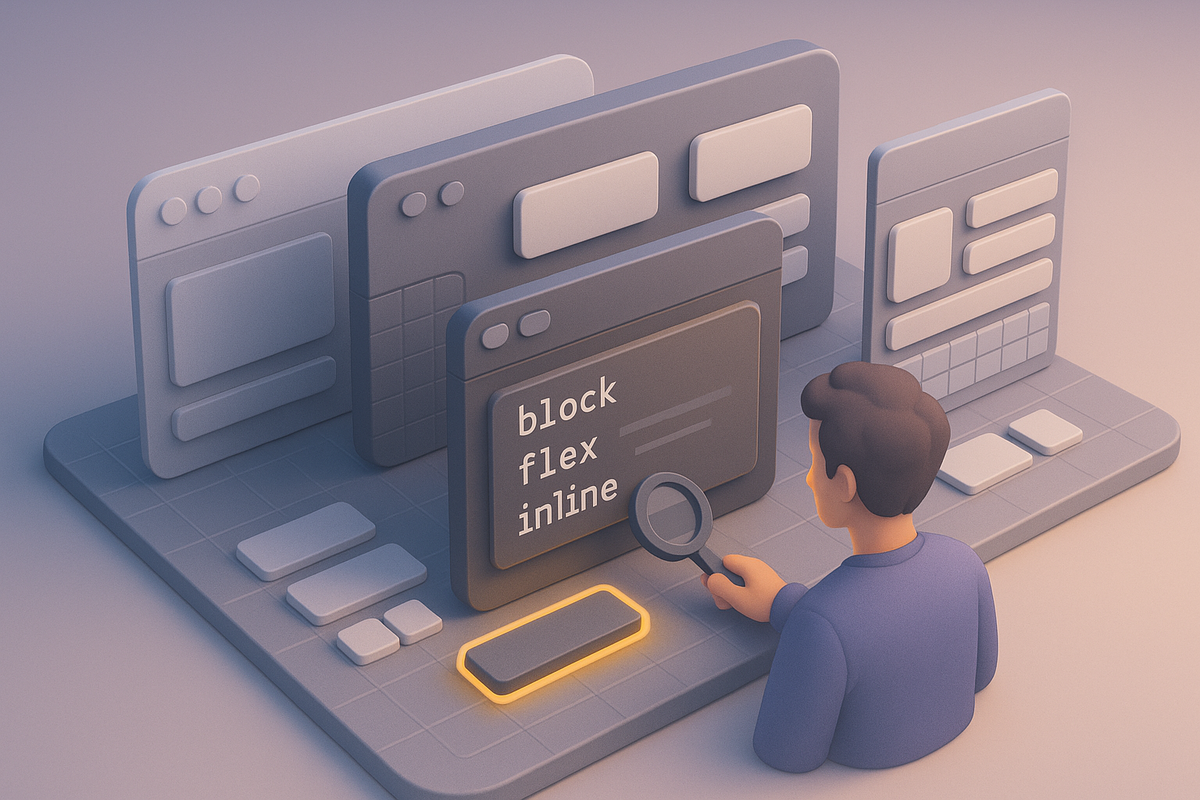
Display — базовый инструмент, который управляет тем, как устроен макет и как ведут себя блоки в вёрстке. От него зависит, идут ли элементы в строку, занимают ли ширину контейнера, скрываются ли полностью или только визуально. Понимание этой логики снимает большую часть вопросов «почему всё поехало» и помогает держать интерфейс стабильным.
Block, inline, inline-block и none — фундамент. Flex и grid расширяют возможности, но без базы всё равно появляются баги: прыгающие карточки, съезжающие кнопки, непредсказуемые переносы. Поэтому важно понимать, как работает это свойство display в CSS и как оно влияет на поведение элементов.
Для исполнителя это ускоряет работу и сокращает переделки. Для заказчика — даёт прозрачное ТЗ, понятные ожидания и простой способ принимать результат. Чёткие правила по отображению блоков экономят время и убирают лишние обсуждения.
Используйте чек-лист, фиксируйте спорные места текстом и заранее описывайте, как должны вести себя ключевые элементы. Это делает процесс вёрстки спокойным, а итог — предсказуемым.
Вам нужна биржа фриланса для новичков или требуются разработчики сайтов?


Комментарии