


Стандартные отчёты Google Analytics 4 показывают общую картину: сколько пользователей пришло, откуда трафик, какие страницы смотрели. Но когда нужно проанализировать эффективность конкретной рекламной кампании, сравнить конверсии по регионам или отследить поведение сегмента аудитории — базовых инструментов не хватает. Приходится вручную фильтровать информацию, открывать десятки вкладок и сводить цифры в таблицы.
Материал пригодится тем, кто анализирует трафик сайта, считает конверсии для клиентов, готовит отчёты команде или отслеживает эффективность маркетинговых активностей. По данным GA4.com (февраль 2025), Google Analytics 4 используют 14,2 млн сайтов по всему миру — инструмент стал стандартом для анализа данных в интернете.
Кастомные отчёты в GA4 решают задачу: собирают только нужные метрики в одном месте, автоматически фильтруют по условиям и экономят часы работы каждую неделю. Ниже — пошаговая инструкция, как настроить пользовательский отчёт под специфику бизнеса без перегруза терминами.
Зачем нужны кастомные отчёты в GA4
Стандартные GA4-отчёты собирает общую статистику: трафик, аудитория, события. Но у них есть ограничения. Нельзя вывести несколько метрик в одной таблице, если они находятся в разных разделах интерфейса. Нет гибкой фильтрации по UTM-меткам или каналам — каждый раз приходится настраивать вручную. Географические показатели и поведение пользователей разбросаны по разным разделам.
Кастомные отчёты закрывают эти пробелы. Вы сами выбираете, какие метрики и параметры нужны для конкретной задачи бизнеса. Например:
- Сравнить эффективность рекламных кампаний в Google Ads и Яндекс.Директе — по стоимости конверсии и проценту отказов.
- Провести сегментацию аудитории и отследить поведение отдельных сегментов: как пользователи из Москвы и регионов взаимодействуют с сайтом.
- Проанализировать воронку конверсий по этапам: сколько человек дошло до оформления заказа, где отвалились.
Отличие от «Исследований» (Explorations): кастомные отчёты удобнее для регулярного использования. Вы настраиваете их один раз и проверяете информацию ежедневно или еженедельно. Исследования — инструмент для глубокого разового анализа, когда нужно детально изучить гипотезу или построить сложную визуализацию.
Конкретный пример. Маркетолог анализирует контекстную рекламу. Ему нужны метрики «Цена за конверсию» и «Процент конверсии» в разрезе ключевых слов и кампаний. В стандартных отчётах Google Analytics эти данные разбросаны. В кастомном отчёте всё собрано в одной таблице — фильтр по utm_medium=cpc, столбцы с нужными показателями, строки по кампаниям.
В GA4 можно создать до 150 специальных отчётов на ресурс — используйте их для задач команды, а не для архива.
Как создать кастомный отчёт: пошаговая инструкция

Создание GA4 отчёта занимает 5–10 минут, если заранее понятно, какие метрики нужны. Разберём процесс настройки по шагам.
Шаг 1. Зайдите в раздел «Отчёты» → «Библиотека» → нажмите «+ Создать новый отчёт». Интерфейс откроет конструктор, где можно выбрать тип и параметры.
Шаг 2. Выберите тип. Два варианта:
«Подробный отчёт» — для работы с таблицами и детальными данными. Подходит, когда нужно видеть цифры по строкам и столбцам.
«Обзорный отчёт» — для визуализации: графики, диаграммы, карточки с ключевыми показателями. Удобен для быстрого контроля ситуации.
Шаг 3. Настройте параметры (Dimensions) — это то, что вы анализируете. Примеры: источник/канал, страна, устройство, событие, страница посадки. Можно добавить несколько параметров — тогда информация разобьётся по этим признакам.
Шаг 4. Добавьте показатели (Metrics) — это цифры, которые считаете. Примеры: пользователи, сеансы, конверсии, доход, средняя продолжительность сеанса. В одном отчёте допустимо до 10 столбцов с показателями, но лучше ограничиться 5–7 для читаемости.
Шаг 5. Настройте фильтры, чтобы убрать лишнее. Варианты:
- Исключить внутренний трафик (IP-адреса команды).
- Показать только платные каналы: фильтр по utm_medium=cpc.
- Отфильтровать по региону: например, только пользователи из России.
Шаг 6. Сохраните и дайте понятное название. Плохо: «Отчёт 1», «Новый». Хорошо: «Контекст: эффективность по кампаниям», «Блог: трафик и конверсии». Название помогает быстро найти нужный материал через месяц.
После сохранения материал появится в библиотеке. Его можно редактировать, копировать с изменениями или делиться с коллегами — они увидят те же показатели, если у них есть доступ к ресурсу GA4.
Параметры — это «что смотрим» (город, канал, страница), показатели — «сколько считаем» (пользователи, доход, конверсии).
Какие параметры и показатели выбрать для разных задач
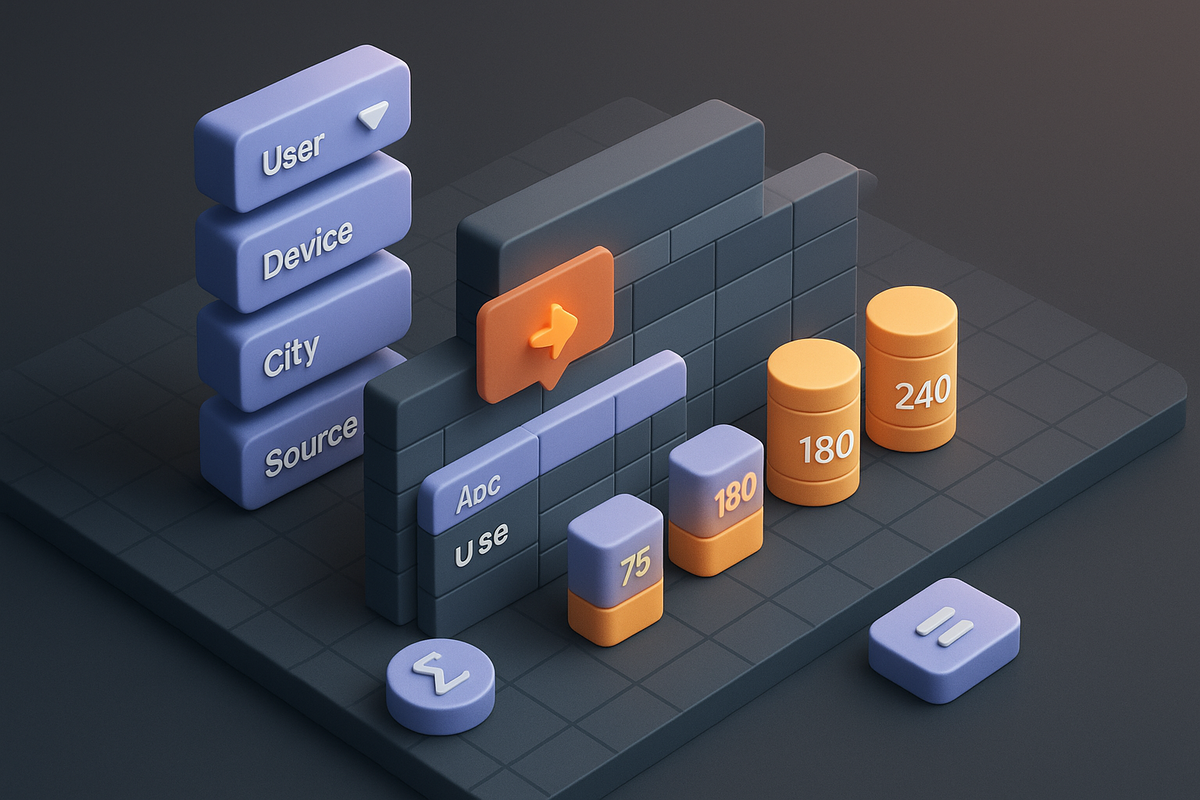
Комбинация параметров и показателей зависит от того, что вы хотите узнать. Ниже — таблица с типовыми задачами бизнеса и подходящими настройками для анализа.
| Задача | Параметры | Показатели | Пример использования |
|---|---|---|---|
| Анализ трафика | Источник/канал, Кампания, Ключевое слово | Пользователи, Сеансы, Коэффициент отказов | Сравнить эффективность Google Ads и органики: откуда больше трафика и где ниже отказы |
| Оценка конверсий | Страница назначения, Событие | Конверсии, Процент конверсии, Ценность события | Понять, какие страницы посадки приводят к заявкам, а где пользователи уходят |
| Анализ аудитории | Страна, Город, Устройство, Браузер | Новые пользователи, Активные пользователи, Средняя продолжительность сеанса | Выяснить, из каких регионов приходят самые активные посетители и с каких устройств |
| Ecommerce | Название товара, Категория товара | Доход, Транзакции, Средняя стоимость заказа | Определить, какие товары приносят больше выручки и где средний чек выше |
Комбинируйте параметры и показатели под конкретную гипотезу. Не пытайтесь уместить всё в один материал — таблица станет перегруженной, а выводы размытыми. Лучше создать несколько узких вариантов: один для трафика, второй для конверсий, третий для аудитории.
Если нужны метрики, которых нет в списке по умолчанию, используйте вычисляемые показатели (Calculated Metrics). Например, можно создать показатель «Стоимость привлечения клиента» на основе расходов и целей. Это требует прав администратора ресурса Google Analytics GA4.
Настройка фильтров и сравнений: как работать с данными точнее

Фильтры убирают лишнее, сравнения показывают разницу между сегментами. Оба инструмента помогают видеть только то, что важно для задачи.
Фильтры в отчёте исключают информацию, которая искажает картину. Примеры:
- Исключить внутренний трафик — чтобы визиты команды не попали в статистику. Фильтр по IP-адресам офиса или по событию internal_traffic=true.
- Показать только мобильные устройства — если анализируете мобильную версию сайта. Условие: Устройство = mobile.
- Выбрать конкретный регион — например, только Москву или только другие города. Условие: Город = Moscow.
Регулярные выражения расширяют возможности фильтрации. Они позволяют задать условие через шаблон. Примеры:
- Фильтр по UTM-меткам: .cpc. — покажет весь контекстный трафик (utm_medium содержит cpc).
- Условие по страницам: /blog/.* — выведет все статьи блога, где URL начинается с /blog/.
Сравнения (Comparisons) сопоставляют два или больше сегментов в одном месте. Примеры:
- Сравнить трафик из Google Ads и Яндекс.Директа: один столбец для utm_source=google, второй для utm_source=yandex.
- Сравнить поведение пользователей из Москвы и регионов: один сегмент — Город = Moscow, второй — Город ≠ Moscow.
Пример использования. Настроили материал «Эффективность блога». Условие по страницам: /blog/.*. Сравнение: трафик из органического поиска против трафика из соцсетей. Показатели: «Время на странице» и «Конверсии». Результат: видим, из какого канала приходят более вовлечённые читатели и где выше конверсия в подписку.
Фильтры применяются только к новым данным — историю они не изменят. Проверьте параметры настройки до запуска, чтобы не потерять нужную информацию.
Используйте фильтры для точности, сравнения — для анализа разницы. Инструменты сегментации работают в связке: сначала фильтруете шум, потом сравниваете чистые сегменты.
Частые ошибки при создании кастомных отчётов

Даже опытные аналитики допускают ошибки при настройке. Разберём типовые промахи и способы их избежать.
Слишком много показателей в одном месте. Таблица перегружена: 10–15 столбцов, цифры не читаются, выводы сделать сложно. Решение: разбейте на 2–3 узких варианта по задачам. Один для трафика, второй для конверсий, третий для аудитории.
Неправильные комбинации параметров и показателей. Например, «Город» + «Ключевое слово» — эти параметры несовместимы в одном измерении, GA4 не покажет информацию корректно. Решение: проверьте в справке допустимые пары или запустите в тестовом режиме — система предупредит об ошибке.
Забыли настроить фильтры. В материал попадает внутренний трафик команды, боты, тестовые сессии. Цифры завышены, анализ неточный. Решение: добавьте условие по IP-адресам офиса или по событию, которое исключает служебные визиты.
Не дали понятное название. Через месяц не вспомните, зачем его создавали. «Отчёт 1», «Новый», «Тест» — такие названия бесполезны. Решение: название должно отражать задачу. Хорошо: «Контекст: ROI по кампаниям», «Блог: время на странице». Плохо: «Данные отчёт».
Не поделились с командой. Коллеги дублируют работу: каждый создаёт свой вариант с теми же метриками. Тратится время, показатели расходятся из-за разных параметров настройки. Решение: используйте функцию «Поделиться» в библиотеке — все увидят одинаковые цифры и смогут работать с единым источником.
Проверьте материал до запуска: нет ли конфликтов в параметрах, включены ли условия фильтрации, понятно ли название. Это займёт две минуты, но сэкономит часы на исправление ошибок потом.
Как экспортировать данные и интегрировать с другими инструментами

Кастомные отчёты GA4 удобны для работы в интерфейсе, но часто нужно передать информацию клиенту, встроить в презентацию или свести с другими источниками. Разберём способы экспорта и интеграции.
Экспорт в Google Таблицы. Используйте дополнение «GA4 Reports Builder» — официальный инструмент от Google. Подключаете ресурс, выбираете параметры и показатели, настраиваете расписание обновления. Информация автоматически подтягивается в таблицу раз в день или неделю. Удобно для команды: все видят актуальные цифры без ручного экспорта. Визуализация данных в гугл таблицах позволяет строить графики и дашборды прямо в документе.
Экспорт в CSV или PDF. Кнопка «Экспорт» находится в правом верхнем углу любого материала. Выбираете формат, скачиваете файл. Подходит для разовых выгрузок: отправить клиенту за месяц, приложить к презентации, сохранить снимок для архива.
Интеграция с Data Studio (теперь Looker Studio). Подключаете GA4 как источник, создаёте дашборд с графиками и таблицами. Визуализация обновляется автоматически — не нужно каждый раз экспортировать файлы. Подходит для регулярных материалов руководству или клиентам.
Интеграция с BigQuery. Для больших объёмов информации и сложных запросов. BigQuery позволяет хранить всю историю событий, строить SQL-запросы, объединять показатели GA4 с CRM или рекламными системами. Требует настройки на уровне ресурса и навыков работы с SQL.
Пример использования. Маркетолог экспортирует материал «Конверсии по каналам» в Google Таблицы через GA4 Reports Builder. Настраивает автообновление раз в понедельник. Команда еженедельно видит свежую информацию, не заходя в интерфейс аналитики.
Выбирайте способ в зависимости от задачи: таблицы — для регулярной работы с командой, CSV — для архива и разовых передач, Looker Studio — для визуализации клиентам, BigQuery — для анализа больших массивов и сложных интеграций.
Заключение
Кастомные отчёты Google Analytics 4 помогают видеть только нужную информацию — без лишних метрик и ручной фильтрации каждый раз. Правильно выбранные параметры и показатели закрывают конкретную задачу: анализ трафика, оценку конверсий, изучение аудитории или ecommerce-метрики бизнеса.
Используйте фильтры для точности — исключайте внутренний трафик, боты, тестовые сессии. Сравнения показывают разницу между сегментами: как ведут себя пользователи из разных регионов, каналов или устройств. Экспорт в Google Таблицы, CSV или Looker Studio позволяет работать с информацией в других инструментах и делиться результатами с командой.
Избегайте частых ошибок: перегруза метриками в одном материале, неправильных комбинаций параметров, отсутствия условий фильтрации. Давайте понятные названия и делитесь пользовательскими настройками с коллегами — это экономит время всей команды.
Настроенный кастомный отчёт экономит несколько часов работы каждую неделю. Инвестируйте время в правильную настройку один раз — дальше система будет показывать актуальные данные по вашему запросу без дополнительных действий.
Вам нужна фриланс-биржа для подработки или площадка, где можно заказать маркетинговое исследование?


Комментарии